

电脑双屏幕一个显示一个黑屏怎么办?5种方法逐步排查
遇到电脑双屏幕一个显示一个黑屏,应先区分副屏未识别还是已识别但无画面,再通过单屏交叉测试和显示参数逐步定位故障。


两块显示器明明都接好了,结果一块工作,另一块却黑屏,是哪里接错了?对于电脑双屏幕一个显示一个黑屏的问题,一味拔插拔插可能并不能解决问题。问题的关键还是在于:黑屏那块到底有没有被系统发现,还是“已经识别但没有画面”,这二者排查方向完全不同。
先判断:黑屏的显示器连没连上?
电脑双屏只有一个屏幕亮先打开“设置” > “系统” > “显示”,看页面中是否同时存在两个显示器方块。再观察黑屏显示器自身有没有“无信号”提示、菜单或电源指示灯,基本就能先把范围缩小一半。
|
黑屏表现 |
优先怀疑 |
先做什么 |
|
Windows能看到两个屏,其中一个黑 |
显示模式、参数、驱动或视频输出 |
检查“扩展”和黑屏屏幕参数 |
|
设置里只剩一个显示器 |
输入源、线材、接口或扩展坞 |
换线、换口并单独测试 |
|
黑屏显示器提示“无信号” |
视频信号没有到达显示器 |
查输入源、线材和输出口 |
|
两块屏单独都能亮,一起接却黑一块 |
多屏支持、Dock或输出拓扑 |
逐屏接入并绕过中间设备 |
电脑双屏幕一个显示一个黑屏怎么办?
下面按“系统设置 → 显示器本身 → 视频链路 → 显示参数 → 驱动”的顺序排查。某一步已经找到明确差异,就先围绕这个变量继续查,不必把后面的方法全安排一遍。
方法一:先恢复正确的双屏显示模式
如果两块显示器都被Windows识别,只是其中一块没有桌面,先确认系统没有把它停用。
1. 按Windows + P,选择“扩展”,避免停留在“仅电脑屏幕”或“仅第二屏幕”。
2. 打开“设置” > “系统” > “显示”,点击“标识”确认哪块是黑屏显示器。
3. 如果页面只显示一块屏幕,展开“多个显示器”并点击“检测”。
4. 如果黑屏屏幕已列出,确认它参与“扩展这些显示器”,而不是被设置为断开或仅显示另一块屏幕。

方法二:先排除显示器自身和输入源
如果是电脑双屏只有一个屏幕亮,先看看黑屏那块显示器自己是否还能正常工作。
1. 检查黑屏显示器电源灯,并通过机身按钮打开显示器菜单。
2. 确认输入源与实际连接口一致,例如线插在HDMI 2,就不要停在HDMI 1或DisplayPort。
3. 拔掉显示器的视频线,只留下电源,观察是否能正常显示“无信号”提示或厂商自检画面。
4. 再把这块显示器单独接到另一台电脑,或使用原本正常屏幕的连接线测试。
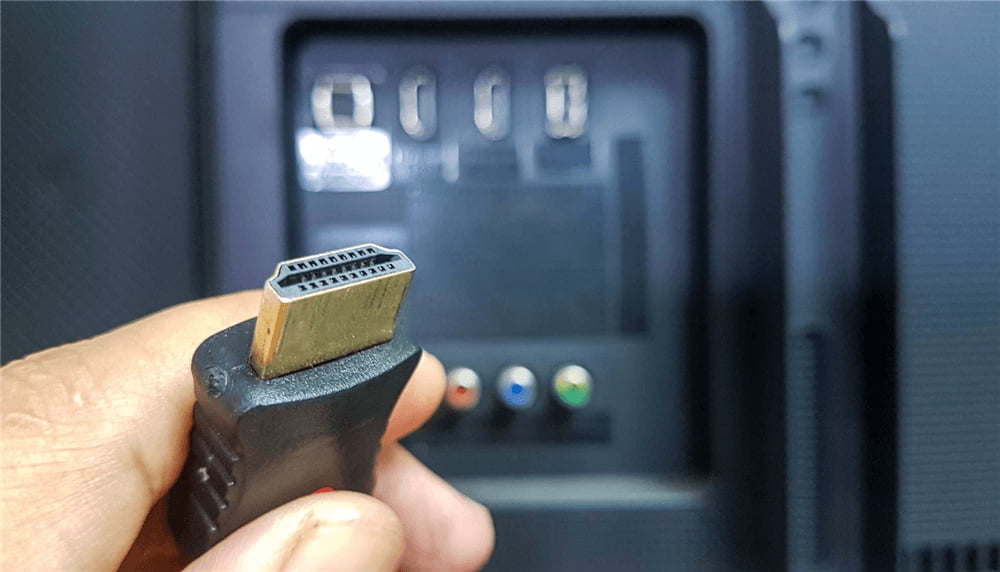
方法三:换线、换口,并绕过扩展坞测试
两块屏单独都正常,但一起接时总黑一块,就不能只盯着黑屏显示器。
1. 将两块显示器分别单独接入电脑,确认每块屏、每根线都能独立正常显示。
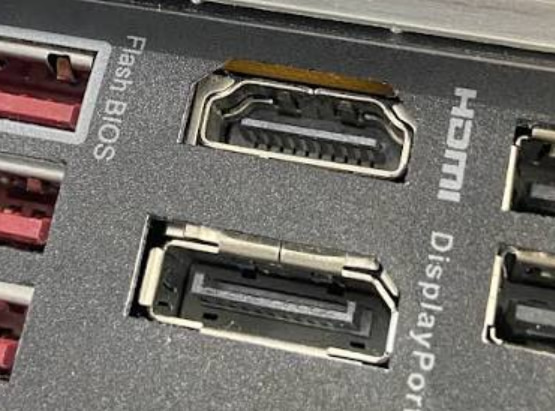
2. 互换两块显示器的HDMI或DP线,以及显卡上的输出端口,观察黑屏跟着屏幕、线材还是端口移动。
3. 当前经过扩展坞、Hub或转接器时,先绕过中间设备,让其中一块或两块显示器尽量直连电脑。
4. 两块屏都单独正常、一起才失败时,查询显卡、电脑和扩展坞支持的最大显示器数量及显示组合。
方法四:检查分辨率和刷新率
如果鼠标能移进黑屏区域、Windows也完整识别第二屏,可以继续检查该屏的输出参数。
1. 在“显示”设置中点选黑屏显示器,将“显示器分辨率”先恢复为系统标出的推荐值。
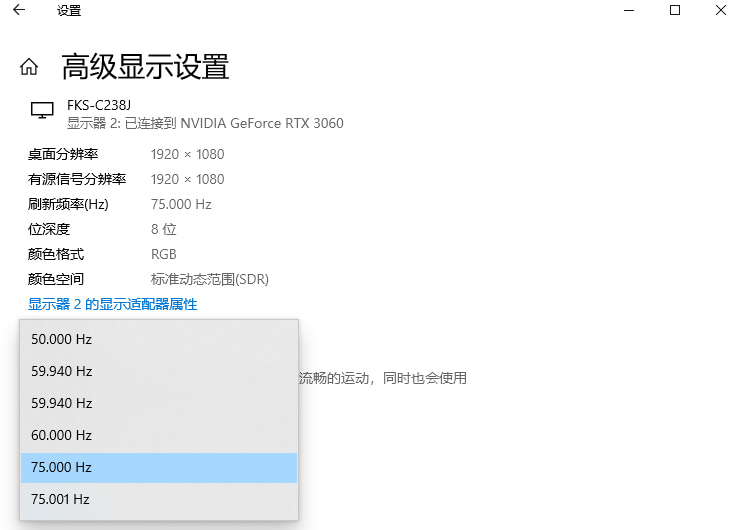
2. 进入“高级显示”,选中黑屏显示器,检查当前刷新率。
3. 如果故障正好从改分辨率或高刷新率后出现,可暂时测试60 Hz或更低一级刷新率。
4. 参数恢复以后重新切换一次“仅第二屏幕”和“扩展”,观察画面是否重新建立。
方法五:最后再处理显卡驱动
显示器、线材、端口和显示参数都已经交叉验证,再进入显卡驱动层更合理。
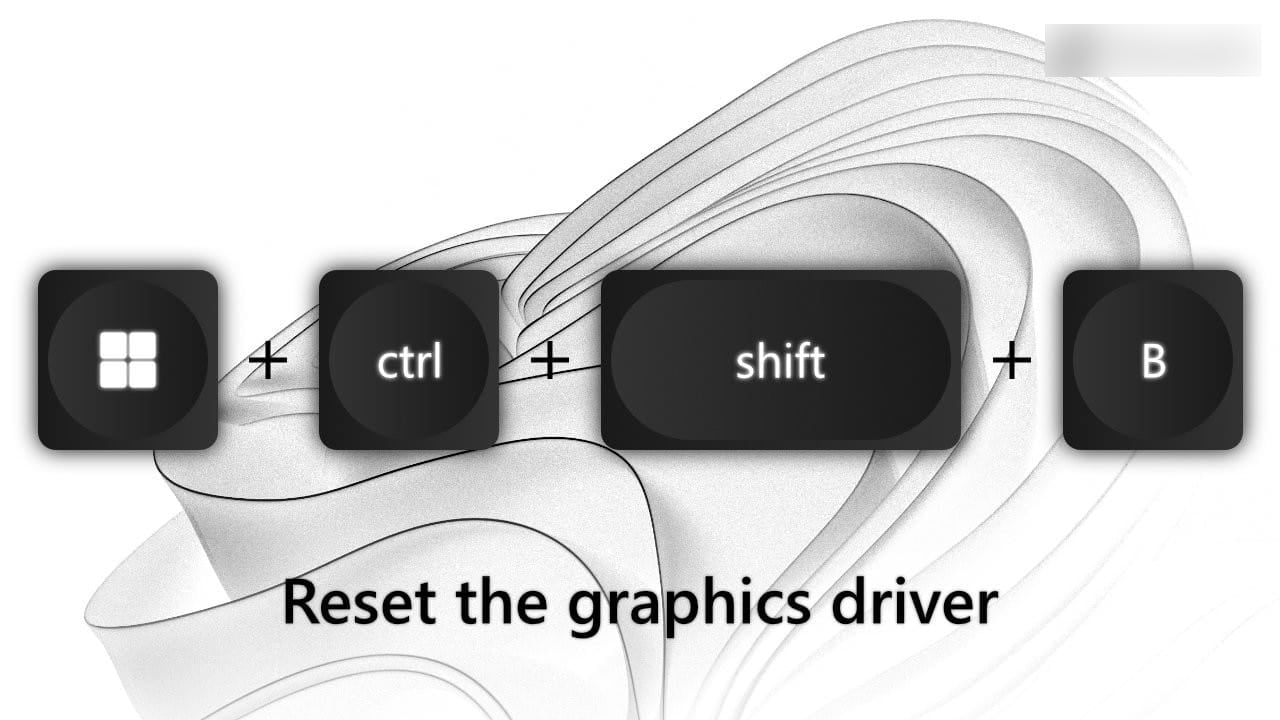
1. 按Windows + Ctrl + Shift + B重置图形驱动,成功时通常会听到提示音或看到屏幕闪烁。
2. 如果问题从Windows或显卡驱动更新后开始,在“设备管理器”中检查显卡驱动是否可以“回滚”。
3. 回滚不可用时,再从电脑或显卡厂商的官方支持页安装适合当前型号的显示驱动。
4. 如果双屏只有在某个准确驱动版本下异常,应保留这个版本差异,避免继续同时修改多个变量。
拓展:副屏暂时修不好,也可以先换一种扩展方式
我们也可以使用闲置的另一台电脑、平板甚至手机来充当笔记本的扩展屏。由于是软件连接,也有利于我们排除部分硬件故障导致的电脑双屏幕一个显示一个黑屏。
接下来,我们以远程看看“扩展屏”功能为例,为大家简单演示下操作步骤:
1. 在Windows电脑和准备作为副屏的设备上安装并运行远程看看,并登录同一个账户。

2. 在Windows端进入“设备” > “我的设备”,选择准备作为副屏的设备。

3. 点击“投屏” > “扩展屏”,完成连接后即可获得新的Windows桌面区域。

4. 再结合软件弹窗和Windows显示设置,调整屏幕位置、分辨率、帧率及图像质量。

FAQ:双屏一个黑屏常见问题
对于“电脑双屏一个正常一个黑屏”的问题,下面几个问题还能继续帮助大家判断问题所在。
Q1:系统能检测到第二个显示器,但它就是黑屏,说明什么?
说明系统已经建立了显示设备关系,但不能证明物理画面输出正常。优先检查“扩展”状态、该屏分辨率和刷新率,再交叉测试线材、输出端口及显卡驱动。
Q2:为什么两块显示器单独能用,一起接就有一块黑屏?
更应该检查显卡支持的显示数量、端口组合、扩展坞能力和转接方式。建议从一块屏开始,再逐块接入,找到加入哪一路以后问题出现。
Q3:副屏显示“无信号”和纯黑屏是一回事吗?
不完全一样。“无信号”通常说明显示器有电,但当前输入口没有收到有效视频信号。这种情况优先查输入源、视频线、电脑输出口和扩展坞。
Q4:一块显示器接独显,另一块接主板接口可以吗?
有些电脑可以,但并不是默认都行。主板视频口通常需要CPU具备核显,而且系统或BIOS允许核显继续工作。拿不准时,优先把两块显示器接到同一块正在工作的独显上测试。
Q5:睡眠或关屏以后,经常有一块显示器醒不过来怎么办?
先尝试Windows + Ctrl + Shift + B以及重新开关显示器。如果问题只在拓展坞设备上出现,应进一步检查其固件、驱动和直连结果;反复发生时不要只靠拔插线维持使用。
总结
遇到电脑双屏幕一个显示一个黑屏,第一步先看Windows有没有识别黑屏显示器:没识别,就优先查输入源、线材、接口和扩展坞;已经识别却无画面,则继续检查扩展模式、分辨率、刷新率和显卡驱动。两块屏单独都能亮、一起才黑一块时,更要关注多屏输出能力和连接拓扑,而不是直接判断某块显示器坏了。
