

电脑投屏到电视机怎么操作?4种有线无线镜像方法
想实现电脑投屏到电视机并同步显示相同画面,应根据电视支持的接口及Miracast、乐播投屏或AirPlay协议选择镜像方法。


想把笔记本上的电影、PPT或整个电脑桌面同步显示到电视上,却不知道该怎么做?其实电脑投屏到电视机的方法有很多,无论是传统的接线,还是无线投屏,在设备和条件支持的情况下,基本都能轻松搞定。但对于小白同学来说,这其中仍有需要步骤和条件要留意下。
先确认哪种方式能用
不同电视支持的无线协议,乃至有线接口都可能有所差别,不能只凭“智能电视”四个字判断兼容性。大家可以根据下表和电视的实际支持情况,快速判断下可用方法。
|
方式 |
适用条件 |
特点 |
|
HDMI有线镜像 |
电脑可输出视频,电视有兼容HDMI输入 |
连接直接,通常延迟较低 |
|
Windows无线显示 |
电脑和电视支持Miracast,或使用兼容接收器 |
无需视频线,可镜像整个桌面 |
| 乐播投屏 |
安装第三方软件及必要的硬件支持 |
多终端支持 |
|
Mac隔空播放 |
Apple TV或兼容AirPlay的电视 |
适合Mac无线镜像 |
电脑投屏到电视机怎么操作?
如果电脑与电视距离较近,建议先考虑HDMI;不方便布线时,再根据电视实际支持的协议选择无线方法。
方法一:使用HDMI连接
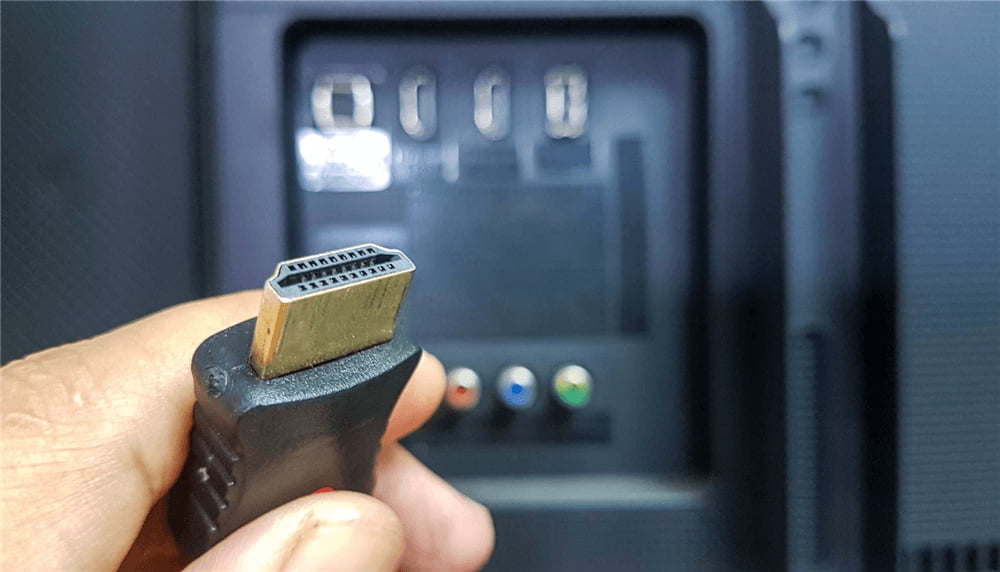
这是比较直接的镜像方式。无论电视是否具有智能系统,只要视频接口兼容,就有机会通过HDMI显示电脑画面。
1. 准备合适的HDMI线,将一端接入电脑的HDMI输出口,另一端接入电视的HDMI输入口,让电脑连接电视。
2. 打开电视,用遥控器进入“输入源”,选择线材实际连接的HDMI 1、HDMI 2等接口。
3. 在Windows电脑上按Windows + P,从投影菜单中选择“复制”,让两块屏幕显示相同内容。
4. 打开浏览器或图片,确认电脑与电视同步显示。声音要从电视播放,请切换音频输出设置。
方法二:Windows无线投屏
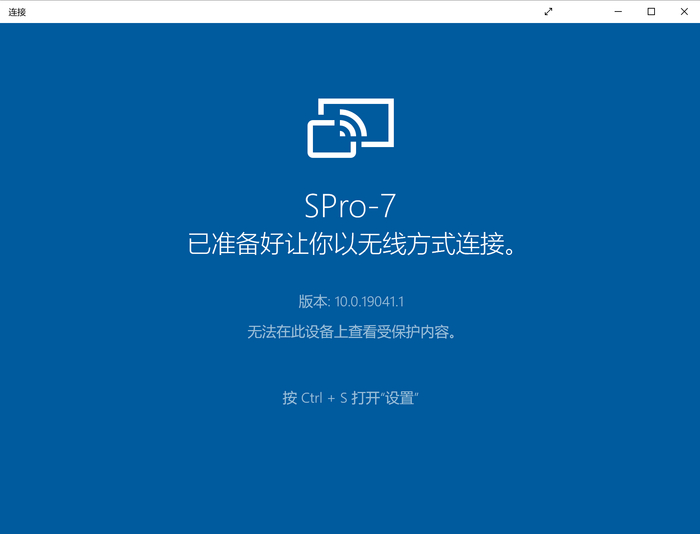
无线投屏的话,首选Windows自带的Miracast无线显示功能,不少智能电视也支持。不过,电脑需具备支持Miracast的硬件条件。
1. 打开电视,进入“屏幕镜像”、“无线显示”或“Screen Share”等功能页面,开启投屏功能。
2. 在Windows电脑上开启Wi-Fi,按Windows + K,等待系统列出附近可用的无线显示设备。
3. 选择电视名称,如果电视显示确认提示或连接码,按屏幕提示同意并完成连接。
4. 连接后再按Windows + P,选择“复制”,就能将笔记本投屏到电视。
方法三:使用乐播投屏
如果电视不支持Miracast,或者始终搜索不到电视,可以尝试老牌工具乐播投屏。
1. 在电视应用商店搜索“乐播投屏”,确认已安装并打开TV版。
2. 在Windows电脑上通过乐播投屏官网下载电脑版,并让电脑与电视连接到同一个局域网。
3. 打开电脑端乐播投屏,搜索附近可用的电视设备。如果没有找到,可尝试输入电视端的投屏码连接。
4. 连接成功后,选择“主屏幕镜像”或对应的全屏镜像功能,即可让电视同步显示电脑桌面和窗口操作。

方法四:Mac使用AirPlay镜像到电视
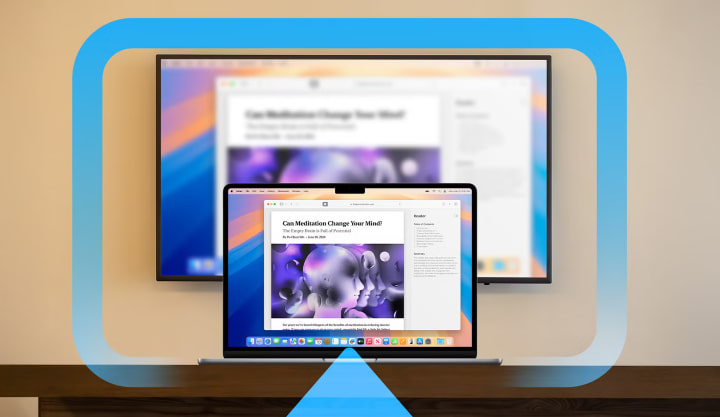
如果你的电脑是Mac,可以通过AirPlay将电脑画面无线镜像到兼容的Apple TV或智能电视。
1. 确认电视支持AirPlay并已开启接收功能,让Mac与电视接入可以正常通信的网络。
2. 在Mac菜单栏打开“控制中心”,点击“屏幕镜像”,选择需要投屏的电视。
3. 如果电视显示验证码,就在Mac上输入。随后按系统提示选择“镜像屏幕”,而不是扩展桌面。
4. 打开Mac上的应用或文件,确认电视显示相同画面。结束时再次打开“屏幕镜像”,选择停止。
拓展:将其它设备作为电脑的镜像屏/拓展屏
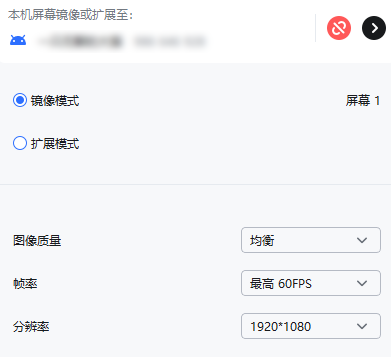
如果有闲置的其它电脑、平板、手机,借助远程看看的“扩展屏”/“镜像屏”功能,可以把这些设备作为Windows电脑的无线拓展屏/镜像屏。
1. 在电脑和准备作为镜像屏的设备上安装远程看看,并登录同一个账户。点击“设备” > “我的设备”,选择该设备。

2. 点击“投屏” > “镜像屏”,完成连接后即可同步看到电脑的屏幕。
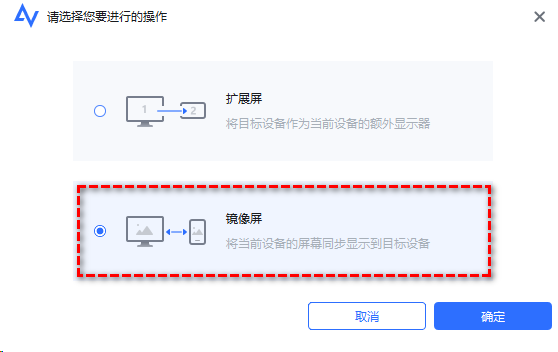
3. 再结合软件弹窗和Windows显示设置,调整镜像屏幕的分辨率、帧率及图像质量等。
FAQ:电脑镜像投屏常见问题
对于电脑投屏到电视机,下面几个常见问题也值得大家留意。
Q1:Windows搜索不到电视怎么办?
如果按Windows + K后看不到电视名称,先检查电视是否开启了投屏功能,再确认电脑是否具备Wi-Fi和无线显示能力。
如果电脑提示不支持Miracast,应优先考虑HDMI或其他兼容投屏方案。
Q2:笔记本投屏到电视后,电视显示“无信号”?
先确认电视输入源与实际接口一致,再重新插紧HDMI线。若经过扩展坞或转接,也需检查它们的状态是否良好。
还要确认Windows并未选择“仅电脑屏幕”。如果换线后正常,可继续检查原线材或接口是否存在问题。
Q3:Windows无线投屏要同一个Wi-Fi吗?
Miracast通常使用Wi-Fi Direct建立显示连接,主要取决于两端硬件和驱动支持。
Q4:无线镜像能打游戏吗?
可以尝试,但无线镜像通常存在额外的编码、传输和解码延迟,实际表现与设备、网络环境有关。
如果玩操作要求较高的游戏,建议优先使用符合显示规格的HDMI连接。
总结
电脑投屏到电视机,核心是选对电视支持的接收方式。距离近、想减少延迟,可以使用HDMI并将Windows设置为“复制”;电视支持Miracast,就可以通过Windows + K无线连接,再选择镜像。Mac则可以选择AirPlay;必要时也可以选择乐播投屏。有更多样的投屏或拓展屏需求,则可以考虑远程看看。
