

笔记本外接显示器分辨率调不上去?4K屏只能1080P怎么办
笔记本连接4K显示器后最高只能选择1080P,可能与视频输出接口、线材带宽、扩展坞规格、刷新率或显卡驱动有关。本文从连接链路入手,介绍Windows 10/11的排查和调整方法。


明明连接的是4K显示器,Windows的分辨率列表却最高只有1920×1080?遇到笔记本外接显示器分辨率调不上去,没必要急着去对线商家,甚至重装系统。这类问题实际更多还是出在笔记本接口、视频线、转接器或扩展坞上,也可能是刷新率和驱动识别造成的。接下来,咱们就按连接链路逐步排查。
从现象判方向
分辨率支持列表并非凭空生成,而是由显示器上报的EDID信息、线材与接口带宽、以及当前多屏投影模式共同决定。在动手前可以对照下表,根据你当前看到的现象锁定排查方向:
|
当前具体现象 |
高概率卡点 |
优先处理方向 |
|
两块屏幕画面一模一样 |
处于“复制”投影模式 |
执行下方基础排障第1项 |
|
60Hz下最高只有1080P |
物理链路总带宽不足 |
先做方法一验证30Hz |
|
经Type-C扩展坞连接只有1080P |
扩展坞USB 3.0占用高速通道 |
按方法二隔离扩展坞与副屏 |
|
分辨率下拉框灰显不可点 |
显示器OSD未开增强模式 |
按方法三检查显示器OSD设置 |
笔记本外接显示器分辨率调不上去怎么办?
进入深度排查前,我们可以先花1分钟检查以下几项,排除最常见的操作乌龙:
基础排障
- 切换多屏投影模式:按下快捷键 Windows + P,在弹出的侧边栏中选择 “扩展” 或 “仅第二屏幕”,切勿停留在 “复制” 模式。
- 核对选中屏幕与物理插口:右键桌面空白处打开 “显示设置”,在顶部示意图点击代表外接屏的数字 “2”;同时确认视频线插在显示器的高速接口(如明确标有HDMI 2.0或DP的接口)上。
- 断电重连触发重新握手:拔掉显示器电源线静置30秒后再接通,重新插紧视频线,并在Windows “显示设置” 下方点击 “检测”。
方法一:在“列出所有模式”中测试30Hz刷新率
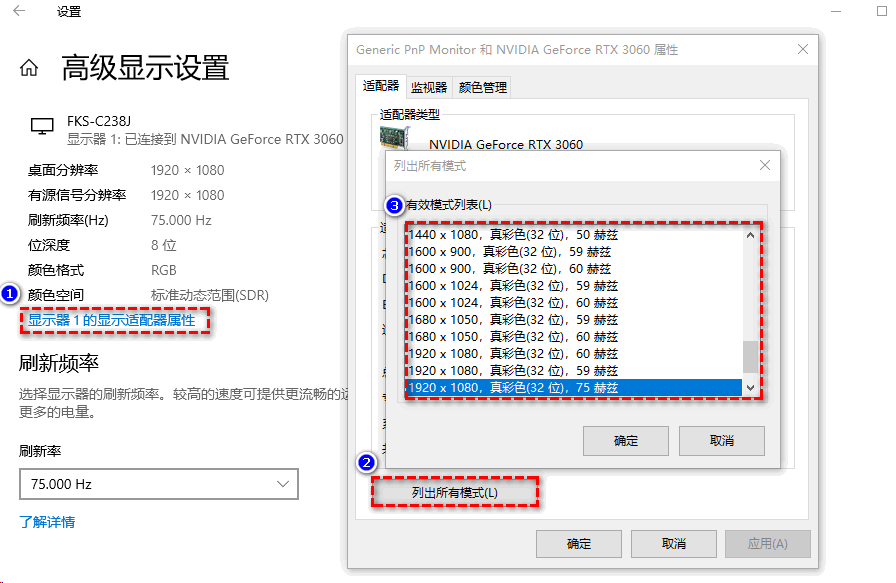
比较典型的,当带宽不足以支撑4K 60Hz时,Windows可能会直接隐藏3840×2160选项,只保留1080P 60Hz(或其他)。通过适配器属性查看是否存在“4K 30Hz”选项,是区分硬件带宽受限还是系统未识别显示器的最快办法。
1. 右键桌面空白处进入 “显示设置”(Win11为 “设置” > “系统” > “屏幕”),在顶部点击选中外接显示器。
2. 在下方点击 “高级显示”(Win10为 “高级显示设置”),先观察 “桌面分辨率” 与 “有源信号分辨率” 是否一致,再点击 “显示器 2 的显示适配器属性”。
3. 在弹窗底部点击 “列出所有模式”,在列表中向下查找是否存在 “3840 × 2160, 真彩色(32位), 30 赫兹”(或29赫兹)。
4. 若有该选项,选中后点击 “确定” > “应用” 并点击 “保留更改”,观察外接屏是否达到4K水平。
- 如果降到30Hz后能开4K,病根大概率在链路带宽不够,请到方法二和方法三检查连接方式;
- 如果列表里连30Hz的3840×2160都没有,说明信号被扩展坞截断或EDID未正确读取,请继续往下排查。
方法二:绕过扩展坞与转接器直连显示器
如果使用的是,如Type-C扩展坞或转接头连接的显示器,你的显示带宽很可能受到了它们的“节制”。当然,更多的可能是其本身的性能限制。
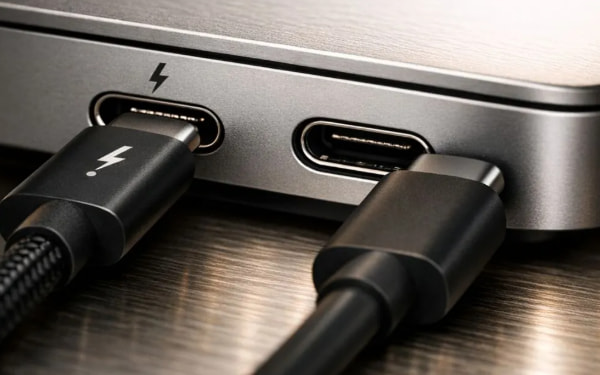
1. 让显示器直连笔记本机身的HDMI、DP或全功能USB-C接口(需双方有匹配的接口)。
2. 若直连后在 “显示设置” 中能选择 3840×2160@60Hz,即可确认问题出在刚才拔掉的扩展坞或转接线上。
3. 若只能使用扩展坞/转接头,请检查其性能是否支持预期的高分辨率与刷新率,如 “4K@60Hz”(而非仅写“支持4K”)。
方法三:核对接口规格与开启显示器OSD增强模式
还有问题就需要核查笔记本机身接口的协议版本,以及显示器本身的输入兼容设置。不要只看接口外观:
1. 前往笔记本品牌官网/售后查询你这台电脑的官方规格与性能参数:
- 若配备的是 HDMI 1.4 接口,其硬件上限即为4K 30Hz或1080P 60Hz;
- 配备 HDMI 2.0/2.1、DP 1.2及以上 或支持 DP Alt Mode(DP视频输出模式)/雷电 的USB-C接口,才能输出4K 60Hz。
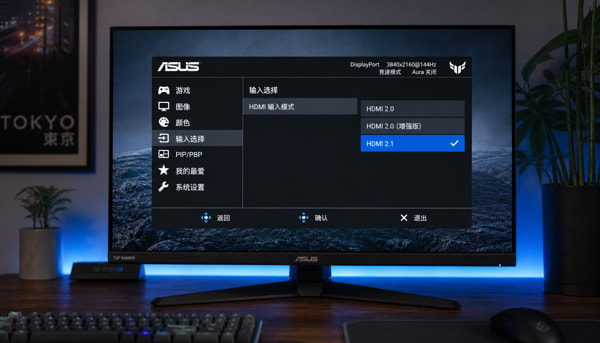
2. 按显示器机身按键打开设置菜单 > 进入“输入源”或“通用设置” > 查找 “HDMI版本”、“HDMI超高清深色” 或 “输入兼容性” 选项,将其从 1.4 切换为 2.0 / 增强模式(DP连接则确认开启 DP 1.2/1.4)。
3. 检查所使用的HDMI线材:
- 要跑满4K 60Hz建议使用符合 Premium High Speed(高端高速HDMI) 标准的原装短线;
- 若笔记本HDMI为1.4版本,但机身有支持视频输出的USB-C口,请改用 USB-C 转 DP 线材 直连显示器DP口。
方法四:更新笔记本OEM显卡驱动重置EDID识别
如果确认了接口、连接线和显示器支持更高分辨率,但仍然没有高分辨率选项,甚至灰色不可调,通常是显卡驱动未正常加载或系统缓存了错误的显示器识别信息(EDID)。
1. 右键点击 “开始” 按钮打开 “设备管理器”,展开 “显示适配器”:若看到带黄色感叹号的设备,或仅显示 “Microsoft 基本显示适配器”,说明核显或独显驱动未正常工作。
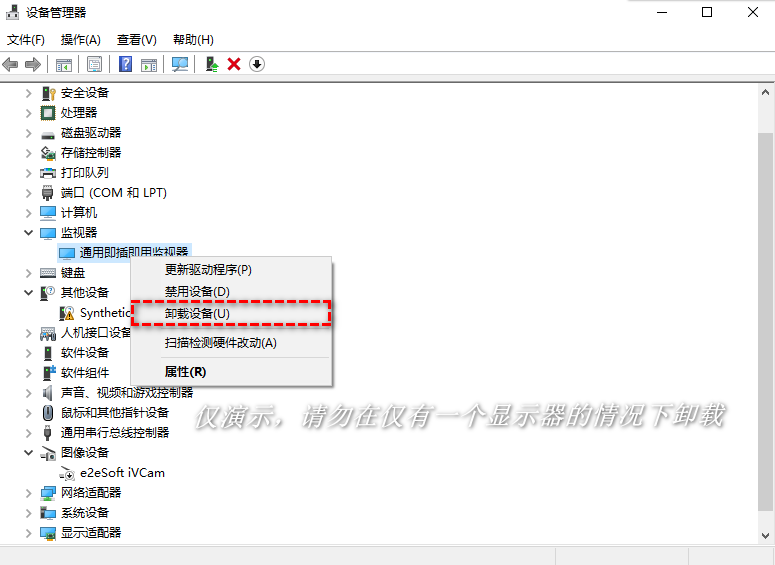
2. 展开 “监视器” > “非即插即用监视器” > 右键点击它选择“卸载设备” > 点击顶部菜单栏的 “操作” > “扫描检测硬件改动”,强制系统重新读取显示器参数。
3. 前往笔记本品牌官网,下载安装对应型号的核显与独显驱动(如果有),安装完成后重启电脑并重新查看分辨率列表。
4. 若仍只显示1080P,建议用另一台电脑连接该显示器做交叉测试,以排除显示器接口硬件故障。
拓展:用远程看看“扩展屏”将闲置设备变为无线副屏
如果排查后发现是硬件的物理上限导致了“外接显示器无法设置高分辨率”,或者手头没有多余的视频线和扩展坞,但又需一块额外的屏幕,可以换个思路解决。
借助远程看看的 “扩展屏” 功能,即可将手边的另一台笔记本、台式机、平板甚至手机直接作为当前Windows电脑的无线外接副屏。
- 屏幕镜像与扩展:支持设备间屏幕镜像,也可将移动设备用作电脑扩展屏。
- 远程控制:支持通过电脑或移动设备远程控制电脑,并可进行无人值守访问。
- 多屏与文件传输:支持多显示器切换、虚拟屏幕及 PC 与移动设备互传文件。
- 安全保护:采用 ECC 256 位端到端加密,并支持双重验证和访问权限控制。
1. 在电脑和准备作为副屏的设备上安装远程看看,并登录同一个账户。点击“设备” > “我的设备”,选择准备作为副屏的设备。
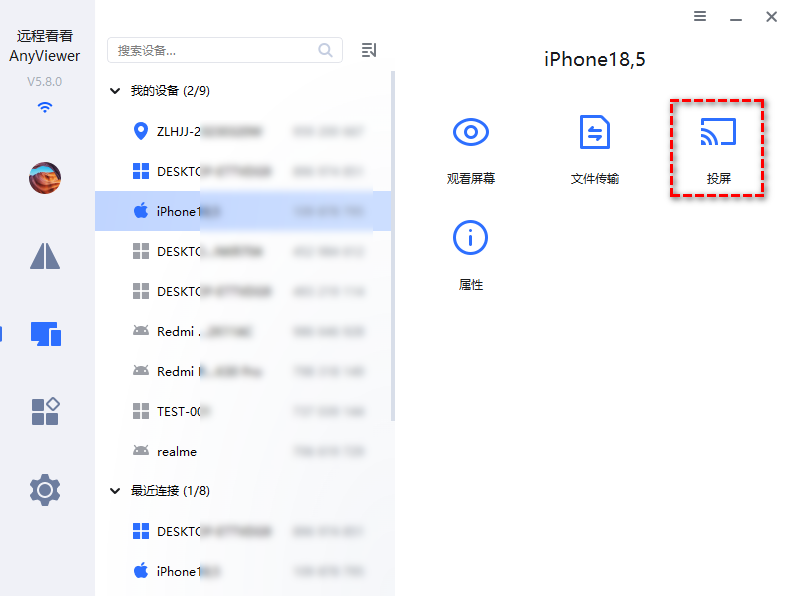
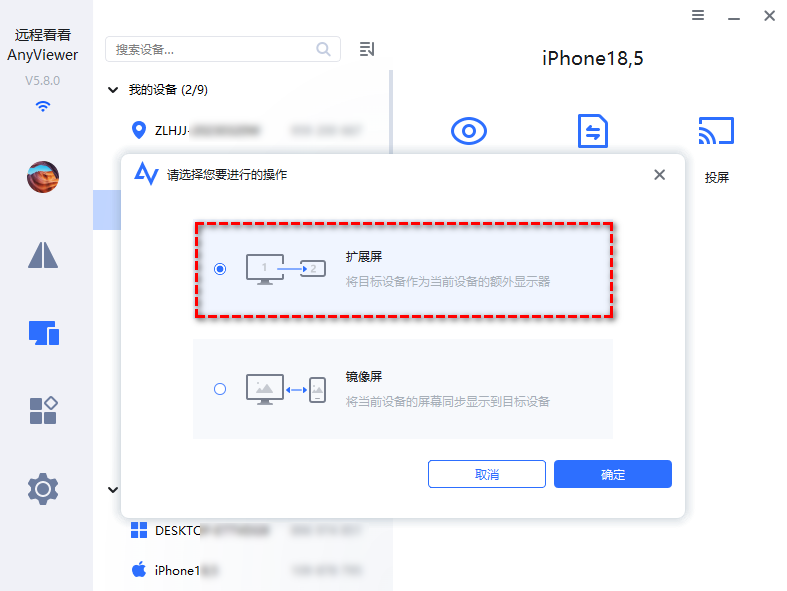
2. 点击“投屏” > “扩展屏”,完成连接后即可看到电脑桌面出现在连接的设备上。
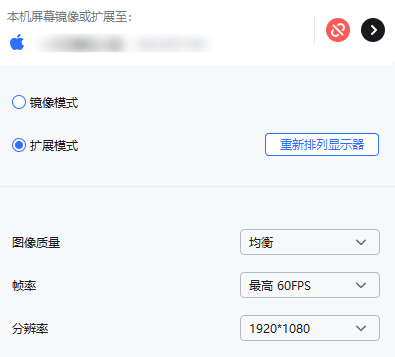
3. 再结合软件弹窗和Windows显示设置,调整屏幕位置、分辨率、帧率及图像质量。
FAQ:外接显示器无法设置高分辨率常见问题
对于“笔记本外接显示器分辨率调不上去”,我们最后再解答一些相关边界问题。
Q1:4K外接屏只能设置1080P,是笔记本显卡性能不够吗?
近十年主流笔记本的核显均具备4K桌面输出能力,卡在1080P通常是因为机身HDMI版本偏低(如HDMI 1.4)、Type-C扩展坞通道减半或处于“复制”模式,建议优先拔掉扩展坞直连并测试30Hz模式。
Q2:为什么有源信号分辨率里是3840×2160,桌面分辨率只有1920×1080?
这意味着显示器收到了4K信号,但系统桌面仍按1080P渲染放大,这会导致文字发虚。
只需按正文方法一进入 “显示适配器属性” > “列出所有模式”,手动选中 3840×2160 对应的模式并应用,即可让桌面分辨率与活动信号同步对齐。
Q3:为什么用USB-C连4K显示器没信号?
USB-C虽然长得一样,但充电、数据传输与视频输出彼此独立,并非是个USB-C就默认都支持它们。
只有机身接口旁有DP标识、雷电(闪电)标识,或官方规格表明确标注支持 DisplayPort Alt Mode 时,该USB-C口才有视频输出能力。
Q4:设置为高分辨率后,桌面图标和文字太小看不清怎么办?
在Windows “显示设置” 的 “缩放与布局” 中将缩放比例调为 150% 或 200%,即可兼顾大字体与高分画质。
总结
遇到笔记本外接显示器分辨率调不上去,尤其是4K外接屏只能设置1080P时,最高效的排查路线是:先按 Windows + P 切换为“扩展”,再去“列出所有模式”中测试30Hz下能否跑通4K。若30Hz能上4K或直连能恢复4K,重点更换高带宽线材、排查扩展坞分流并开启显示器OSD增强模式;若连30Hz都无4K选项,再更新OEM显卡驱动并重置监视器识别。当需要额外视野时,也可利用远程看看的“扩展屏”功能将手边闲置设备变成无线副屏。
