

远程桌面连接不显示本地硬盘怎么办?本地磁盘重定向排查
远程桌面连接找不到本地硬盘,通常与连接前未启用驱动器重定向、远程主机策略限制、客户端差异或本地网络盘未连接有关。本文介绍基础设置、重定向路径、RDP文件、组策略及进阶排查,并提供远程看看作为文件传输替代方案。


用远程桌面连接家里/办公室的电脑,却看不到本地电脑的硬盘,那该如何调用数据?其实,远程桌面连接不显示本地硬盘在没有正确配置前是完全正常的,我们需要先查“本地资源”中的驱动器设置,还无法访问就再排查主机策略和连接文件。
先判断:问题出在连接设置,还是远程主机限制?
首先,这里的“本地硬盘”是被控电脑通过驱动器重定向共享给远程电脑的盘,不是远程电脑自己的硬盘。大家可以根据下表快速判断下问题方向:
|
现象 |
优先检查 |
|
所有本地盘都没有显示 |
连接前是否勾选“驱动器” |
|
客户端已勾选,远程端仍看不到 |
RDP 文件与主机组策略 |
|
只有网络映射盘不显示 |
本地网络盘是否已连接 |
|
换一种远程桌面客户端才出问题 |
客户端功能和连接配置 |
远程桌面连接不显示本地硬盘怎么办?
远程桌面连接找不到本地硬盘,先检查客户端有没有请求共享磁盘,再确认远程主机是否允许接收。若使用保存的连接文件或企业远程桌面环境,还需要检查对应配置。
方法一:连接前勾选需要共享的本地驱动器
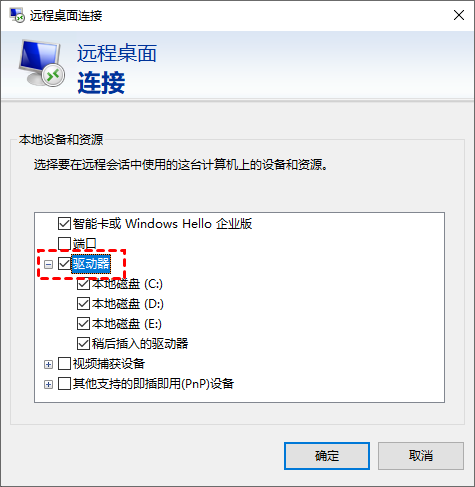
“远程桌面连接”在建立会话前需要选择要重定向的磁盘,而并非默认就会共享本地磁盘到远程电脑。
1. 按Windows + R,输入mstsc并回车,打开“远程桌面连接”。
2. 点击“显示选项” > “本地资源” > “详细信息”,展开“驱动器”,勾选需要共享的盘。
3. 如果远程会话已经打开,先断开,再用修改后的设置重新连接,并检查远程端的“此电脑”。
方法二:在远程端查找重定向磁盘
如果已经勾选驱动器,先确认磁盘是否显示在“此电脑”之外的位置,再判断重定向是否真正失败。
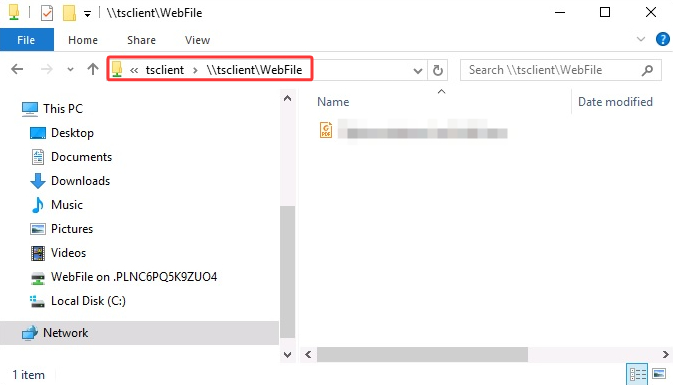
1. 打开远程电脑的“此电脑”,查找带有客户端电脑名称或重定向标识的磁盘。
2. 如果没有显示,在地址栏输入\\tsclient,查看当前会话可访问的重定向资源。
3. 也可以尝试输入\\tsclient\C;将 C 替换为已勾选的盘符。
方法三:检查保存的 RDP 连接文件
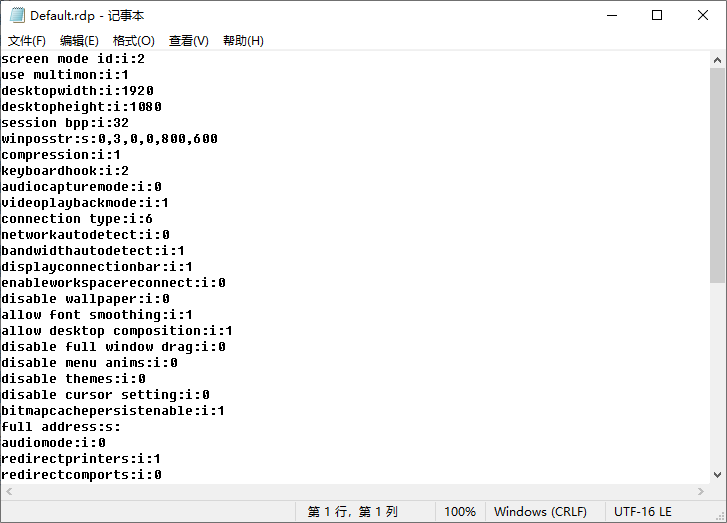
如果你使用的是 .rdp 文件连接远程桌面,文件里很可能没有保存硬盘重定向相关的配置。
1. 用“远程桌面连接”打开.rdp文件,进入“本地资源”确认驱动器选择,再返回“常规”页保存配置。
2. 也可用文本编辑器查看验证驱动器重定向属性是否存在,属性drivestoredirect:s:*表示请求重定向所有支持的驱动器。
3. 保存后重新打开该连接文件测试。如果配置由公司统一下发,建议咨询管理员意见。
方法四:检查远程主机是否禁止驱动器重定向
客户端已经勾选驱动器,但远程端仍然看不到时,可以检查远程主机策略。另外,企业设备还可能受到域策略或设备管理策略控制。
1. 在远程主机按Windows + R,输入gpedit.msc,打开“本地组策略编辑器”。
2. 依次进入“计算机配置” > “管理模板” > “Windows 组件” > “远程桌面服务” > “远程桌面会话主机” > “设备和资源重定向”。
3. 找到“不允许驱动器重定向”。如果该策略已启用,客户端磁盘映射会被阻止。
4. 需要开放重定向时,由管理员按组织要求调整策略,再重新连接测试。若是公司电脑,不要擅自更改受管理的安全设置。

方法五:区分本地硬盘、网络映射盘和客户端问题
如果只有某一类磁盘或某一种客户端出现远程桌面无法访问本地磁盘的问题,可以先做个对照测试。
1. 在本地电脑确认实体盘可以正常访问;若只有网络映射盘缺失,先在本地恢复该网络盘的连接。
2. 断开远程会话再重新连接。网络盘如果在会话建立后才恢复,可能需要重新连接才能重新映射。
3. 如果使用第三方远程桌面管理器,可用自带的“远程桌面连接”同一主机做对照。
4. 如果只有一个客户端失败,检查该客户端的版本与资源重定向选项;不同客户端及云桌面服务的功能支持并不完全相同。
替代方案:用远程看看在两台电脑间传输文件
如果你的主要需求是在两台电脑之间传输文件,而不是让本地硬盘以 RDP 重定向盘符的形式显示,可以考虑更为灵活的远程控制软件,这类软件包括但不限于:远程看看(AnyViewer)、ToDesk、Anydesk、AweSun。
由于篇幅原因,以下步骤仅以远程看看为例:
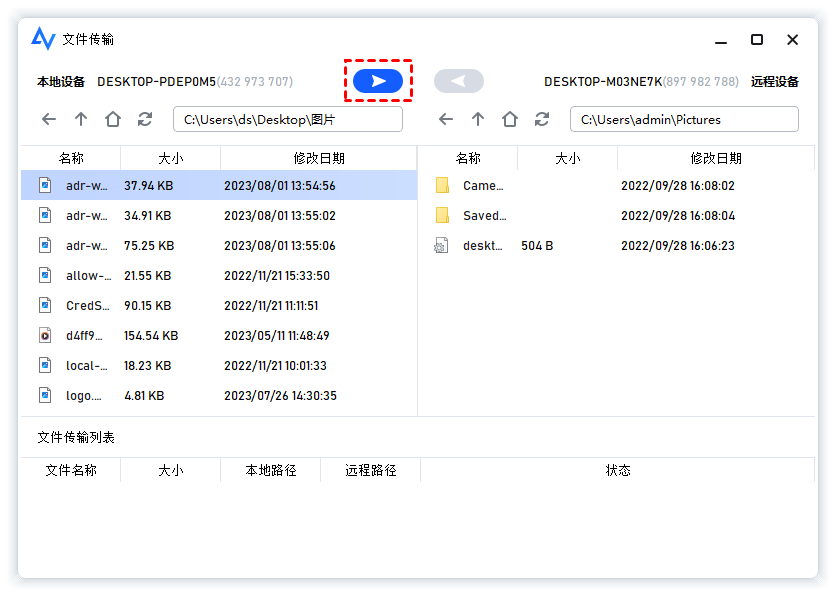
1. 将远程看看安装到双方电脑中,注册登录统一账号,两台设备会自行绑定。

2. 选中设备,然后“一键控制”即可连接远程桌面,点击顶部的“文件”即可开始远程桌面大文件传输。
FAQ:远程桌面无法访问本地磁盘的常见问题
对于“远程桌面连接不显示本地硬盘”的问题,下面补充几个容易混淆的边界情况。
Q1:剪贴板可以复制,为什么本地硬盘仍不显示?
剪贴板和驱动器重定向是不同的资源类型。文字/小文件复制正常,不代表磁盘共享已开启;还需检查客户端的驱动器选项和远程主机策略。
Q2:远程桌面连接找不到本地硬盘,可以直接输入 \\tsclient\C 吗?
可以尝试,但只有在驱动器重定向成功且该盘符已获准共享时才会打开。如果主机策略禁止重定向,该路径也无法访问。
Q3:为什么自带的远程桌面能显示磁盘,另一款客户端却不行?
不同客户端及目标服务的资源重定向支持可能不同。先查看对应客户端的功能对照表,再检查该连接的本地资源设置,而不是立即重装系统。
Q4:远程看看能让本地硬盘直接显示在远程“此电脑”里吗?
不能以 RDP 驱动器重定向的方式实现。远程看看可通过独立文件传输窗口复制文件;若必须使用映射盘符,应继续修复远程桌面的驱动器重定向。
总结
远程桌面连接不显示本地硬盘时,先在连接前勾选“本地资源”中的驱动器,再到远程端“此电脑”或 \\tsclient 路径查看。如果仍然没有,继续检查 RDP 连接文件、远程主机策略、网络映射盘和客户端支持范围。不要把旧版服务器的注册表方案直接用于所有电脑。若只是需要在两台电脑间复制文件,远程看看可作为替代方案;但它不能代替 RDP 盘符重定向。
