

笔记本外接显示器刷新率只有60Hz怎么办?上不去的原因与解决方法
针对笔记本外接显示器刷新率只有60Hz、外接显示器为什么刷新率上不去及达不到最高刷新率问题,按先易后难顺序提供快速排障、带宽测试、显卡控制面板调整与驱动刷新方法。


兴冲冲买回 144Hz 甚至 240Hz 的外接屏幕,插上后却发现笔记本外接显示器刷新率只有60Hz,甚至还没调高?先别急着退货或重装系统,绝大多数时候并不是屏幕坏了,而是投影模式、线材接口带宽或显卡列表选错了。接下来,咱们就来仔细展开介绍下这些解决方法,并分享其中的注意事项。
外接显示器为什么刷新率上不去?
画面从笔记本送到外接屏,要经过系统设置、显卡输出、线材或扩展坞传输、显示器接收四道关卡,任何一环卡住都会掉回 60Hz。
大家可以先对照下面这张表快速对号入座,再按后面的步骤从简到繁排查。
|
你看到的现象 |
常见卡点 |
优先排查方向 |
|
列表里最高只有 60Hz |
多屏“复制”模式拖累、N 卡选错列表、线材或驱动问题 |
做“快速排障”与“显卡控制面板”设置 |
|
降低分辨率后出现 144Hz |
接口或线材带宽触顶(如老旧 HDMI 1.4 或普通扩展坞) |
拔掉扩展坞直连、换 DP 线或高规格 HDMI 线 |
|
有高刷选项但一点就黑屏跳回 60Hz |
线材信号不稳、10bit 色深/HDR 抢占带宽或显示器接口版本不对 |
换原装线测试、调回 8bpc、查显示器菜单 |
|
以前正常,休眠或重启后掉回 60Hz |
系统识别信息异常、动态刷新率或显卡驱动握手问题 |
关闭动态刷新率、卸载重认监视器或更新驱动 |
笔记本外接显示器刷新率只有60Hz怎么办?
这里有 4 个按由简到繁排列的方法。每做完一种即可去刷新率列表看一眼,只要高刷选项恢复并稳定显示,就没必要继续往下折腾了。
方法一:先做快速排障
有时候高刷选项其实已经存在,只是投影模式没切对,或者被中间的扩展坞卡住了输出上限,这能解决很大一部分基础问题。
1. 按下 Win + P,将投影模式从“复制”改为“扩展”或“仅第二屏幕”,避免外接屏被 60Hz 的笔记本内屏拖慢。
2. 打开系统刷新率设置:
- Win11 进入“设置 > 系统 > 屏幕 > 高级显示器”,选择外接屏后在“选择刷新率”里选预期值,若“动态刷新率”开启就先关闭;
- Win10 进入“设置 > 系统 > 显示 > 高级显示设置”,点击“显示器适配器属性”,在“监视器”下修改“屏幕刷新频率”。
3. 如果使用的是扩展坞或转接头,先拔掉,用视频线直连笔记本机身接口(不少普通扩展坞性能不达标)。
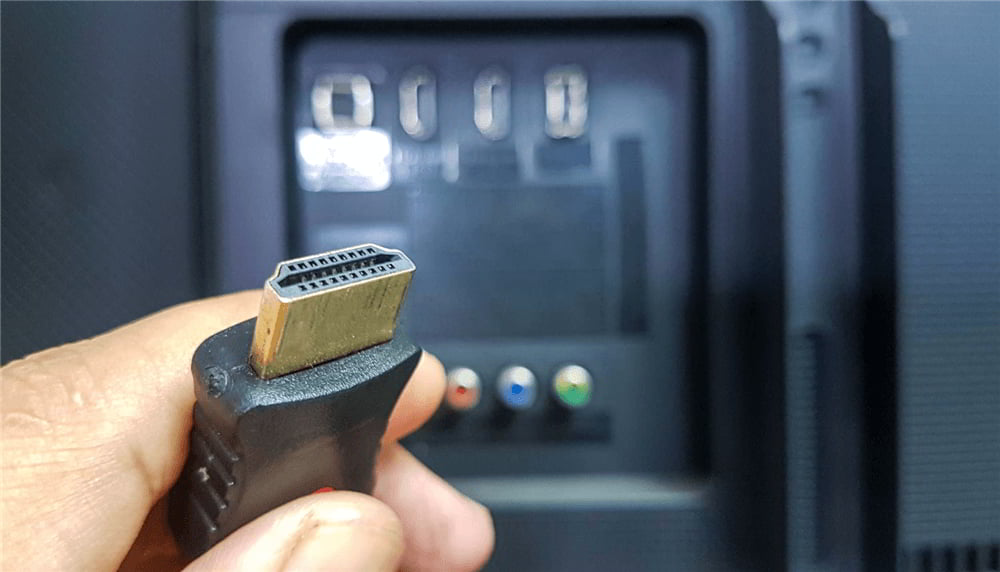
4. 优先换用显示器自带的原装线(DP>HDMI>转接头≥拓展坞),并确认插在笔记本支持视频输出的接口上。
方法二:确认线材与接口带宽
如果列表里依然只有 60Hz,可以做一次降分辨率测试,就能快速判断外接显示器为什么刷新率上不去。
1. 打开“设置 > 系统 > 屏幕(或显示)”,把外接屏的“显示器分辨率”临时从 2K 或 4K 调低到 1080P。
2. 重新打开上一步的刷新率列表,看看是否出现了 120Hz、144Hz 或更高档位。
3. 如果高刷出现,说明当前线材或笔记本接口带宽不够,需要更换高规格 DP 线或 HDMI 2.0/2.1线,
4. 核对笔记本型号支持的最高输出规格。
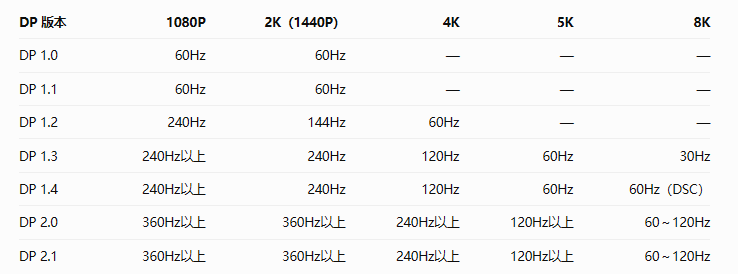
DP各版本间分辨率与刷新率的支持情况
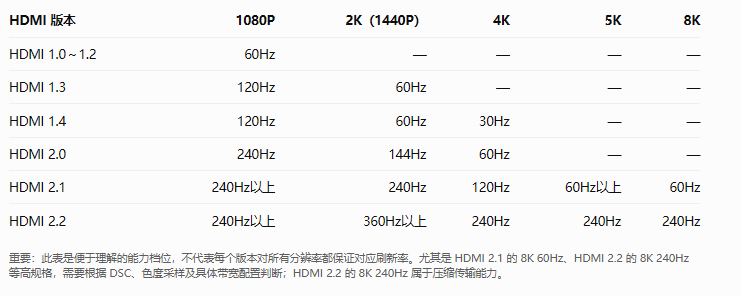
HDMI各版本间分辨率与刷新率的支持情况
方法三:调整显卡控制面板与颜色输出设置
不少英伟达独显本外接屏幕后,显卡面板会停在“客厅电视”分组下锁死 60Hz,也可能是开启了 10bit 色深和 HDR 吃光了带宽。
1. 先打开显卡控制中心:
- 桌面空白处右键 > 打开“NVIDIA 控制面板”(Win11 可能需先点“显示更多选项”);
- 英特尔或 AMD 显卡用户可分别打开“英特尔显卡控制中心”或“AMD Software”核对显示输出。
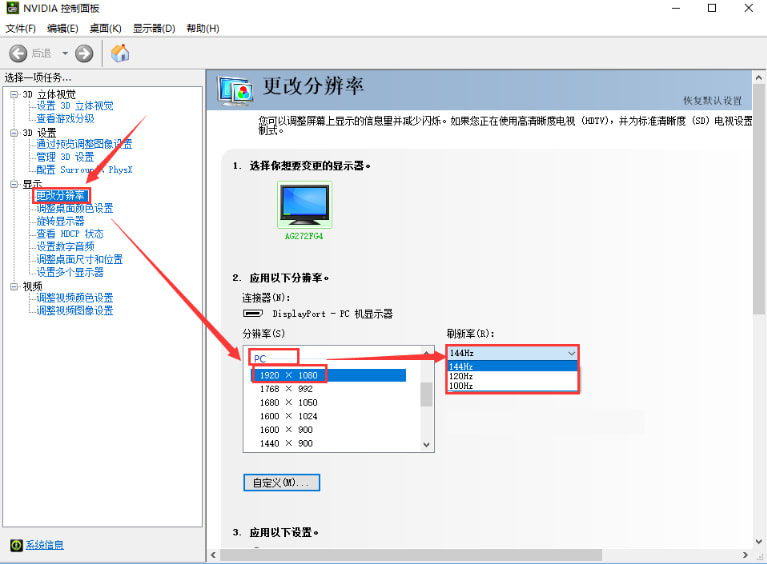
2. 在 NVIDIA 控制面板左侧点击“更改分辨率”并选中外接显示器;
3. 往下滑,选择“PC”分组里的外接屏原生分辨率。此时,右侧刷新率就会出现 120Hz/144Hz 等完整选项。
4. 若“PC”分组下仍没有预期的高刷新率:
- 先在勾选下方的“使用 NVIDIA 颜色设置”,将“输出颜色深度”暂时从 10bpc 改回“8bpc”,
- 在系统显示设置里关闭“使用 HDR”(如果遇到了外接显示器颜色发白的问题,关闭HDR后通常有概率一并改善)。
5. 如果高刷恢复,说明线材带宽刚好够跑 8bit 高刷,这就需要根据实际需要,是要保颜色还是保刷新;
6. 若选高刷后黑屏几秒又跳回 60Hz,则是信号握手失败触发了 Windows 自动保护回滚。
方法四:检查显示器菜单并更新监视器与驱动
笔记本外接显示器达不到最高刷新率的问题依旧,或常在休眠、开机后莫名掉回 60Hz,建议检查显示器自身设置及系统的硬件识别状态。
1. 按外接显示器实体菜单键进入菜单,检查并调整:
- 接 DP 线时确认“DisplayPort 版本”选为 1.2 或 1.4;
- 支持超频的高刷屏确认打开了“超频”;
- 用 Type-C 一线通且显示器背面接了键鼠或 U 盘时,把“USB-C 优先级”设为高分辨率/高刷优先而非 USB 3.0 优先。
2. 若菜单设置无误,右键桌面“开始” > 打开“设备管理器” > 展开“监视器” > 右键外接显示器 > 选择“卸载设备”,然后重启电脑。
3. 重启后还不行,请到笔记本品牌官网或使用自带的品牌电脑管家(如果有),下载安装对应的核显与独显驱动:
- 若在更新驱动后才出现异常,可尝试回退上一版驱动;
- 如果还伴随重启后无法识别外接显示器,也可一并排查待机与快速启动设置。
4. 接其他同规格或高规格电脑做A/B对比测试,若只有 60Hz,则说明显示器或线材本身性能如此,从成本出发该换的换。
拓展:用远程看看“扩展屏”增加无线副屏
如果手头轻薄本的视频接口先天带宽有限,或者身边没有物理显示器,但又需要多一块屏幕,可以试试远程看看内置的“扩展屏”功能,直接把另一台电脑、iPad、安卓平板或手机变成 Windows 电脑的无线扩展副屏。
- 屏幕镜像与扩展:支持设备间屏幕镜像,也可将移动设备用作电脑扩展屏。
- 远程控制:支持通过电脑或移动设备远程控制电脑,并可进行无人值守访问。
- 多屏与文件传输:支持多显示器切换、虚拟屏幕及 PC 与移动设备互传文件。
- 安全保护:采用 ECC 256 位端到端加密,并支持双重验证和访问权限控制。
1. 在电脑和准备作为副屏的设备上安装远程看看,并登录同一个账户。点击“设备” > “我的设备”,选择准备作为副屏的设备。
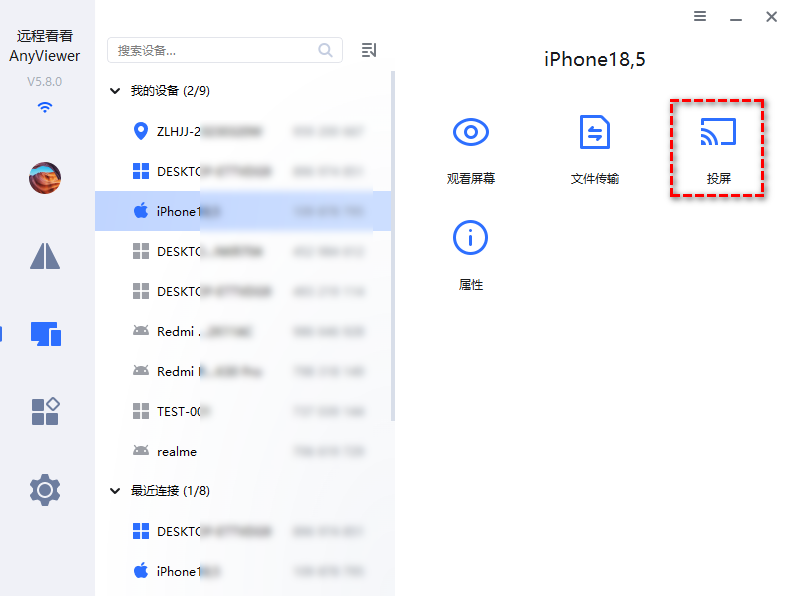
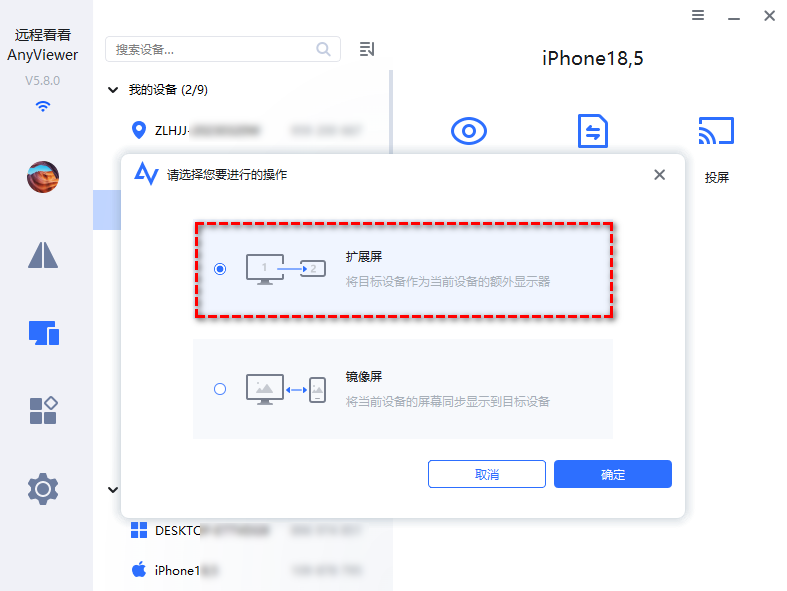
2. 点击“投屏” > “扩展屏”,完成连接后即可看到电脑桌面出现在连接的设备上。
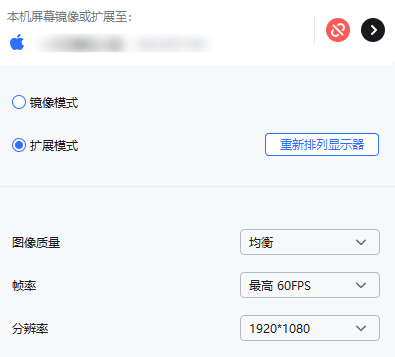
3. 再结合软件弹窗和Windows显示设置,调整屏幕位置、分辨率、帧率及图像质量。
FAQ:外接显示器刷新率上不去常见问题
除了以上笔记本外接显示器刷新率只有60Hz的排查步骤,下面这几个高频问题也值得留意:
Q1:为什么 1080P 下能开 144Hz,2K 或 4K 就只有 60Hz?
典型的线材或接口带宽不够。分辨率翻倍后传输数据量成倍增加,老旧 HDMI 1.4 线或普通扩展坞在 1080P 下还能带起 144Hz,到 2K/4K 带宽就彻底吃满,只能把刷新率压回 60Hz。换成 DP 1.4 线或高规格直连接口即可改善。
Q2:笔记本自带屏幕只有 60Hz,外接 144Hz 显示器能跑满吗?
只要笔记本接口与线材带宽达标,且投影模式设为“扩展”或“仅第二屏幕”,两块屏幕就能各自独立运行在不同刷新率下,互不拖累。
Q3:外接屏已经设成 144Hz ,为什么游戏里还是只有 60 帧?
刷新率(Hz)和游戏帧率(FPS)不是一回事。游戏里实际跑多少帧取决于显卡性能、游戏画质设置、是否开启了帧率上限或垂直同步。桌面开到 144Hz 后,还需在游戏画面设置里放开帧率上限。
Q4:为什么电脑休眠或重启一次又变回 60Hz 了?
部分 Win11 电脑在系统更新后或经扩展坞连接时容易出现该问题,多与系统唤醒重读显示器信息异常、开启了“动态刷新率”或驱动节能设置有关。建议关闭动态刷新率、拔掉扩展坞直连测试,并在“设备管理器”卸载监视器后重启。
总结
遇到笔记本外接显示器刷新率只有60Hz、或者笔记本外接显示器达不到最高刷新率时,先按 Win + P 排除复制模式、拔掉扩展坞直连,并用“降到 1080P”快速判断是不是带宽瓶颈;接着检查 NVIDIA 等显卡控制面板的“PC”分辨率列表、8bpc 色深与显示器 OSD 菜单,绝大多数问题都能顺利解决。如果出差或接口受限临时缺一块副屏,也可以搭配远程看看的扩展屏功能灵活应急。
