

笔记本外接显示器有黑边怎么办?屏幕显示不全的解决方法
笔记本连接外接显示器后出现黑边,通常与分辨率、屏幕宽高比或显卡缩放模式有关。本文介绍Windows 10/11及Intel、NVIDIA、AMD显卡的调整方法。


笔记本连接显示器后,发现画面无法铺满整个屏幕,两侧出现黑边,或者画面只显示在中间一小块区域?笔记本外接显示器有黑边这种情况不一定就是显示器损坏,更多时候与分辨率、屏幕比例或显卡缩放设置有关。接下来,咱们就由简入深,为大家介绍解决方法。
先判断:黑边出现在整个桌面,还是某个程序?
由于不同表现对应的原因并不相同,所以在动手之前,先观察黑边出现的位置再确定解决方案。
|
现象 |
优先排查方向 |
|
整个桌面左右都有黑边 |
分辨率、宽高比、显卡缩放模式 |
|
复制模式有黑边,扩展模式正常 |
笔记本内屏与外接屏比例不一致 |
|
只有游戏或视频两侧有黑边 |
游戏或视频自身的画面比例 |
|
画面超出屏幕边缘,内容显示不完整 |
显示器缩放、显卡过扫描设置 |
笔记本外接显示器有黑边怎么办?
笔记本连接显示器两边有黑边这类情况,真别急着找卖家对线。保护好现场,做好排除法,一步步定位问题。
方法一:将外接显示器设置为推荐分辨率
如果输出分辨率与显示器不匹配,画面可能无法铺满屏幕,或者出现模糊、黑边。
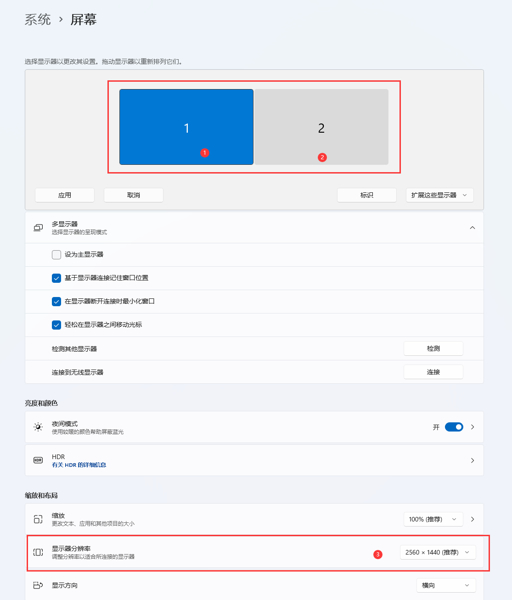
>> Windows 11:
1. 右键桌面,选择“显示设置”。
2. 在顶部选择外接显示器对应的编号。
3. 展开“缩放和布局”,找到“显示器分辨率”,选择带有“推荐”标记的选项。
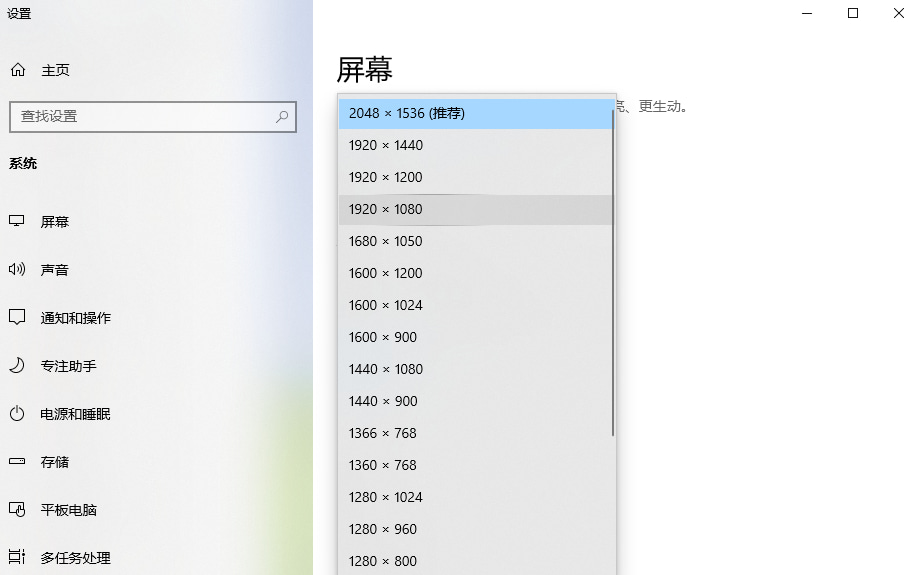
>> Windows 10:
1. 右键桌面,进入“显示设置”。
2. 在多显示器区域选中外接显示器。
3. 在“缩放与布局”中找到“显示分辨率”,选择推荐值。
方法二:调整显卡控制面板中的缩放模式
如果已经使用推荐分辨率,外接显示器仍然有黑边,可以继续检查显卡缩放设置。
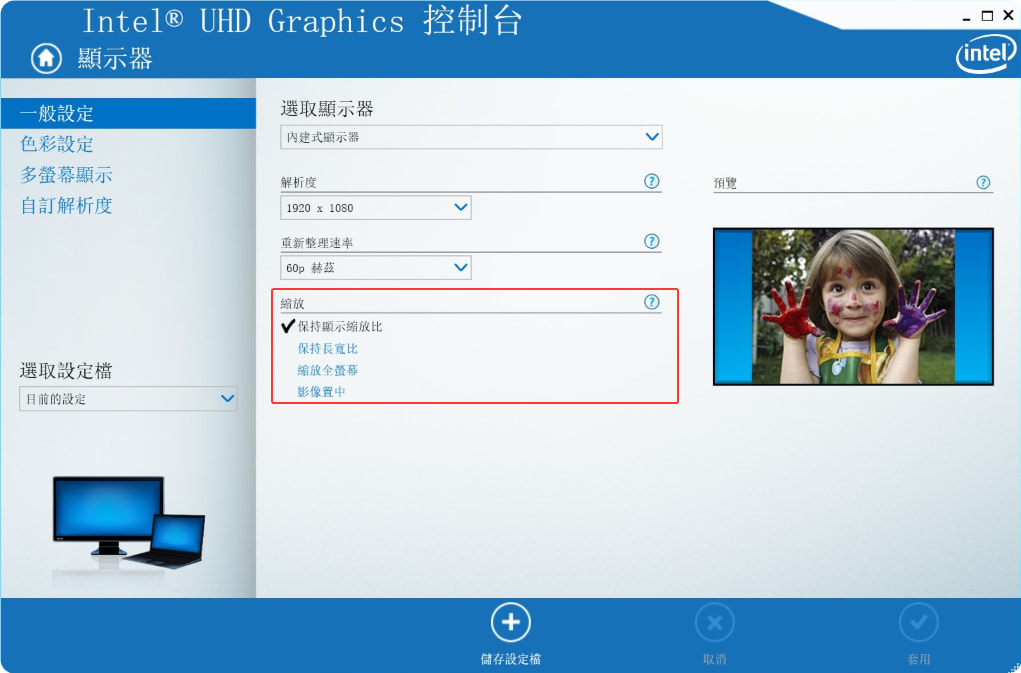
>> Intel核显:使用英特尔显卡控制中心
1. 在开始菜单搜索并打开“英特尔显卡控制中心”(Intel Graphics Command Center)。
2. 进入“显示”,选中外接显示器。
3. 找到“缩放”选项。如果当前是“居中”或保持比例后出现黑边,可以尝试“拉伸”或“缩放全屏”。
4. 如果使用旧版英特尔显卡控制面板,可以在“显示” > “常规设置”中寻找缩放模式。
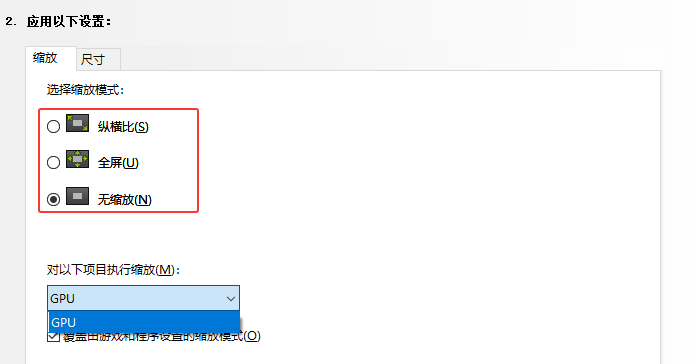
>> NVIDIA独立显卡:调整桌面尺寸和位置
1. 右键桌面,打开“NVIDIA控制面板”。
2. 进入“显示” > “调整桌面尺寸和位置”,选中外接显示器。
3. 在缩放模式中选择“全屏”,应用设置并观察画面。
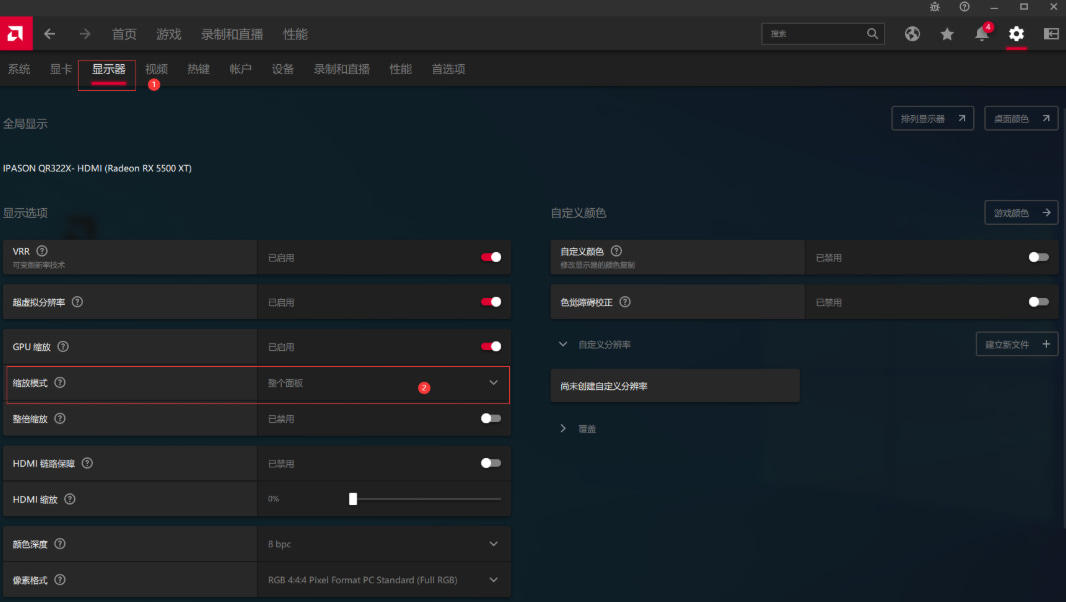
>> AMD显卡:调整GPU缩放
1. 打开“AMD Software: Adrenalin Edition”。
2. 进入“设置” > “显示”,选择外接显示器。
3. 开启“GPU缩放”,在“缩放模式”中选择“整个面板”。
方法三:检查显示器自身的画面比例设置
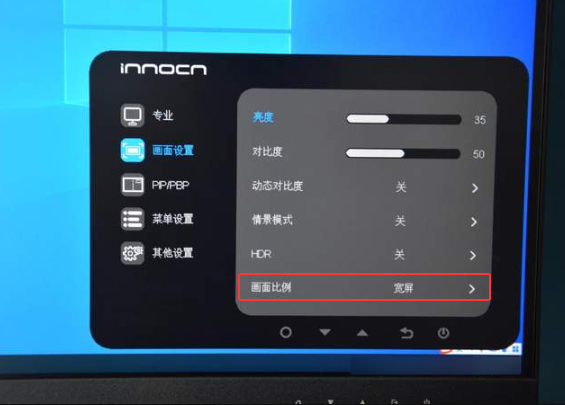
部分显示器也有独立的画面缩放功能。如果显卡设置正常,仍然无法全屏,可以检查显示器菜单。
1. 按显示器机身上的菜单键或摇杆,进入“图像”、“显示”或“画面”设置。
2. 找到“画面比例”、“缩放”或“宽高比”选项。
3. 如果当前为“原画”或“等比缩放”,可以尝试“全屏”、“宽屏”或“自动”模式。
方法四:只有游戏或视频两侧有黑边
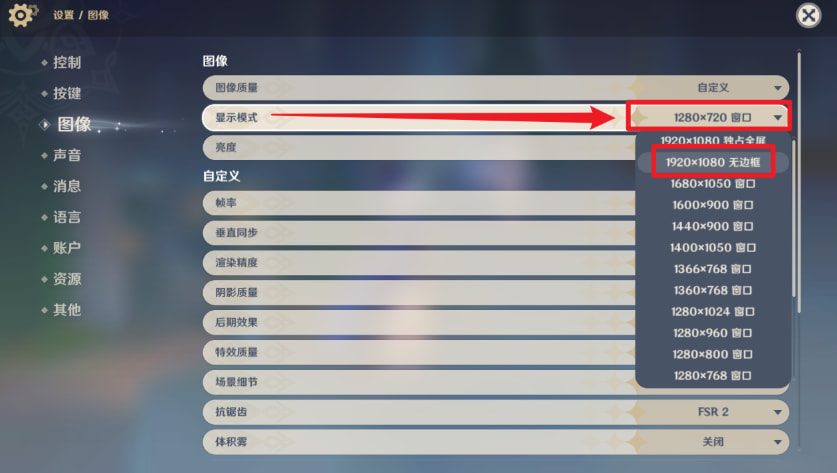
如果桌面正常,只有打开游戏、播放视频时外接显示器显示不全屏幕,通常是内容比例与显示器不一致。
1. 打开游戏设置中的“画面”或“显示”选项。
2. 将游戏分辨率调整为与外接显示器相同或宽高比一致的模式。
3. 如果游戏提供显示模式选项,可以尝试“全屏”或“无边框窗口”,再观察画面。
拓展:用闲置的手机/平板/电脑来做扩展屏
你的第二块屏幕何必是“屏幕”,它也可以是电脑、笔记本、平板甚至是手机,借助远程看看的“扩展屏”功能,就能把它们原地变成 Windows 设备的无线副屏。
- 屏幕镜像与扩展:支持设备间屏幕镜像,也可将移动设备用作电脑扩展屏。
- 远程控制:支持通过电脑或移动设备远程控制电脑,并可进行无人值守访问。
- 多屏与文件传输:支持多显示器切换、虚拟屏幕及 PC 与移动设备互传文件。
- 安全保护:采用 ECC 256 位端到端加密,并支持双重验证和访问权限控制。
1. 在电脑和准备作为副屏的设备上安装远程看看,并登录同一个账户。点击“设备” > “我的设备”,选择准备作为副屏的设备。
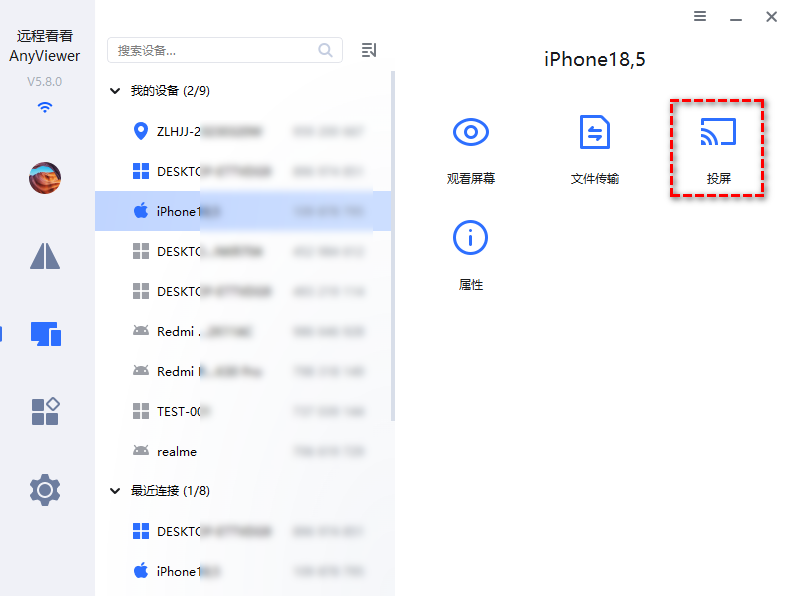
2. 点击“投屏” > “扩展屏”,完成连接后即可看到电脑桌面出现在连接的设备上。
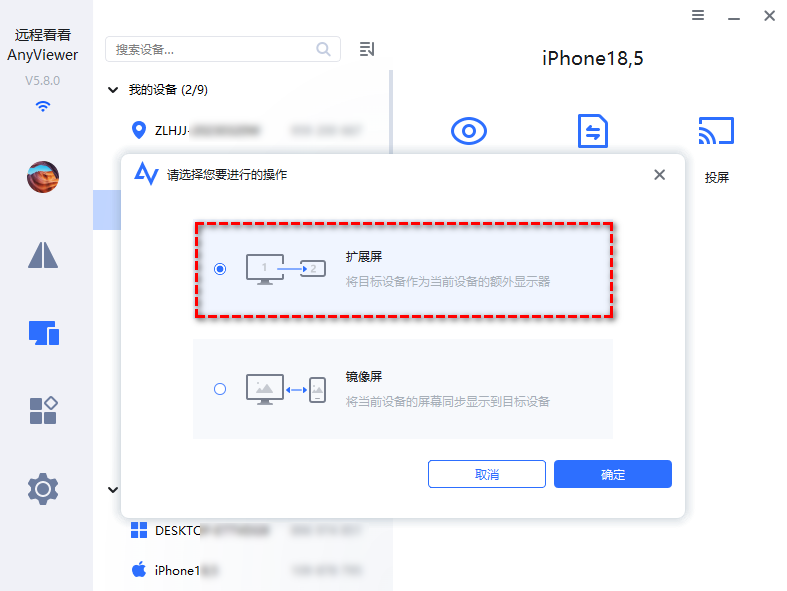
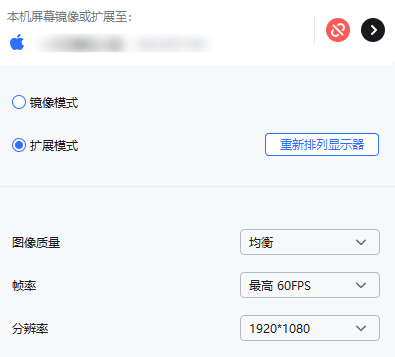
3. 再结合软件弹窗和Windows显示设置,调整屏幕位置、分辨率、帧率及图像质量。
FAQ:笔记本外接显示器黑边常见问题
笔记本外接显示器有黑边并不罕见,有误区很正常,下面再补充几个边界问题。
Q1:为什么设置了推荐分辨率,外接显示器还是不能全屏?
需要检查显卡缩放模式和显示器自身的画面比例设置。如果使用了扩展坞或转接器,也可以暂时直连,确认输出分辨率是否受到限制。
Q2:全屏后画面变宽或人物变形怎么办?
这是拉伸导致的比例失真。可以恢复“纵横比”或“等比缩放”,再选择与显示器原生比例一致的分辨率。保留黑边有时比画面变形更美观。
Q3:外接显示器画面超出屏幕看不全怎么办?
这与两侧黑边不同,可能涉及过扫描。检查显示器的“画面比例”“屏幕适配”或“1:1”选项,也可以在显卡控制面板中检查自定义缩放或HDMI缩放设置。
总结
笔记本外接显示器有黑边,先确认是整个桌面、复制模式还是某个游戏或视频出现问题。然后检查外接显示器的推荐分辨率,再根据需要调整Intel、NVIDIA或AMD显卡缩放模式,以及显示器自身的画面比例。当然,如果想增加桌面空间,也可以使用远程看看的扩展屏功能。
