

双屏电脑如何把任务栏显示在主屏?关闭副屏任务栏的方法
双屏任务栏老跑到副屏、副屏重复任务栏碍眼?本文教你先设主显示器、再关闭‘在所有显示器上显示任务栏’,并解决‘任务栏关了软件图标还弹到副屏’(Win10/11 按钮显示位置设置),附 Mac 隐藏 Dock 方法,让副屏干干净净只显示内容。


对于双屏用户来说,很多朋友希望副屏干干净净只显示内容,没必要重复显示任务栏;也有朋友后知后觉才发现任务栏跑到了副屏,主屏反而没有。那么,对于接触不久双屏的朋友来说,双屏电脑如何把任务栏显示在主屏呢?接下来,咱们就分别介绍 Windows 11 和 Windows 10 的调整方法,并说明任务栏本身与应用图标显示规则的区别。
双屏电脑如何把任务栏显示在主屏?
如果希望任务栏只出现在主显示器,主要调整两项设置:先指定正确的主显示器,再关闭在所有显示器上显示任务栏的功能。
方法一:把需要显示任务栏的屏幕设为主显示器
如果双屏任务栏跑到副屏里面了,或者关闭副屏任务栏后发现任务栏也从原来的主屏消失,可能是 Windows 把副屏识别成了主显示器。
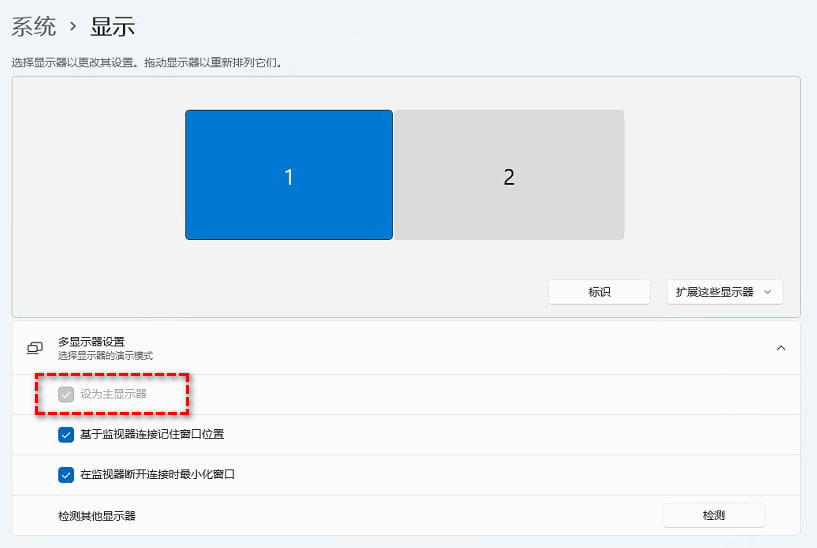
1. 按 Win + I 打开“设置”,进入“系统” > “显示”/“屏幕”。
2. 在显示器排列区域点击“标识”,确认两块屏幕分别对应数字 1 和 2。
3. 点击实际希望作为主屏的显示器,在下方的“多个显示器”/“多显示器”区,勾选“设为主显示器”或类似选项。
4. 点击“应用”,确认设置后的屏幕布局。
方法二:关闭副屏任务栏
确认主显示器后,就可以关闭 Windows 的多显示器任务栏显示功能。这是实现副屏不显示任务栏最直接的方法。
Windows 11:
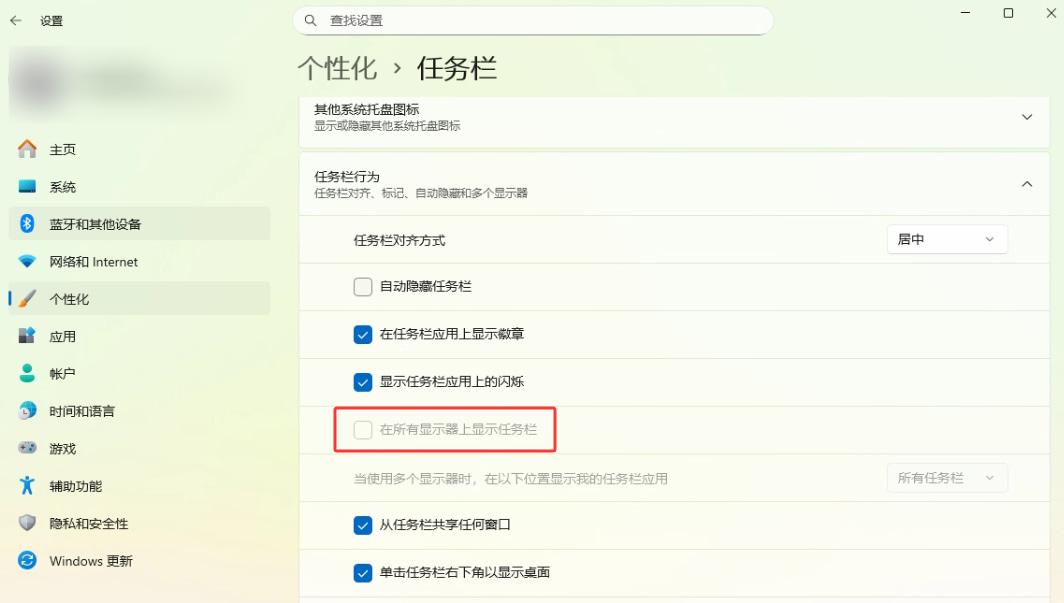
1. 右键点击任务栏空白处,打开“任务栏设置”,也可以通过“设置” > “个性化” > “任务栏”进入。
2. 展开“任务栏行为” > 找到“在所有显示器上显示任务栏”,取消勾选。
Windows 10:
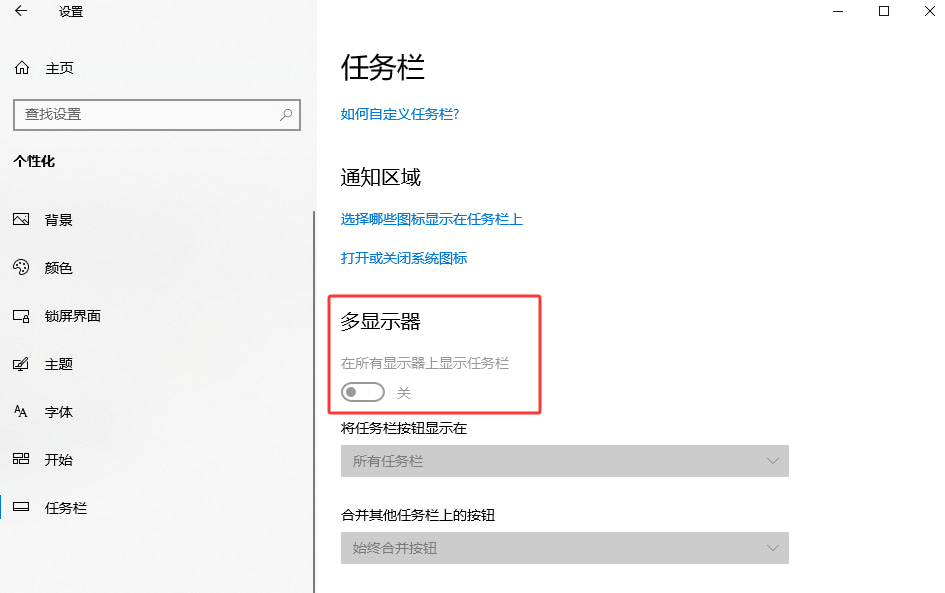
1. 打开“设置” > “个性化” > “任务栏”。
2. 找到页面下方的“多个显示器”区域。
3. 关闭“在所有显示器上显示任务栏”。
任务栏仍然显示在副屏怎么办?
如果已经关闭多显示器任务栏选项,或者设置后任务栏没有按预期变化,可以继续排查显示器识别和 Windows 资源管理器状态。
检查主显示器是否设置正确
有时用户以为自己选择的是主屏,实际上点击了另一块显示器。尤其是屏幕摆放位置与 Windows 显示器排列不一致时,容易出现这种情况。
1. 进入“系统” > “显示”,点击“标识”。
2. 对照两块屏幕上显示的数字,确认哪一块才是实际想要的主屏。
3. 重新选择正确的显示器,设置为主显示器并应用。
检查任务栏是否开启了自动隐藏
如果主屏底部看不到任务栏,但鼠标移动到屏幕底边后任务栏又出现,则是启用了自动隐藏。
1. 右键任务栏,进入“任务栏设置”。
2. 展开“任务栏行为”。
3. 检查“自动隐藏任务栏”是否开启,需要常驻显示时将其关闭。
重启 Windows 资源管理器
如果主显示器和任务栏开关都设置正确,但任务栏仍然显示异常,可以尝试重新启动 Windows 资源管理器。
1. 按 Ctrl + Shift + Esc 打开“任务管理器”。
2. 在“进程”列表中找到“Windows 资源管理器”。
3. 右键选择“重新启动”,等待桌面和任务栏重新加载。
拓展:用手机/平板/笔记本等设备当扩展屏
你的第二块屏幕何必是“屏幕”,它也可以是电脑、笔记本、平板甚至是手机,借助远程看看的“扩展屏”功能,就能把它们原地变成 Windows 设备的无线副屏。
1. 在电脑和准备作为副屏的设备上安装远程看看,并登录同一个账户。点击“设备” > “我的设备”,选择准备作为副屏的设备。
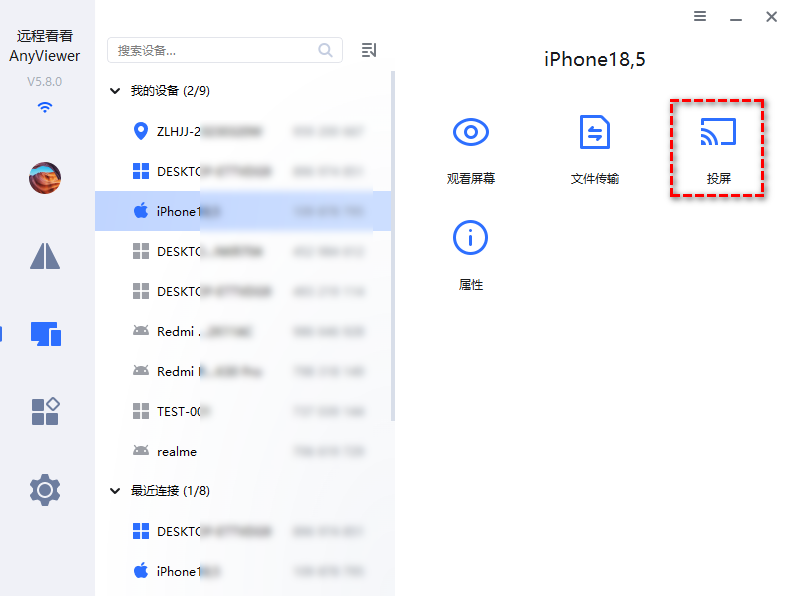
2. 点击“投屏” > “扩展屏”,完成连接后即可看到电脑桌面出现在连接的设备上。
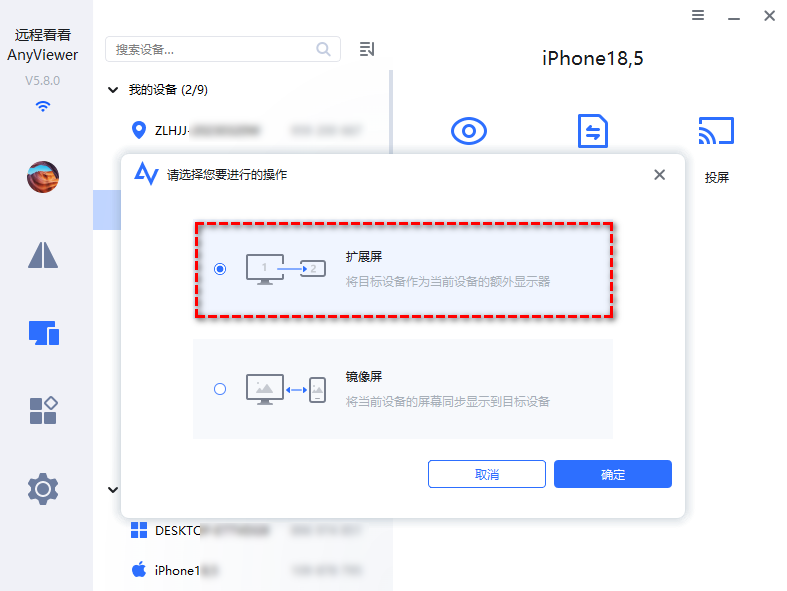
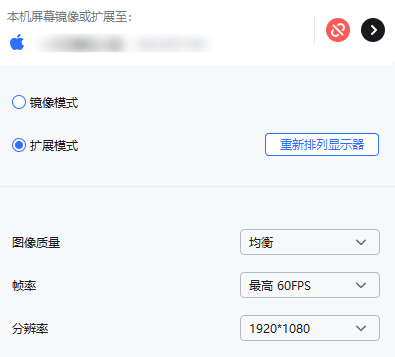
3. 再结合软件弹窗和Windows显示设置,调整屏幕位置、分辨率、帧率及图像质量。
FAQ:“副屏不显示任务栏”相关问题
如果调整后仍对“双屏电脑如何把任务栏显示在主屏”之类问题有疑问,可以结合下面问题进一步判断。
Q1:为什么任务栏只显示在副屏,主屏反而没有?
优先检查主显示器设置。Windows 可能把副屏指定成了主显示器。进入“设置” > “系统” > “显示”,重新选择实际主屏并设置为主显示器,再关闭多显示器任务栏显示。
Q2:关闭副屏任务栏后,副屏上的软件窗口也会消失吗?
副屏上的任务栏会消失,但软件窗口不会关闭。正在运行的程序仍可通过主屏任务栏、Alt + Tab 或任务视图切换。
Q3:双屏任务栏能不能只显示在右侧的显示器?
可以将右侧显示器设置为主显示器,再关闭“在所有显示器上显示我的任务栏”。Windows 会将唯一的任务栏放在指定的主显示器上,与它在桌面布局中的左右位置无关。
总结
对于“双屏电脑如何把任务栏显示在主屏”的问题,首先要确认主显示器,然后关闭“在所有显示器上显示任务栏”。如果设置后仍然异常,可以检查显示器识别、自动隐藏和 Windows 资源管理器状态。
