

两个分辨率不一样的显示器组双屏的注意事项及相关问题解答
两个分辨率不一样的显示器组双屏其实很简单。本文介绍Windows显示设置、独立缩放、屏幕排列、鼠标跨屏异常、应用模糊和接口识别等方法,并将远程看看作为额外扩展桌面的方案。


一块显示器是4K,另一块是1080p,能不能组成双屏?当然可以。两个分辨率不一样的显示器组双屏,并不要求把两块屏幕分辨率拉到同一水平,也无需买一样的屏幕。完全可以:主屏高分作主力,副屏低分更经济。各自使用推荐分辨率,再调整缩放比例和屏幕排列,既能保留画面清晰度,也能让桌面操作更顺手。
先明确:分辨率不同≠不能组双屏
Windows系统连接副屏允许每块屏幕使用不同分辨率、缩放比例和刷新率。不过在设置时,应先区分分辨率、缩放和屏幕排列,避免为了让两块屏幕看起来差不多而牺牲画质。
|
遇到的问题 |
应该调整什么 |
注意事项 |
|
一块4K,一块1080p |
分别选择推荐分辨率 |
不必强行统一分辨率 |
|
两块屏幕上的文字大小不同 |
分别调整缩放比例 |
缩放不等于分辨率 |
|
鼠标跨屏时跳动或受阻 |
调整显示器排列 |
检查屏幕边缘是否对齐 |
|
应用拖到另一块屏幕后变模糊 |
重新打开应用并检查高DPI设置 |
不一定是显示器故障 |
两个分辨率不一样的显示器组双屏中的“细节”
如果两块显示器都能正常点亮,建议先完成基本设置,再针对文字大小、鼠标移动和应用显示异常逐项优化。
第一步:开启扩展并设置推荐分辨率
这是分辨率不同的屏幕组双屏时最重要的一步。两块屏幕应分别使用原生分辨率,没必要互相迁就。
1. 按Windows + P,选择“扩展”,让两块屏幕成为独立桌面。
2. 右键桌面打开“显示设置”,点击“识别”,确认每个编号对应哪块屏幕。
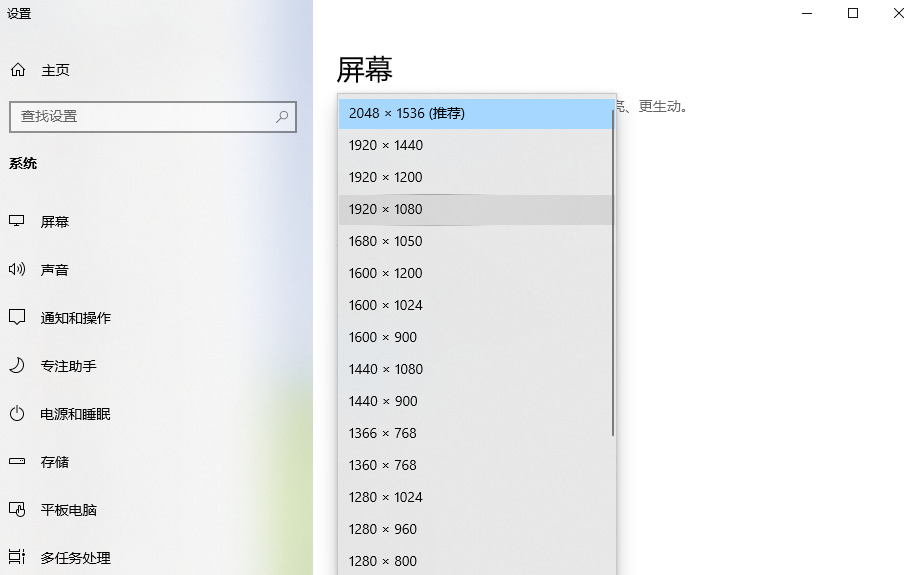
3. 选中第一块屏幕,在“显示分辨率”中选择带有“推荐”标记的选项。
4. 再选中另一块屏幕,重复上述操作,应用设置并检查画面是否清晰完整。
第二步:分别调整缩放比例
主屏和副屏分辨率不一样,如4K屏上的文字太小,而1080p屏上的文字大小合适,我们可以单独调整高分屏的缩放比例。
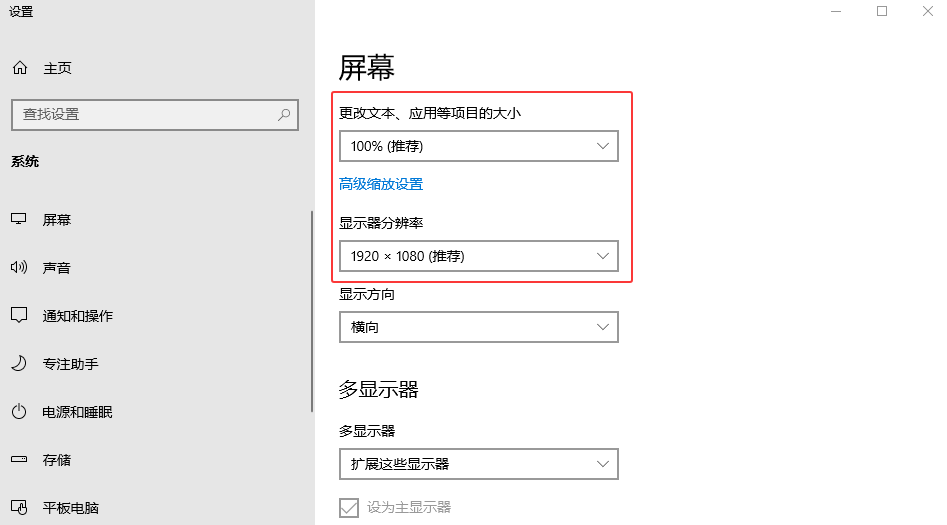
1. 打开“设置” > “系统” > “显示”,选中需要调整的屏幕。
2. 在“缩放”中选择合适比例,例如100%、125%或150%,具体以屏幕尺寸和推荐值为准。
3. 对另一块屏幕单独设置缩放,不要求两边数值一致。
4. 如果文字大小仍不舒服,可再调整应用内部的字体或页面缩放(部分支持)。
第三步:调整显示器排列
如果双屏显示器鼠标过不去,或者从一块屏幕移到另一块时出现位置跳跃,问题可能来自显示器排列与实际摆放不一致。
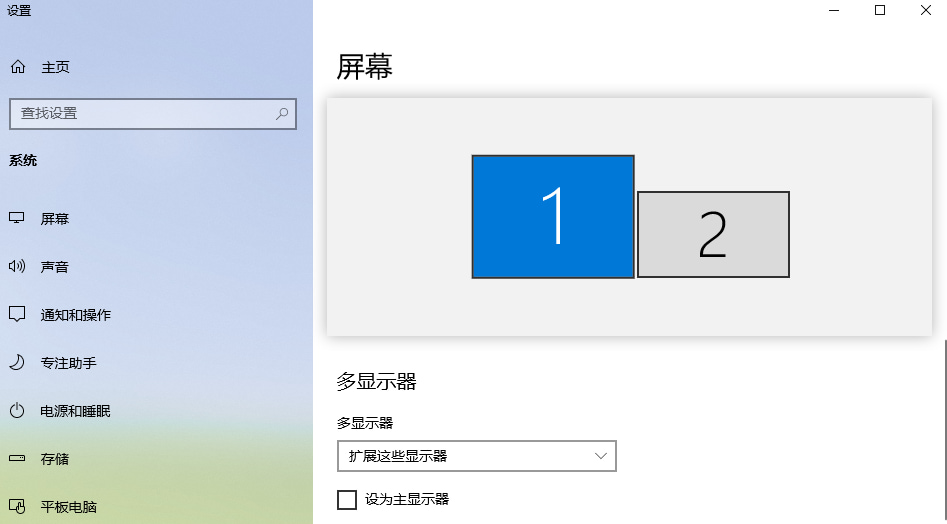
1. 在“设置” > “系统” > “显示”中,找到显示器排列区域。
2. 按照桌面上的实际摆放,将显示器方框拖到对应的左侧、右侧、上方或下方。
3. 点击应用后,把鼠标在两块屏幕的交界处移动一遍,检查能否正常跨屏。
第四步:跨屏后应用模糊、大小变化的处理
把部分软件的窗口从一块屏幕拖到另一块后,文字可能变模糊,界面也可能突然变大或变小。
1. 先关闭出现问题的应用,再尝试在副屏上重新打开(如果重新打开后又出现在主屏,建议手动拖到副屏调整窗口大小)。
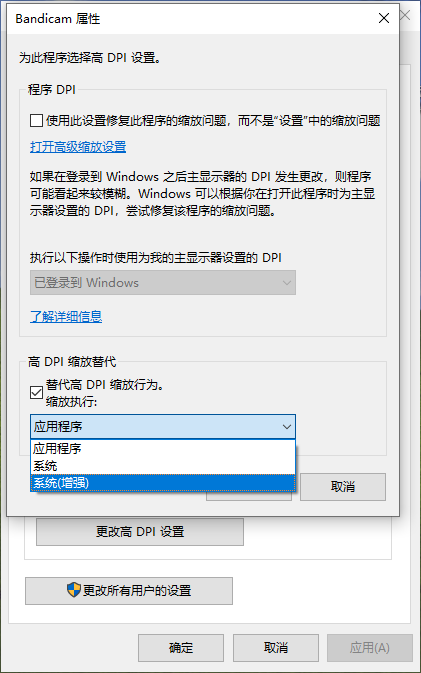
2. 如果只有一个旧程序模糊,可右键其快捷方式/应用,进入“属性” > “兼容性” > “更改高DPI设置”。
3. 根据程序表现测试高DPI缩放替代选项;若出现界面错位,恢复原设置。
拓展:用远程看看增加一个桌面显示区域
如果实体显示器接口不足,或想把另一台兼容设备用于查看文档、聊天和资料,可以考虑远程看看的“扩展屏”功能,它能把兼容的电脑、笔记本、平板或手机当作电脑的无线副屏。
1. 在电脑和准备作为副屏的设备上安装远程看看,并登录同一个账户。点击“设备” > “我的设备”,选择准备作为副屏的设备。

2. 点击“投屏” > “扩展屏”,完成连接后即可看到电脑桌面出现在连接的设备上。

3. 再结合软件弹窗和Windows显示设置,调整屏幕位置、分辨率、帧率及图像质量。

FAQ:不同分辨率双屏常见问题
如果两个分辨率不一样的显示器组双屏后,使用体验不理想,可以先根据下面的问题判断原因。
Q1:两块屏幕分辨率和刷新率都不同,能分别设置吗?
可以。选中对应屏幕后,可在Windows的“高级显示”中查看其可用刷新率,设置目标刷新率即可。但在部分情况下高分+低分+高刷的搭配可能导致卡顿,建议测试后依据实际情况决定。
Q2:主副屏分辨率不一样,为什么文字大小和清晰度也差很多?
这通常与显示器像素密度和Windows缩放比例有关。分别选择每块屏幕,再调整“缩放”即可,不必先降低分辨率。
Q3:分辨率不同的屏幕组双屏后,鼠标为什么会卡在边缘?
显示器在Windows排列图中的相邻边缘可能没有完全重叠。重新拖动显示器方框,让排列关系接近实际摆放,再测试鼠标跨屏路径。
Q4:两块屏幕一个4K、一个1080p,能否让它们显示一样大的内容?
可以通过分别设置缩放比例,让文字和界面大小更接近,但不同屏幕的像素密度与物理尺寸不同,无法保证所有内容看起来完全一致。
总结
两个分辨率不一样的显示器组双屏,先开启Windows“扩展”模式,再分别设置推荐分辨率。文字大小不一致时调整各自缩放,鼠标跨屏不顺时调整显示器排列,应用模糊时优先重新打开并检查高DPI兼容性。总之,没必要为了看起来一样,而将二者拉至同一水平线。
