

笔记本外接显示器颜色发白怎么办?颜色不鲜艳的排查方法
笔记本外接显示器颜色发白,甚至出现外接显示器发白发亮颜色淡的情况,多与HDR设置、RGB范围、显示器模式或颜色配置有关,本文介绍具体解决方法。


笔记本连接外接显示器后,发现画面像蒙了一层白雾,总感觉有点朦胧,图片和视频看起来也不够通透?哪怕把亮度调低,依然觉得外接显示器发白发亮颜色淡?像笔记本外接显示器颜色发白这类问题,还真不一定是显示器质量问题,多半与显示器画面模式、Windows HDR 或显卡 RGB 输出范围不匹配有关。接下来,我们就按由简到繁的顺序逐步排查。
先判断:是外接显示器颜色异常,还是屏幕间的差异?
排查前,可以先用同一张图片或同一个网页,在笔记本内屏和外接显示器上做对比。根据你观察到的具体现象,可以对照下表直接锁定优先排查方向:
|
故障现象 |
常见原因 |
优先排查方向 |
|
黑色看起来像深灰色 |
显卡与显示器RGB范围不匹配 |
重点看方法二检查HDR |
|
外接显示器发白发亮颜色淡 |
显示器开启了动态对比度、游戏模式 |
先做方法一 |
|
仅外接显示器颜色不鲜艳 |
套用了错误的ICC颜色配置文件 |
做方法一直连测试 |
|
连显示器自带按键菜单 |
与电脑输出无关 |
按方法四换电脑交叉验证 |
笔记本外接显示器颜色发白怎么办?
下面的4个方法,每做完一种即可观察画面变化,颜色恢复正常了就没必要继续了。
方法一:先做快速排障
先排除显示器机身误开了特殊增强模式,或者转接头、扩展坞造成了画面信号衰减,这能解决不少外接显示器发白发亮颜色淡的问题。
- 恢复标准画面模式:按显示器机身上的按键打开 “菜单”,在 “图像模式/色彩模式” 中选择 “标准” 或 “sRGB”,暂时关闭 “动态对比度(DCR)”、“暗部平衡” 或 “鲜艳增强” 等功能。
- 重置亮度与对比度:若之前手动调过亮度、对比度或色温,可在显示器菜单中点击 “恢复出厂设置”(别直接把对比度拉到最大,否则亮部细节会严重发白)。
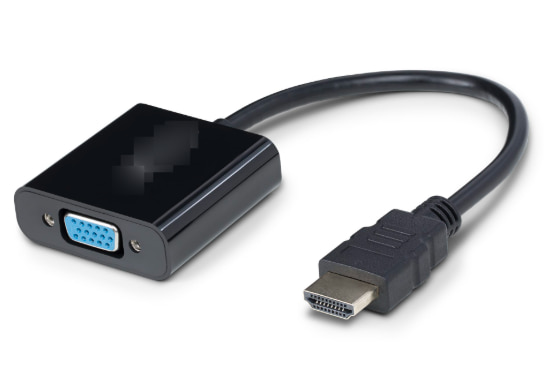
- 绕过转接设备直连:若是通过扩展坞或转接头(尤其是老式VGA转换头)连接,请暂时拔掉中间设备,改用笔记本原生 HDMI 或支持视频输出的 USB-C 接口直连显示器测试。
方法二:检查Windows HDR设置
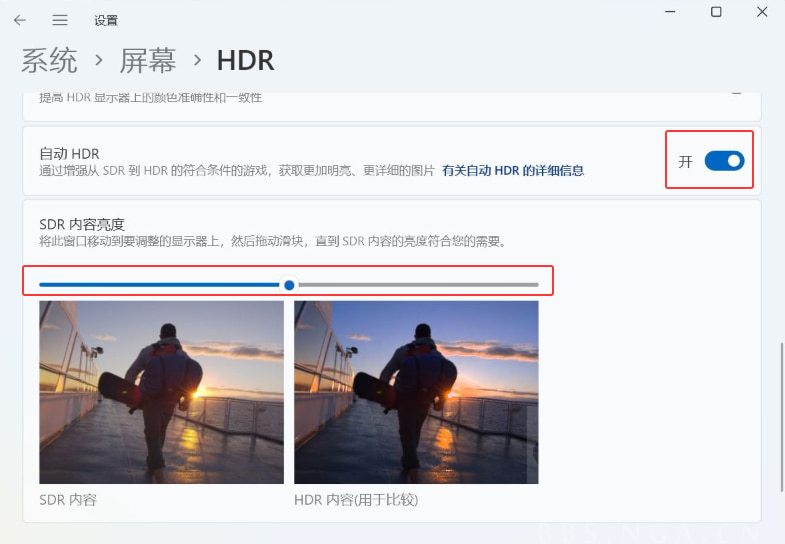
很多显示器在开启 HDR 后,虽然播放 HDR 电影正常,但在显示普通桌面、网页和办公软件(SDR内容)时就会发灰发暗,给人一种外接显示器颜色不鲜艳的感觉。
1. 按 Windows + P 确认处于 “扩展” 模式,按 Windows + I 打开 “设置” > “系统” > “屏幕”(Win10为 “显示”),选中外接显示器。
2. 找到 “使用 HDR”。如果平时主要用普通桌面和办公软件,先将其切换为 “关闭”,观察颜色是否立刻恢复鲜艳。
3. 若确实要开HDR ,请确保显示器里的 HDR 已同步开启,另外还需:
- 在 HDR 设置中拖动 “SDR 内容亮度”(或 “HDR/SDR亮度平衡”)滑块改善桌面观感;
- Win11用户还可点开 “颜色配置文件”,测试关闭 “自动管理应用的颜色”。
方法三:调整显卡RGB输出范围
如果关闭 HDR 后画面依然不通透、黑色看起来像深灰色,通常是电脑输出的 RGB 色彩范围与显示器不匹配。
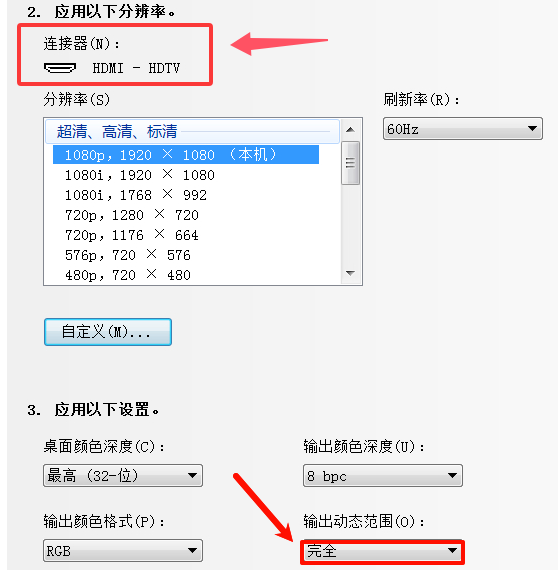
1. NVIDIA 显卡:
- 右键桌面打开 “NVIDIA 控制面板”,点击 “显示” > “更改分辨率” > 选中外接屏;
- 点选 “使用 NVIDIA 颜色设置”,将输出颜色格式设为 “RGB”、“输出动态范围” 设为 “完全(0-255)”,点击 “应用”。
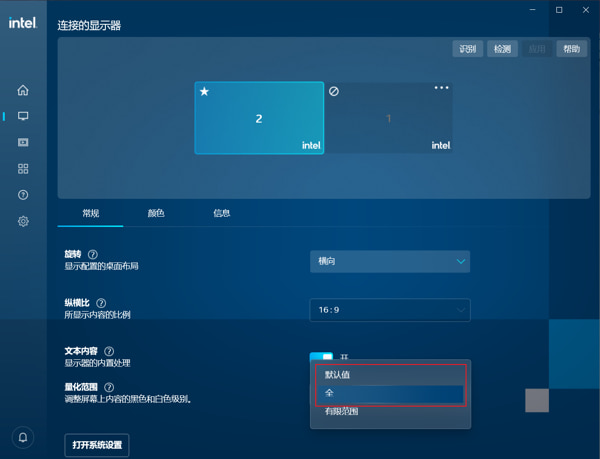
2. Intel 核显:打开 “英特尔显卡控制中心” > “显示”,将 “量化范围” 改为 “全范围”。
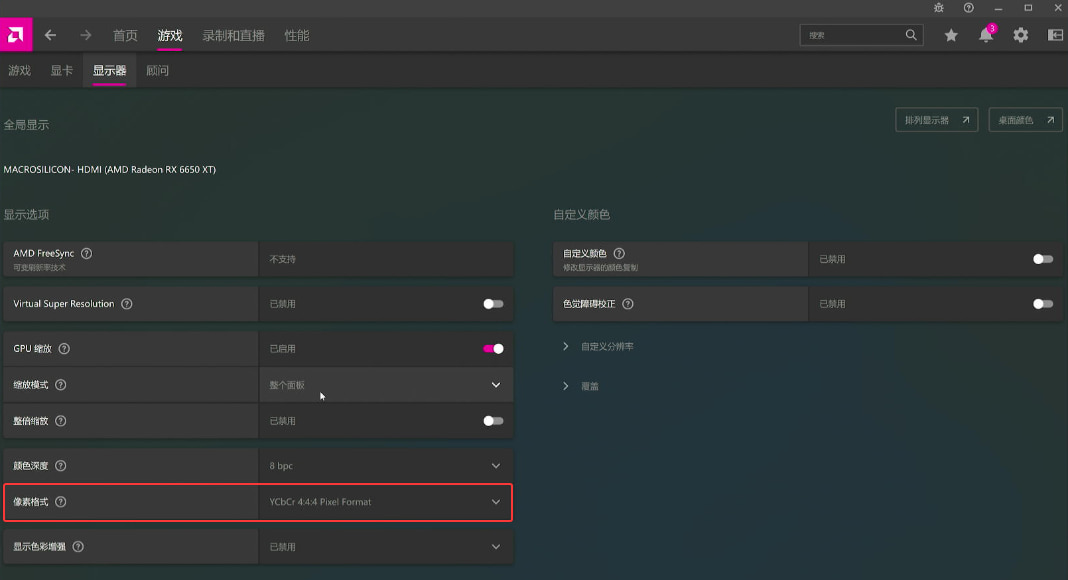
3. AMD 显卡:打开 “AMD 软件” > “显示”,将 “像素格式” 改为 “RGB 4:4:4 PC标准(完整RGB)”。
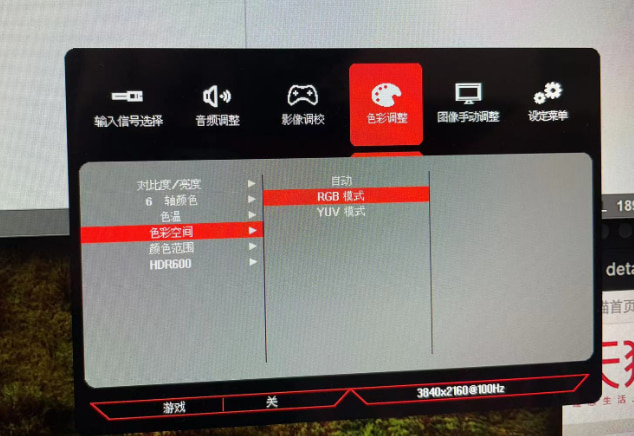
4. 确认显示器设置:部分显示器菜单中有 “HDMI黑色电平”、 “RGB输入范围”、”色彩空间“等,显示器也应选对应选项。
方法四:检查颜色配置文件并排除显卡驱动与硬件异常
如果外接屏颜色依然怪异发白,尤其在安装过校色文件或更新驱动后出现,可以检查系统的颜色配置文件(ICC)与驱动设置。
1. Win + R 输入 colorcpl 回车打开 “颜色管理”,在 “设备” 下选中外接显示器;移除配置文件(如果有)将其恢复系统默认。
2. 在 Windows 搜索框输入 “校准显示器颜色”,按向导微调伽马滑块,使其更通透(偏主观);
3. 若之前在显卡控制软件里改过“颜色增强/数字鲜艳度”,先恢复默认。
4. 驱动更新后出问题的可去笔记本官网回退或重装显卡驱动。
5. 连另一台电脑做对比。如果其他电脑也发白,甚至拔掉视频线看显示器自带菜单也泛白,建议联系售后。

拓展:用远程看看“扩展屏”增加无线外接屏
如果手头的外接显示器暂时还在排查,或者除了现有显示器外,你还希望临时多一块屏幕,可以使用远程看看的 “扩展屏” 功能。
它能将另一台电脑、笔记本、平板或手机作为 Windows 电脑的额外显示区域。
- 屏幕镜像与扩展:支持设备间屏幕镜像,也可将移动设备用作电脑扩展屏。
- 远程控制:支持通过电脑或移动设备远程控制电脑,并可进行无人值守访问。
- 多屏与文件传输:支持多显示器切换、虚拟屏幕及 PC 与移动设备互传文件。
- 安全保护:采用 ECC 256 位端到端加密,并支持双重验证和访问权限控制。
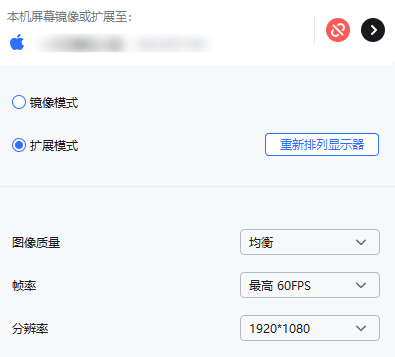
1. 在电脑和准备作为副屏的设备上安装远程看看,并登录同一个账户。点击“设备” > “我的设备”,选择准备作为副屏的设备。
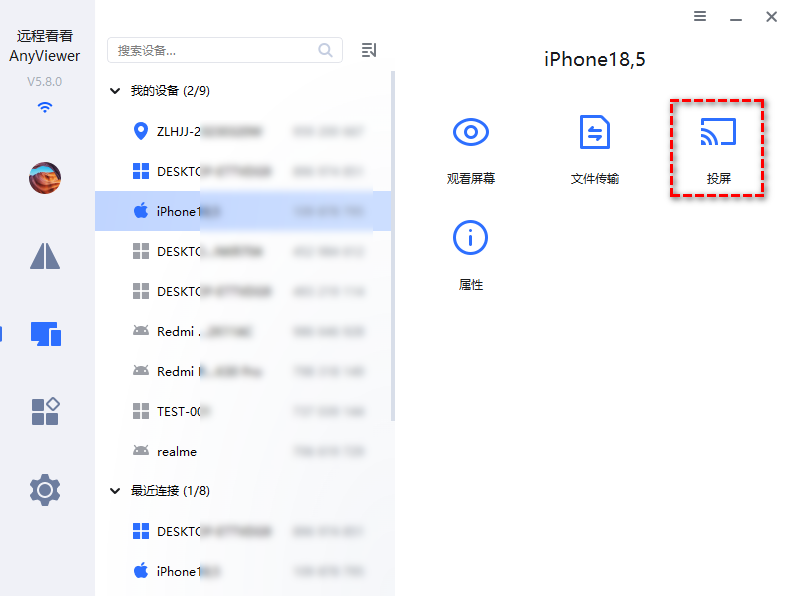
2. 点击“投屏” > “扩展屏”(镜像屏对应复制模式),完成连接后即可看到电脑桌面出现在连接的设备上。
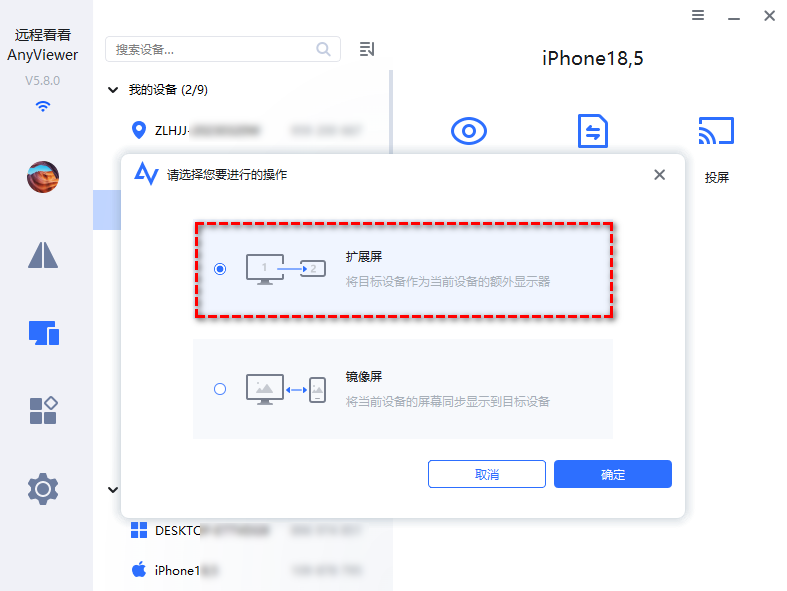
3. 再结合软件弹窗和Windows显示设置,调整屏幕位置、分辨率、帧率及图像质量。
FAQ:外接显示器颜色不鲜艳常见问题
对于笔记本外接显示器颜色发白,以下这些问题也值得大家留意:
Q1:为什么笔记本屏幕颜色正常,外接显示器却发白?
因为两块屏幕的硬件面板、色彩设置和显卡输出路径往往不同。
建议检查外接显示器的 “画面模式”、Windows “使用 HDR” 开关、HDMI 接口的 “RGB输出动态范围” 以及该显示器对应的颜色配置文件。
Q2:外接显示器颜色不鲜艳是不是显示器色域太低?
有可能,但不能仅凭不鲜艳就直接断定是色域低。
误开 Windows HDR、RGB 范围被限制在 16-235、Win11 开启了自动颜色管理、加载了错误 ICC 文件,都会让高色域屏幕看起来像褪色一样。建议先按本文排查完设置,再结合显示器官方色域参数判断。
Q3:外接显示器又白又亮颜色还淡,单纯调低亮度能行吗?
如果黑色已经变成深灰色、整体对比度明显不足,单纯调低亮度只会让画面变成“暗灰色”,建议通过检查 HDR、显示器暗部平衡和显卡 RGB 输出范围才能解决根因。
Q4:为什么修改显卡的颜色设置后,画面反而更黑了?
这是因为显卡输出了 “完整范围(0-255)”,而你的显示器却只有 “有限范围(16-235)”,两边不匹配导致暗部变死黑。此时应恢复默认设置,或在显示器菜单中将黑色电平/输入范围同步改为完整范围。
Q5:外接显示器颜色发白需要专门安装显示器驱动吗?
绝大多数显示器使用系统自带驱动即可正常显示色彩。若有专业色彩匹配需求,可安装显示器厂商提供的对应型号 ICC 配置文件;若是显卡驱动异常导致发白,则应优先更新显卡驱动。
总结
遇到笔记本外接显示器颜色发白这类问题时,首先区分是显示器自身画面模式不对,还是电脑输出的颜色信号不匹配。建议先恢复显示器标准图像模式,再依次排查 HDR、显卡 RGB 输出范围和系统颜色配置文件。尤其是黑色发灰、外接显示器发白发亮颜色淡的情况,盲目调低亮度或拉高饱和度并不能解决问题,匹配正确的RGB 范围及 HDR 状态才是正解。若想增加更多的显示屏,也可以用远程看看的“扩展屏”功能将手边闲置设备变成无线副屏。
