

笔记本外接显示器模糊发虚不清晰怎么办?双屏排查方法
笔记本外接显示器模糊发虚不清晰,可能与分辨率、混合 DPI 缩放、色彩输出格式、显示器设置或连接设备有关。本文介绍不同模糊表现的判断方法及对应解决方案。


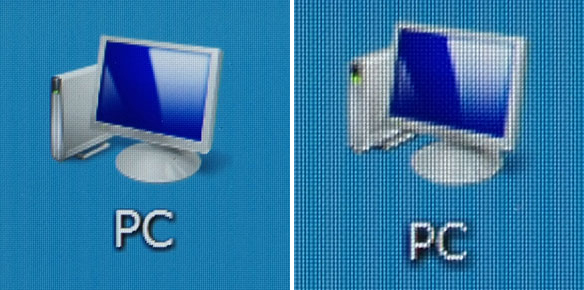
笔记本连接外接显示器后,明明已经选择了推荐分辨率,画面却还是发虚,尤其是文字边缘不够清晰;双显示器一个清晰一个模糊的情况不一定是显示器坏了,问题也可能出在 Windows 缩放、显卡输出的色彩格式、线材带宽或显示器自身的图像处理上。接下来,咱们就按照模糊范围和信号链路来逐项排查笔记本外接显示器模糊发虚不清晰的问题。
先判断:是整个屏幕模糊,还是只有文字发虚?
不同的模糊表现,对应的原因并不一样。先比较桌面图标、设置窗口、网页文字和图片,再决定从哪里入手。
|
表现 |
优先检查 |
| 整个外接屏幕都发虚 | 原生分辨率、显示器锐度、线材和输出信号 |
| 文字有彩边、边缘像重影 | RGB 4:4:4、YCbCr 色度抽样、ClearType |
| 只有部分软件模糊 | 混合 DPI 缩放、应用程序兼容性 |
| 插拔扩展坞或切换屏幕后变模糊 | 应用重新渲染、显示驱动和连接状态 |
如果笔记本自身屏幕清晰,只有外接显示器模糊,优先排查外接屏的分辨率、信号格式和连接链路;如果两块屏幕上的部分应用都模糊,则要重点检查 Windows 的缩放机制。
笔记本外接显示器模糊发虚不清晰怎么办?
建议从显示设置开始,再检查文字渲染、显卡输出和显示器硬件。前面的方法操作简单,后面的方法则更适合基础设置无效的情况。
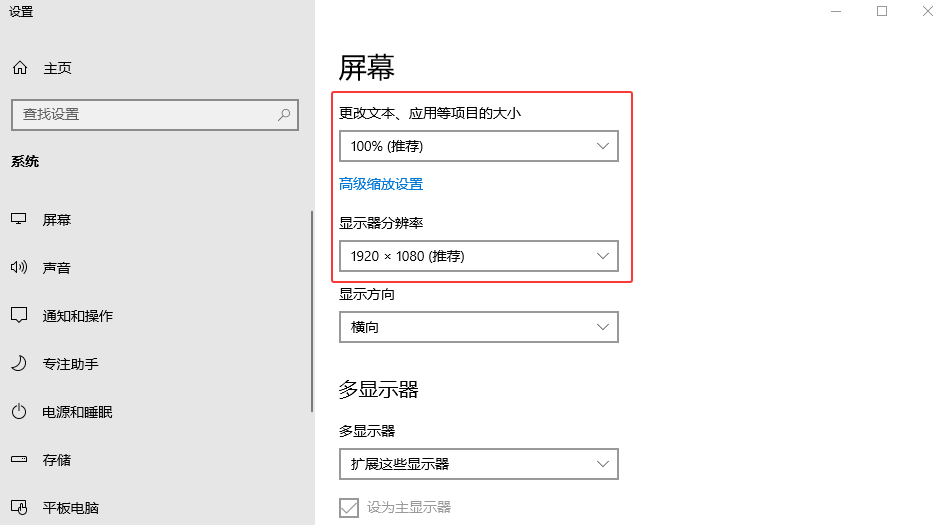
方法一:分别设置两块屏幕的原生分辨率和缩放
如果外接屏幕不是原生分辨率,Windows 或显示器就可能通过插值放大画面,导致文字和图标不够锐利(清晰)。
1. 在桌面空白处点击右键,打开“显示设置”,在顶部选择外接显示器对应的编号。
2. 在“显示分辨率”中选择标记为“推荐”的选项,再检查“缩放”是否为该屏幕的推荐值。
3. 分别选中笔记本屏幕和外接屏幕,检查各自的分辨率与缩放,没必要非得设成一样的。
4. 如果当前使用“复制”模式,请切换为“扩展”模式。如果两块屏幕分辨率不同,更建议使用“复制”模式。
方法二:调整 ClearType,处理文字发虚和应用模糊
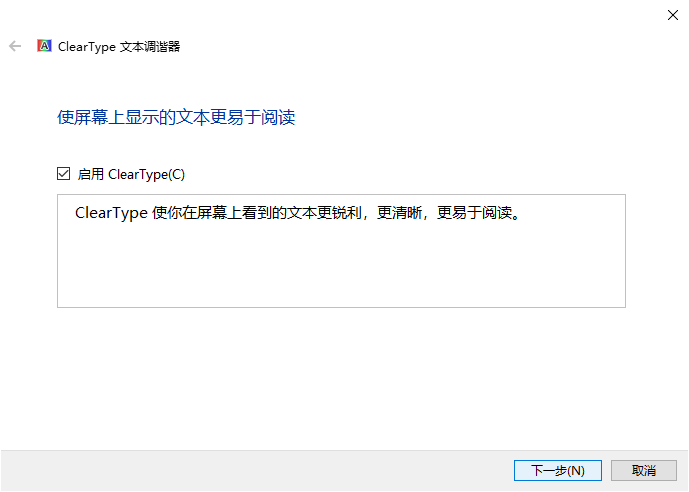
如果桌面图片和图标基本清楚,只有字体边缘不够锐利,可以检查 Windows 的文字平滑设置。
1. 在 Windows 搜索框中输入“调整 ClearType 文本”,打开ClearType文本调谐工具。
2. 确认启用“启用 ClearType”,然后按照屏幕提示,逐页选择自己看起来最清晰的文字样例。
3. 完成后,重新查看浏览器、文件管理器和常用软件中的文字效果。
4. 仍然模糊时,保存工作后重启电脑;如果只有某个软件模糊,尤其是在两块屏幕之间拖动后才出现,可以尝试重新打开该软件。
5. 对于部分老应用,可以右键程序/快捷方式,进入“属性” > “兼容性” > “更改高 DPI 设置”,针对该程序测试高 DPI 缩放替代选项。
方法三:检查显卡输出格式并尝试 RGB 4:4:4
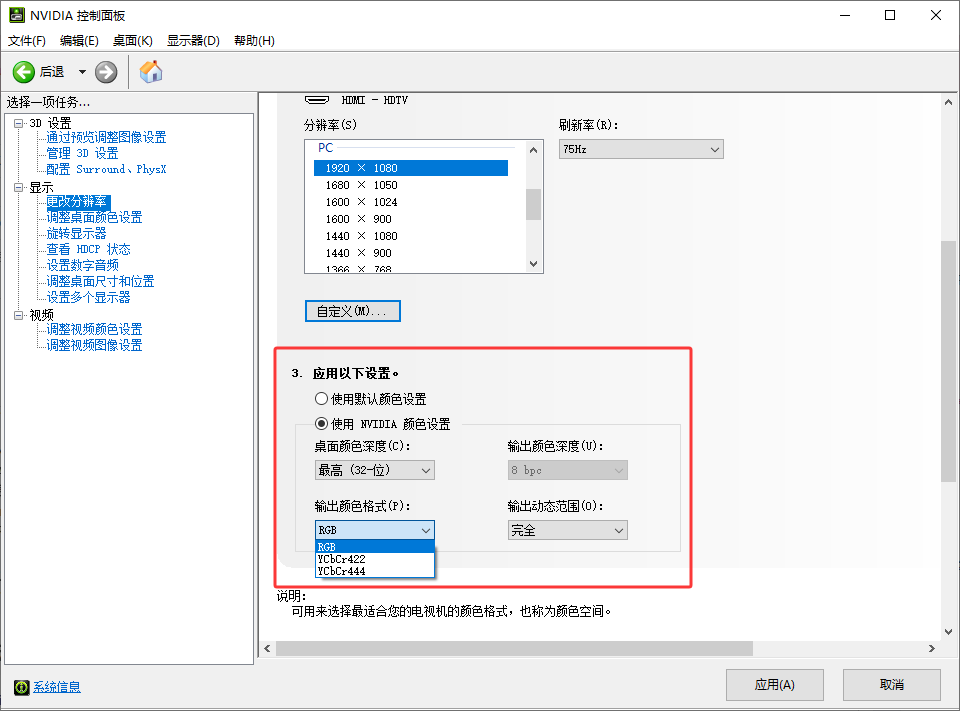
如果分辨率正确,但网页文字仍有彩色边缘、细线不够清楚,可以进一步检查显卡输出的色彩格式。
- NVIDIA 显卡:打开“NVIDIA 控制面板” > “显示” > “更改分辨率”,选中外接显示器,在输出颜色格式中选择“RGB”。
- AMD 显卡:打开“AMD Software: Adrenalin Edition”,进入“设置” > “显示” > “像素格式”,在设备支持时尝试RGB 4:4:4 PC 标准(全范围 RGB)。
- Intel 核显:可以打开“英特尔显卡控制中心”,进入显示器相关设置,查看是否提供颜色编码格式选项并测试。
- RGB 输出范围中的“完全”与“有限”主要影响黑白电平(可理解为发灰),不是锐度设置。
方法四:检查显示器菜单中的锐度、缩放和 PC 模式
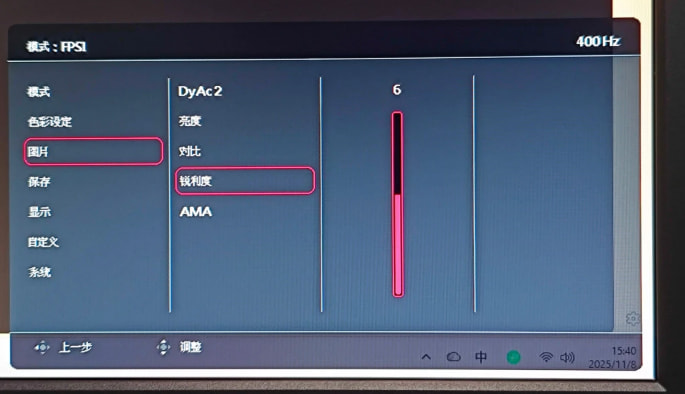
如果 Windows 设置和显卡输出都正常,但双显示器一个清晰一个模糊,可以检查显示器自身的图像处理设置。
1. 按显示器机身上的菜单按键,进入 OSD 设置,找到“图像”或“画面”相关选项。
2. 将“锐度”恢复到默认或标准值,不要直接拉到最高。过高可能产生白边、黑边或文字光晕。
3. 检查“画面比例”、“过扫描”和“图像增强”,优先使用原始比例或 1:1 显示,并关闭不必要的过扫描和过度锐化。
4. 如果接的电视,可以查看是否支持“PC 模式”或电脑输入模式,部分电视还尝试关闭“过扫描”。
方法五:排查 HDMI 线、转接头和扩展坞
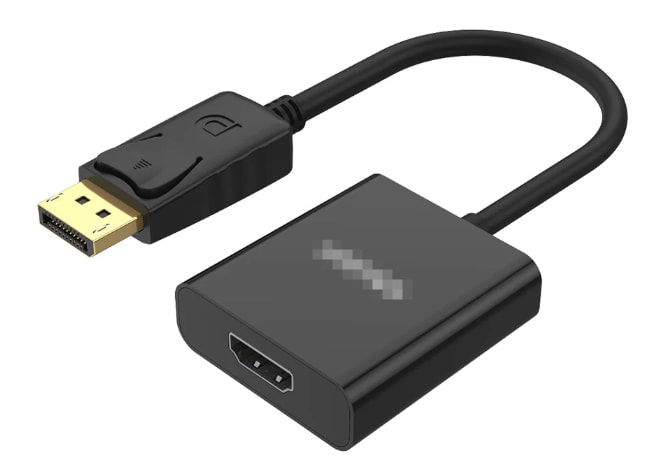
如果笔记本外接显示器很模糊还没有改善,可以检查信号传输路径上的设备,如扩展坞、转接头、和线材都可能限制视频输出水平。
1. 暂时绕过扩展坞和转接头,让笔记本通过原生 HDMI 或支持视频输出的 USB-C 直连显示器。
2. 更换一根规格合适的 HDMI 或 DisplayPort 线,再尝试显示器的另一个输入接口。
3. 如果条件允许,将同一台显示器连接另一台电脑,或者让笔记本连接另一台显示器,对比实际画面。
方法六:检查更新驱动
如果更换连接方式仍然没有改善,可以进一步检查驱动和显示器的硬件表现。
1. 前往笔记本/ NVIDIA、AMD 或 Intel 官网,根据具体型号下载更新显卡驱动。
2. 如果使用扩展坞,检查是否有对应固件更新;显示器厂商提供固件更新时,也应确认型号和适用版本。
3. 在 Windows 的“设置” > “系统” > “显示” > “高级显示”中,确认外接屏幕使用的是支持的刷新率。
拓展:用手机/平板/笔记本等设备当扩展屏
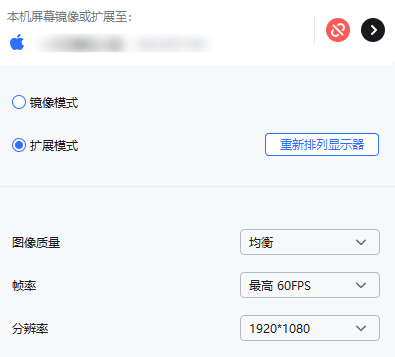
你的第二块屏幕何必是“屏幕”,它也可以是电脑、笔记本、平板甚至是手机,借助远程看看的“扩展屏”功能,就能把它们原地变成 Windows 设备的无线副屏。
1. 在电脑和准备作为副屏的设备上安装远程看看,并登录同一个账户。点击“设备” > “我的设备”,选择准备作为副屏的设备。
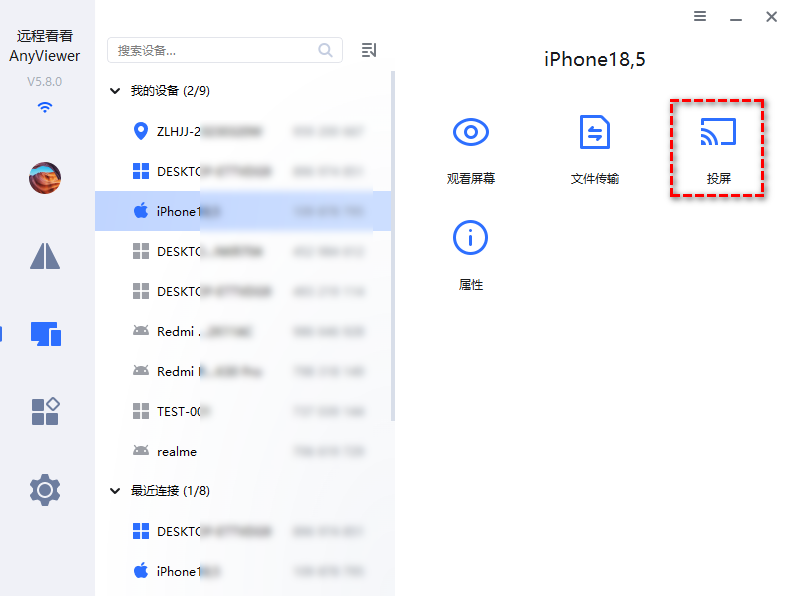
2. 点击“投屏” > “扩展屏”,完成连接后即可看到电脑桌面出现在连接的设备上。
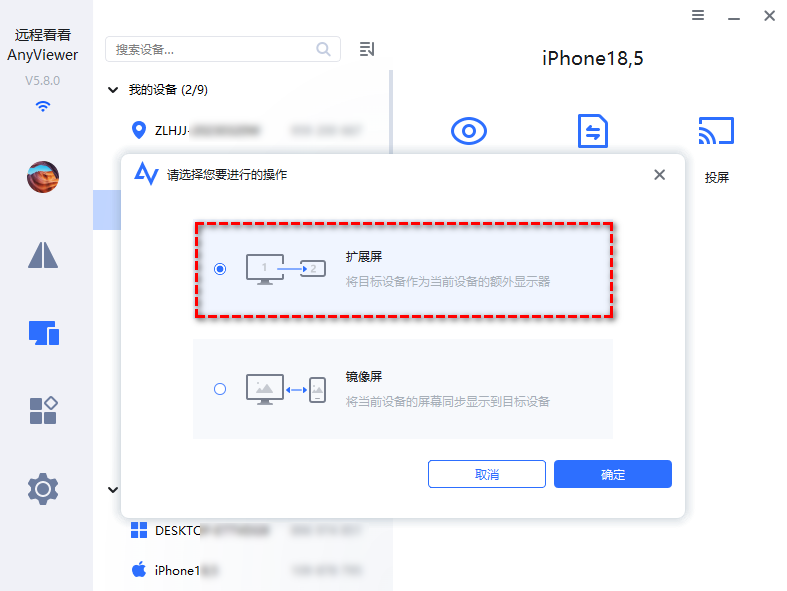
3. 再结合软件弹窗和Windows显示设置,调整屏幕位置、分辨率、帧率及图像质量。
FAQ:“笔记本外接显示器很模糊”常见问题
笔记本外接显示器模糊发虚不清晰还可以结合下面几个具体表现继续判断。
Q1:分辨率已经是推荐值了,还是很模糊怎么办?
继续检查显卡输出格式、显示器锐度和过扫描设置,再绕过扩展坞直接连接。如果文字有彩边,尤其要排查 YCbCr 4:2:2 或 4:2:0 输出。
Q2:为什么只有浏览器、微信或 Office 等软件模糊?
这更可能与应用程序的 DPI 适配有关。关闭并重新打开软件,必要时注销 Windows;如果只有某个旧程序异常,再单独检查它的高 DPI 兼容性设置。
Q3:换了 HDMI 线还是模糊,是不是显示器有问题?
不能直接下结论。还需要排除笔记本接口、显卡输出格式、扩展坞和显示器自身设置。可以用另一台电脑连接同一显示器,进行交叉测试。
总结
笔记本外接显示器模糊发虚不清晰,不一定是显示器或线材损坏。先分别设置两块屏幕的原生分辨率和缩放,再根据模糊表现检查 ClearType、混合 DPI、RGB 4:4:4、显示器菜单及连接链路。如果基础设置都没有问题,就通过更换接口、线材和设备交叉测试,逐步定位故障。
