

笔记本可以当显示器用吗?可行性和方法分享
笔记本可以当显示器用吗?大多数笔记本 HDMI 口只有视频输出,不能直接接收台式机画面。本文介绍 Windows 无线显示、远程看看扩展屏和 HDMI 采集卡的区别与设置方法。


台式机暂时没有多余显示器,或者单纯想增加个副屏,能不能把闲置的笔记本拿来当屏幕?为什么直接对接笔记本和主机后啥事也没发生,笔记本依旧是“笔记本”,并没有显示台式主机的画面?接下来,咱们就来唠唠”笔记本可以当显示器用吗“的问题,并介绍相关方法及其中的注意事项。
笔记本可以当显示器用吗?
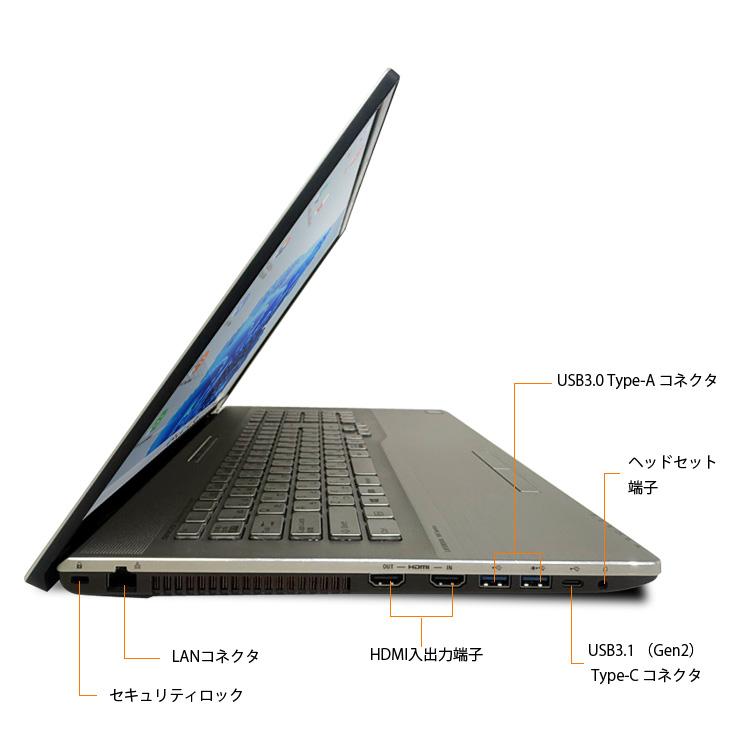
首先,我们要知道普通笔记本一般并不能像显示器一样接收 HDMI 输入,笔记本上的 HDMI 接口大多和台式机一样也是输出,用来把画面传输给显示器、电视或投影仪,而不是反过来接收画面。
所以,用一根普通 HDMI 线连接台式机和笔记本,通常不会有任何画面。其它接口,如新一点的USB-C,老点的如VGA接口也是一样的,并不支持视频输入。
但,同时却有部分笔记本支持 HDMI-IN(视频输入),能直接把笔记本电脑当显示器用,甚至有的还搭载的是支持IN/OUT(输入/输出)复用接口。比如近些年的富士通 LIFEBOOK系列,及10年代早期的Alienware系列,如Alienware M17x R3 ~ Alienware 18。
用笔记本电脑当台式显示器/副屏的常见方法
下面的方案各有适用场景,不必全部尝试,按照自己的设备条件选择即可。
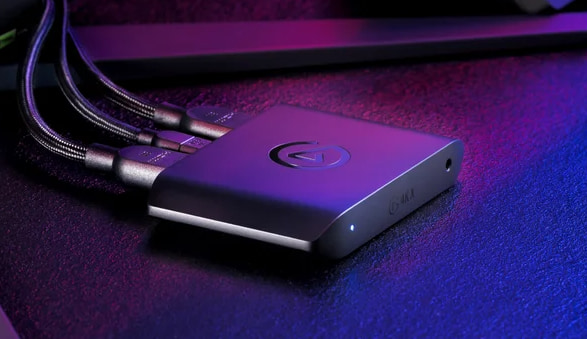
方法一:用HDMI采集卡查看画面
如果台式都还没装系统,没显示器,你甚至还需要进BIOS,而你手边正好有HDMI采集卡,就可以让它上。
1. 将主机显卡的HDMI输出连接到采集卡的“HDMI In”,再把采集卡的USB端连接至笔记本。
2. 在笔记本打开采集卡厂商软件或支持视频采集设备的软件(如OBS Studio),选择采集设备作为视频源。
3. 主机开机后观察预览窗口;如果能够看到启动画面,说明视频输入链路已经正常建立。
方法二:使用 Windows 自带的无线显示
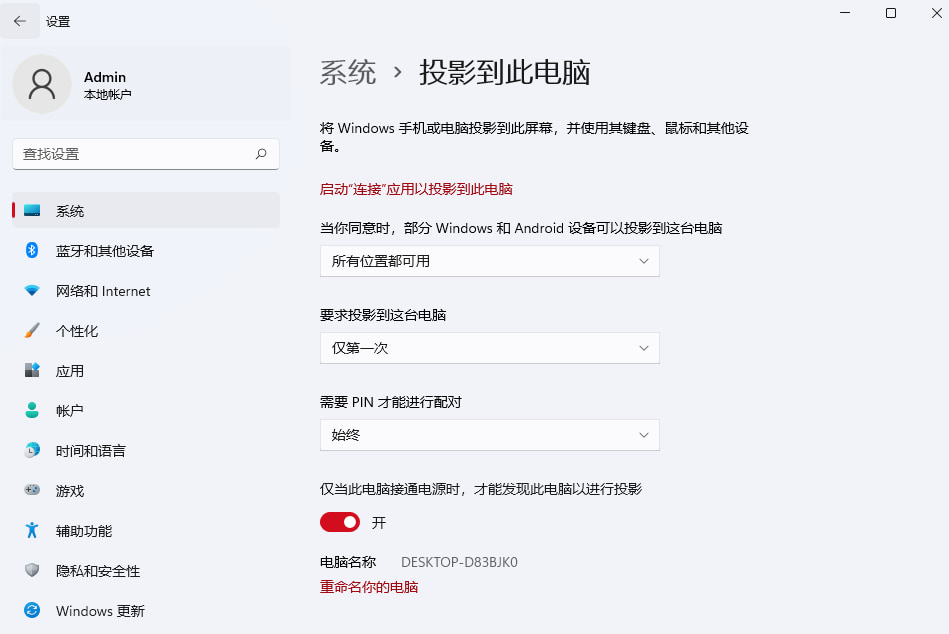
如果两台电脑都支持 Miracast,可以先试 Windows 自带的无线显示功能。它不需要额外购买采集卡,也不需要用视频线连接两台电脑。
1. 在笔记本进入 设置 > 系统 > 投影到此电脑,通过“可选功能”安装“无线显示器”。
2. 安装后,在笔记本搜索并启动“无线显示器”应用,保持接收界面开启,并确认 Wi-Fi 已打开。
3. 在台式机按Win + K,选择笔记本建立连接;连接后按Win + P,选择“扩展”或“复制”。
方法三:使用远程看看
如果硬件不支持Miracast,也可以试试远程看看。它除了远程控制和屏幕查看,还提供“扩展屏”/“镜像屏”功能,可以将支持的设备作为 Windows 电脑的副屏/镜像屏。
接下来,为大家简单介绍下,结合远程看看实现用笔记本电脑当台式显示器,即扩展屏的设置步骤:
1. 在两端使用同一个账号登录运行远程看看,在电脑端进入“设备 > 我的设备” > 选中目标设备 > 投屏。

2. 选择“扩展屏”,并确定,笔记本连接成功后即会显示台式桌面。

3. 可在台式主屏幕的远程看看弹窗和系统的显示设置中,进一步调整屏幕的帧率、分辨率、图像质量等。

FAQ:把笔记本电脑当显示器用的常见问题
笔记本可以当显示器用吗的答案,虽然更接近有限利用的监视器/拓展屏,而非真正的显示器,而与之相关的有些问题也值得大家留意:
Q1:能不能让两个屏幕显示不同内容?
可以。使用支持扩展模式的无线显示、远程看看扩展屏、spacedesk ,再在 Windows 中选择“扩展”即可。普通镜像只会复制画面,采集卡预览也不会自动增加独立桌面。
Q2:两台电脑必须连接同一个 Wi-Fi 吗?
Miracast 要求设备具备无线显示能力并开启 Wi-Fi;远程看看需要两端正常联网并完成账号绑定;spacedesk 使用局域网连接,可以通过 Wi-Fi 或有线网络。具体网络条件取决于所选方案。
Q3:用笔记本当台式显示器玩游戏会不会有延迟?
无线显示、网络扩展和视频采集都涉及额外的数据传输或处理,实际延迟取决于设备和连接质量。如果主要玩高刷新率、对响应速度敏感的游戏,还是优先使用 HDMI 或 DP 直连的显示器。
Q4:如果想把笔记本画面投到台式机,应该怎么做?
这是相反的连接方向。可以使用 Windows 无线显示或远程控制软件的屏幕查看功能。具体步骤可以参考:笔记本和电脑怎么同屏?投屏与远程控制这样选。
总结
笔记本可以当显示器用吗?可以,但大多数情况下不能通过普通 HDMI 线直接连接。想无线扩展可以尝试 Miracast;希望使用网络扩展屏,可以选择 spacedesk;想简化操作,可以使用远程看看的扩展屏功能;需要有线接收画面,则可以使用 HDMI 视频采集卡。如果只是临时使用闲置笔记本,软件方案通常更省事;如果对画面延迟、刷新率和稳定性要求较高,还是建议使用真正的显示器或便携屏。
