

电脑睡眠唤醒后副屏不亮怎么办?6步恢复与排查
遇到电脑睡眠唤醒后副屏不亮,先确认主机是否已恢复运行,再根据Windows能否识别第二屏,排查信号连接、显示器待机和睡眠恢复异常。


电脑睡眠后再唤醒,主屏亮了,副屏却还黑着?甚至必须重启或重新插拔视频线才能恢复?遇到电脑睡眠唤醒后副屏不亮,先别急找显示器的麻烦。问题更多实际还是出在显示器待机、视频信号恢复、扩展坞重连或显卡驱动方面,关键是看问题出在哪个环节。
先分清:电脑没醒,还是副屏没醒?
不同症状有不同的治理方式,建议大家先参考下表,完成基本的自查。
|
实际表现 |
可能情况 |
优先检查 |
|
主屏正常,副屏黑着但能打开自身菜单 |
副屏有电,视频画面未恢复 |
Windows显示设置、输入源 |
|
Windows还能看到第二屏,副屏却不亮 |
已识别但未正常输出画面 |
显示模式、信号重新连接 |
|
唤醒后Windows只剩一块屏幕 |
副屏可能被暂时识别为断开 |
DP、视频线、扩展坞 |
|
两块屏都不亮,电脑也没有正常响应 |
可能是整机尚未成功唤醒 |
电源状态、系统唤醒故障 |
电脑睡眠唤醒后副屏不亮怎么办?
建议先尝试下面三种低风险方法。找到有效操作后,再观察下一次睡眠是否仍会复发。
方法一:确认显示器当前状态
显示器通常会在检测到有效视频信号后退出待机。
1. 移动鼠标或按键盘,观察主屏是否正常恢复,以及系统能否响应操作。
2. 如果电脑没有反应,可以按一下电脑电源键尝试唤醒,避免直接长按强制关机。
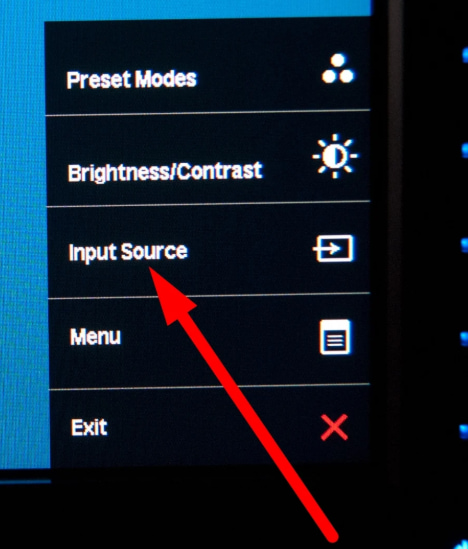
3. 电脑恢复后,按副屏的菜单键或电源键,观察能否显示自身菜单、提示信息或输入源界面。
4. 如果显示器本身能够亮起菜单,却没有电脑画面,继续检查Windows显示输出和视频连接。
方法二:重新启用Windows的第二块屏幕
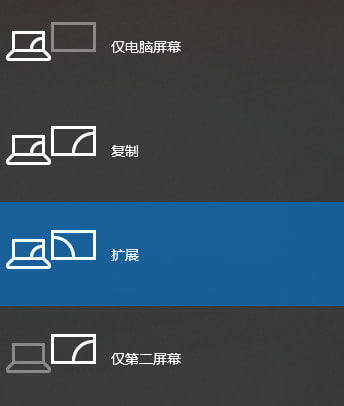
电脑已经唤醒,副屏正常通电菜单能正常显示的情况下,双屏又变成了单屏,可以先重新选择显示模式。
1. 在正常显示的主屏上按Windows + P,选择“扩展”,确认当前没有误停留在“仅电脑屏幕”。
2. 右键桌面空白处打开“显示设置”,查看Windows是否还列出了第二块显示器。
3. 如果第二屏仍被识别,确认它已启用;如果只剩一块屏,展开“多个显示器”并点击“检测”。
4. 如果图形显示状态明显异常,可按Windows + Ctrl + Shift + B尝试重置图形驱动,再检查副屏是否恢复。
方法三:重新建立显示器的视频连接
如果副屏始终显示“无信号”,或者唤醒系统后它不见了,可以尝试让显示器和电脑重新建立视频连接。
1. 打开副屏自身菜单,确认输入源与实际连接的HDMI、DisplayPort或USB-C接口一致。
2. 使用显示器电源键正常关闭、重新开启,观察能否重新接收到电脑画面。
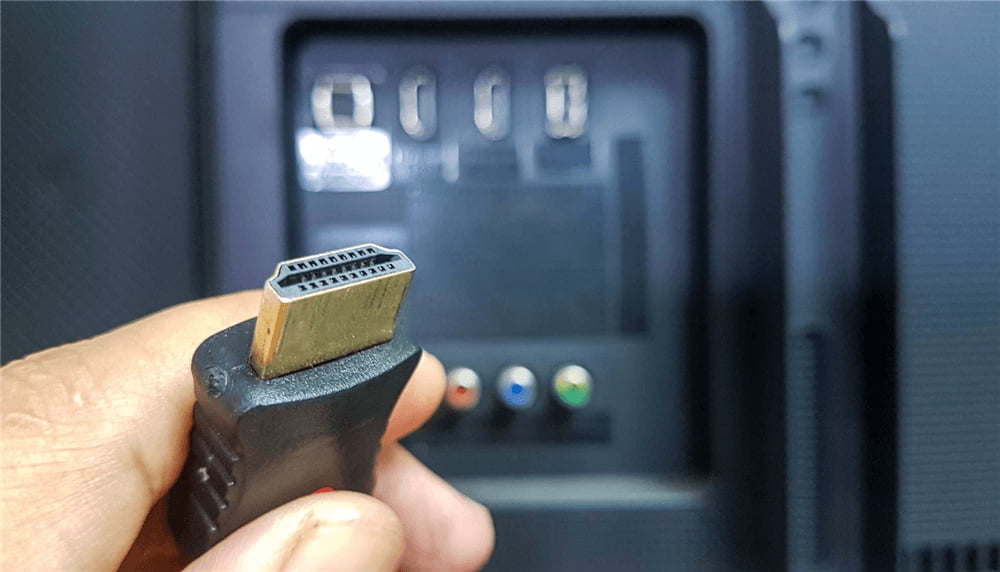
3. 如果没有恢复,保存当前工作后,重新插拔两端的视频线,观察是否重新识别副屏。
4. 如果每次重新插线就能恢复,可以尝试换一根视频线,可能是原线材松动或变形/受损/老化。
如何减少副屏休眠后点不亮问题的发生?
特别是DP显示器、通过USB-C扩展坞连接的外屏,以及休眠后设备需要重新识别的情况,重点检查下面三项。
方法四:检查显示器的Deep Sleep设置
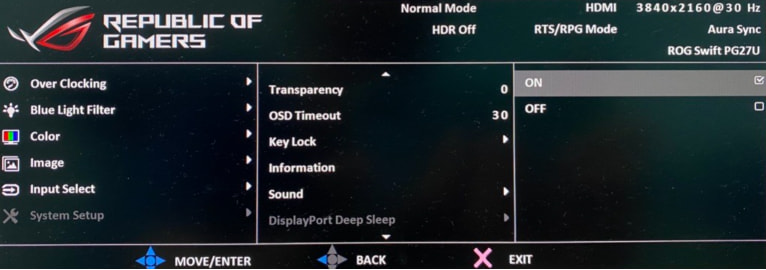
部分显示器提供“Deep Sleep”、“DP Deep Sleep”或类似深度节能功能。开启后,显示器在待机期间可能让电脑无法维持显示连接,导致唤醒时需要重新建立信号。
1. 查看显示器的型号和说明书,确认其OSD菜单是否提供Deep Sleep、深度睡眠等选项。
2. 如果存在该功能,记录当前设置,尝试临时关闭深度睡眠,保留其他显示参数不变。
3. 让显示器再次进入待机,再唤醒电脑或屏幕,观察副屏能否稳定恢复。
4. 如果问题依旧,可以恢复原设置。若没有此选项,尝试其他方法。
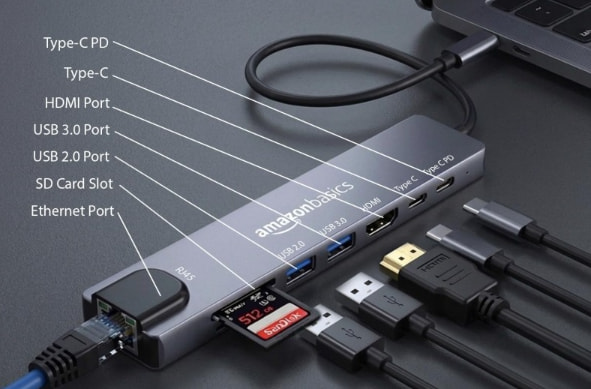
方法五:不使用扩展坞直连显示器
如果是通过USB-C、Thunderbolt扩展坞连接的副屏,直连时正常,就需要检查扩展坞的睡眠恢复能力。
1. 直连故障显示器,分别测试正常开机、电脑睡眠后唤醒、仅显示器待机后恢复,比较直连和扩展坞的表现。
2. 如果只有经过扩展坞才失败,查询扩展坞型号的官方支持页面,检查其对休眠/睡眠唤醒的支持情况,或有无更新。
方法六:区分休眠与熄屏再检查驱动
如果前面都没有找到原因,可以通过两次对照测试,确认故障究竟发生在显示器待机阶段,还是整台电脑恢复运行的阶段。
1. 打开“设置” > “系统” > “电源和电池”,找到“屏幕、睡眠和休眠超时”等设置。
2. 先让关闭屏幕时间短于电脑睡眠时间,测试只熄灭显示器、电脑仍运行时,副屏是否能再次点亮。
3. 再让电脑真正进入睡眠,唤醒后检查副屏。如果只有这一步失败,应重点检查系统睡眠恢复和驱动。
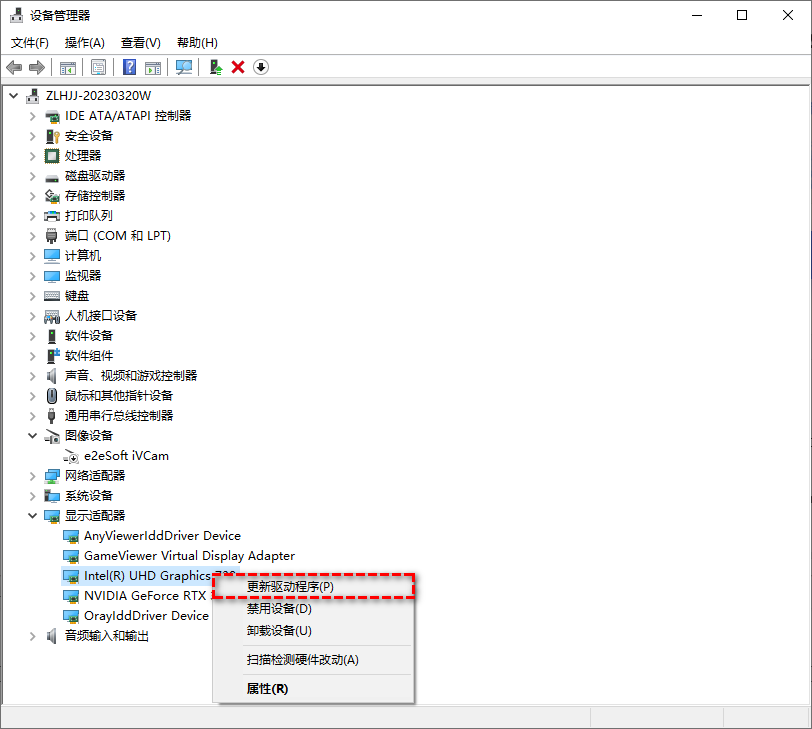
4. 如果故障始于近期显卡更新,可在“设备管理器” > “显示适配器” > “属性” > “驱动程序”中检查能否回退。
5. 对持续复发的问题,到电脑、显卡或扩展坞厂商官网核对适用驱动和固件。
拓展:用闲置的手机/平板/电脑来做扩展屏
如果手头有闲置的笔记本、平板、手机,借助如远程看看的“扩展屏”功能,可以把这些设备作为Windows电脑的无线拓展屏。
1. 在电脑和准备作为副屏的设备上安装远程看看,并登录同一个账户。点击“设备” > “我的设备”,选择准备作为副屏的设备。

2. 点击“投屏” > “扩展屏”,完成连接后即可看到电脑桌面出现在连接的设备上。

3. 再结合软件弹窗和Windows显示设置,调整屏幕位置、分辨率、帧率及图像质量。

FAQ:副屏睡眠唤醒问题常见疑问
有些情况表面上像电脑睡眠唤醒后副屏不亮,但实际原因可能是显示模式、视频连接或Windows的电源状态不同。
Q1:重新插拔DP线就恢复,说明线坏了吗?
不一定。重新插拔视频线还可能触发电脑与显示器重新建立连接。如果更换正常线材后故障仍然存在,应继续检查显示器待机设置和DP连接兼容性。
Q2:为什么主屏亮了,副屏却显示“无信号”?
可能是Windows没有恢复第二路视频输出,也可能是副屏输入源或扩展坞链路没有正常恢复。先查看Windows是否仍识别第二块屏幕,再决定检查显示模式还是物理连接。
Q3:有必要关闭Windows快速启动吗?
普通睡眠唤醒问题不必优先关闭快速启动。该功能主要影响关机后再次启动的过程,与正常睡眠恢复不是同一个流程。如果故障只在关机后开机时出现,才值得将启动流程作为单独方向排查。
Q4:每次唤醒副屏都要重启电脑,能直接不睡眠吗?
可以临时延长睡眠时间作为过渡,但不建议把它当成根治方法。先测试只有显示器熄灭时是否正常,再排查驱动、显示器深度睡眠和扩展坞固件,更容易找到真正原因。
总结
电脑睡眠唤醒后副屏不亮,先确认电脑已经恢复运行,再查看Windows能否识别第二屏。已识别但没有画面,可尝试重新启用显示输出;识别不到时,则检查显示器待机、DP信号和扩展坞连接。
