

两台电脑共用一个键盘和鼠标怎么做?7种实用方法
想实现两台电脑共用一个键盘和鼠标,应先区分按键切换、跨屏控制与网络远控,再根据操作系统、外设和网络条件选择方案。


两台电脑一台在左一台在右,或者是台式+笔记本的组合。后者其实还好,毕竟自带键盘触摸板,前者两套键鼠“阵列在前”,不知道还以为你用上活字印刷术了。不过,要让两台电脑共用一个键盘和鼠标实际也并不难:既可以用硬件按钮轮流切换,也可以让鼠标跨过屏幕边缘直接控制另一台电脑。
从需求出发先选对控制方式
需要先确认的是:你只想让两台电脑轮流使用外设,还是希望鼠标能在它们之间自由移动?两种需求适合的方案不同。
|
方案 |
切换方式 |
适合场景 |
|
USB切换器 / KVM |
按键或硬件快捷键切换 |
固定工位、不依赖网络 |
|
多设备无线键鼠 |
切换蓝牙或接收器通道 |
桌面简洁、已有兼容外设 |
|
Mouse Without Borders |
鼠标跨屏幕边缘 |
同一局域网内的Windows电脑 |
|
Logitech Flow / Deskflow |
鼠标跨设备移动 |
兼容罗技外设或跨操作系统 |
|
Apple通用控制 |
Mac之间移动指针 |
符合条件的Apple设备 |
|
远程控制软件 |
在远程会话中操作另一台电脑 |
异地访问、不想来回切换设备 |
两台电脑共用一个键盘和鼠标有哪些方法?
下面按照“硬件切换、局域网共享、远程控制”三类场景介绍。多数方法无需更改电脑硬件,关键是选择符合自己设备条件的方案。
方法一:USB切换器或KVM
如果希望不依赖局域网,用实体按钮随时切换控制目标,硬件切换器通常更合适。
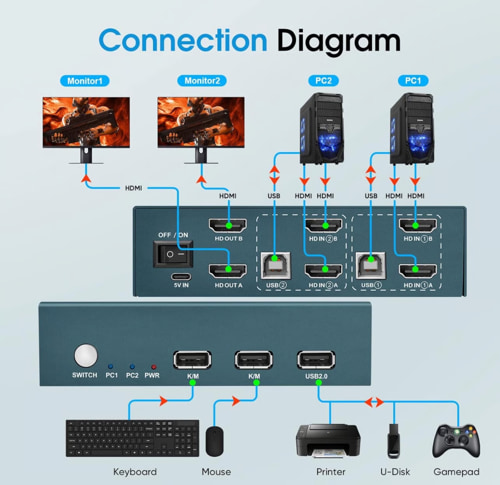
1. 只需要共享键鼠时,准备USB共享切换器;如果还要切换显示画面(两台电脑一个显示器),也可以考虑KVM切换器。
2. 将键盘、鼠标或它们的USB接收器连接到切换器的外设接口,再用设备要求的USB数据线分别连接两台电脑。
3. 使用KVM时,还需根据说明连接两台电脑的视频输出及共用显示器,确认各接口方向正确。
4. 按切换器上的按钮或设备支持的快捷键,即可将键鼠控制权切换到另一台电脑。
方法二:使用支持多设备/多模连接的无线键鼠
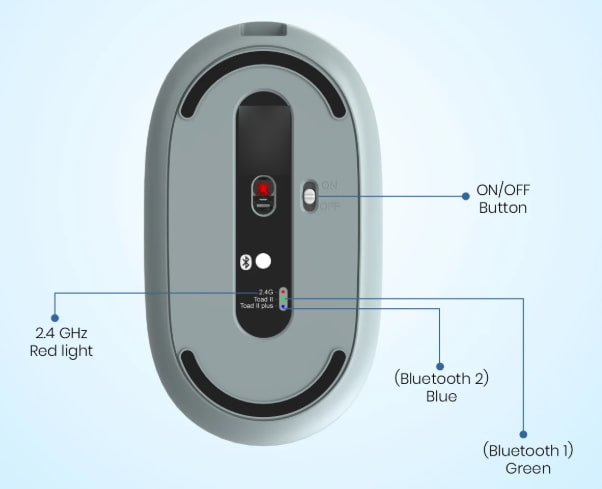
如果键盘和鼠标本来就支持多模(如蓝牙+2.4G)连接,也可考虑使用它们本身的机制来实现一个键盘鼠标控制两台电脑。
1. 查看键盘、鼠标是否支持多设备配对/多模连接。
2. 将第一个通道与电脑A配对,再切换到第二个通道,与电脑B完成蓝牙或兼容接收器配对。
3. 使用时切换到对应通道,让键盘和鼠标连接当前需要操作的电脑。
方法三:PowerToys无界鼠标
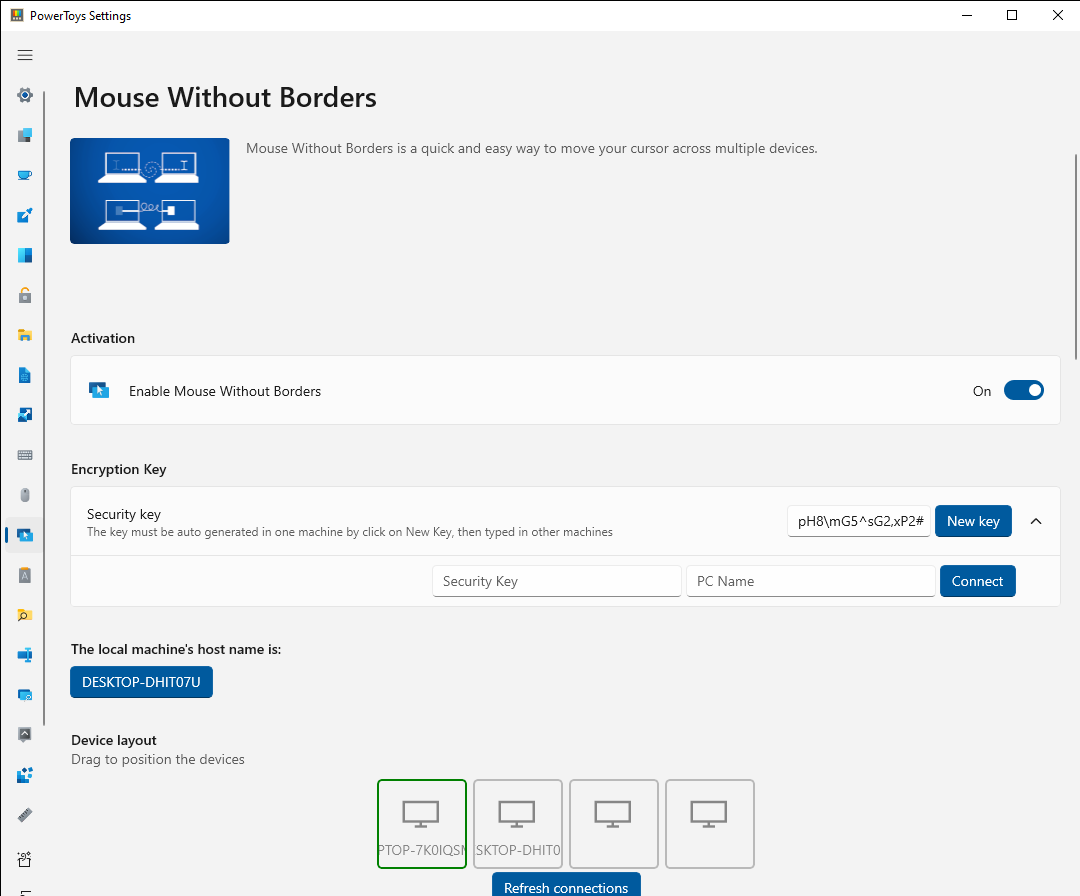
如果希望鼠标直接从穿越屏幕进入其他电脑,可以使用微软PowerToys的Mouse Without Borders(无界鼠标)。
1. 让两台Windows电脑接入同一个可互相通信的局域网,分别安装PowerToys,并在设置中启用Mouse Without Borders。
2. 在第一台电脑点击“新建密钥”,生成安全密钥,并记下该电脑显示的名称。
3. 在第二台电脑输入对应的安全密钥和计算机名称,点击“连接”完成配对。
4. 在设备布局中按实际位置排列电脑,之后将鼠标移过屏幕边缘,键盘输入即可跟随当前控制的电脑。
方法四:Logitech Flow
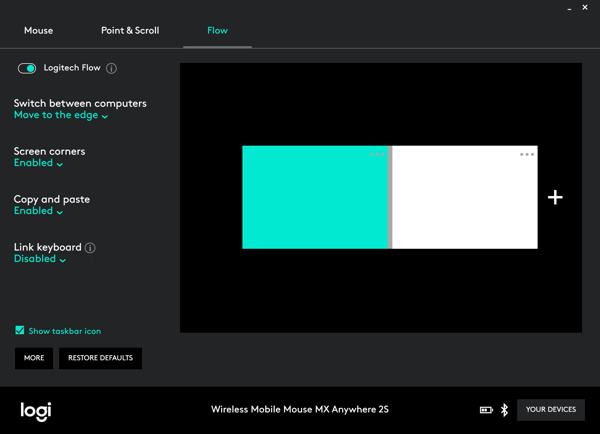
如果鼠标是罗技的且支持Logitech Flow,还使用Logi Options+实现两台电脑共用键盘鼠标,并且支持复制粘贴,兼容Windows与macOS。
1. 确认鼠标支持Flow,并分别与两台电脑完成蓝牙或兼容USB接收器配对。
2. 两台电脑接入可以互相通信的局域网,并安装Logi Options+,在其中启用Flow。
3. 按照提示发现另一台电脑,设置两台电脑的左右位置,再测试鼠标跨屏切换。
方法五:Deskflow
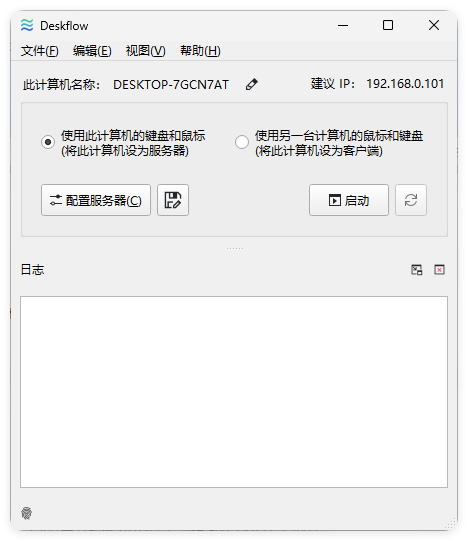
如果两台电脑使用不同的操作系统,鼠标也不支持那些特定功能,可以考虑开源的Deskflow。它支持Windows、macOS和Linux,工作逻辑与无界鼠标相近。
1. 从Deskflow官方项目获取适合各自系统的版本,在两台电脑上分别安装。
2. 在使用实体键鼠的电脑上配置共享端(Server),另一台配置接收端(Client)。
3. 设置设备名称、网络连接和屏幕相对位置,确认双方建立受信任的连接。
4. 连接成功后,将鼠标移到另一台电脑所在的屏幕边缘,测试键盘和鼠标输入。
方法六:两台Mac可以使用Apple通用控制
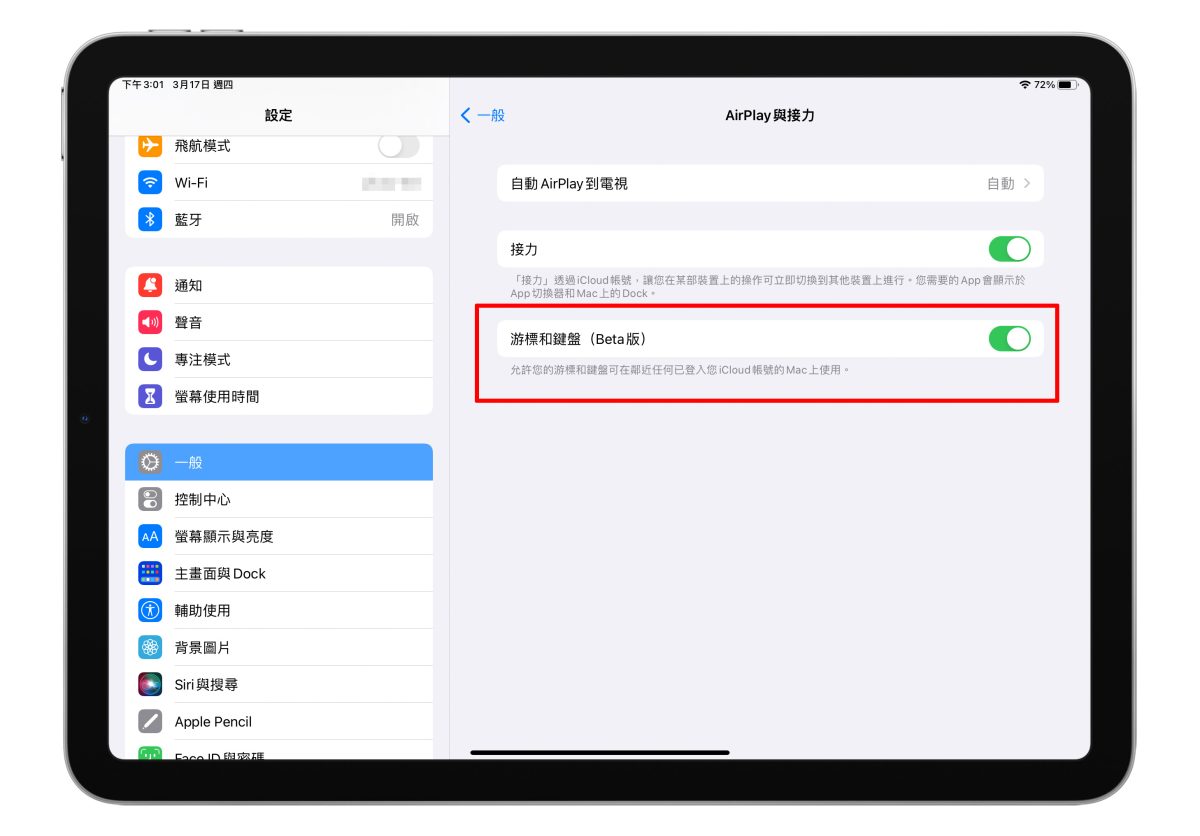
如果是两台Mac,值得优先考虑苹果自带的“通用控制”来实现两台电脑共用键盘鼠标。
1. 确认两台Mac满足系统和机型要求,登录同一个启用双重认证的Apple账户,并打开Wi-Fi、蓝牙和接力。
2. 打开Mac“系统设置” > “显示器” > “高级”,启用允许指针和键盘在附近Mac或iPad之间移动的选项。
3. 将两台设备放在附近、保持唤醒并解锁,再把鼠标移过相邻屏幕边缘,按提示完成连接。
方法七:使用远程看看操作另一台电脑
如果两台电脑不在同一个位置,或者你只想在当前电脑上打开另一台电脑的桌面,远程控制会更合适。
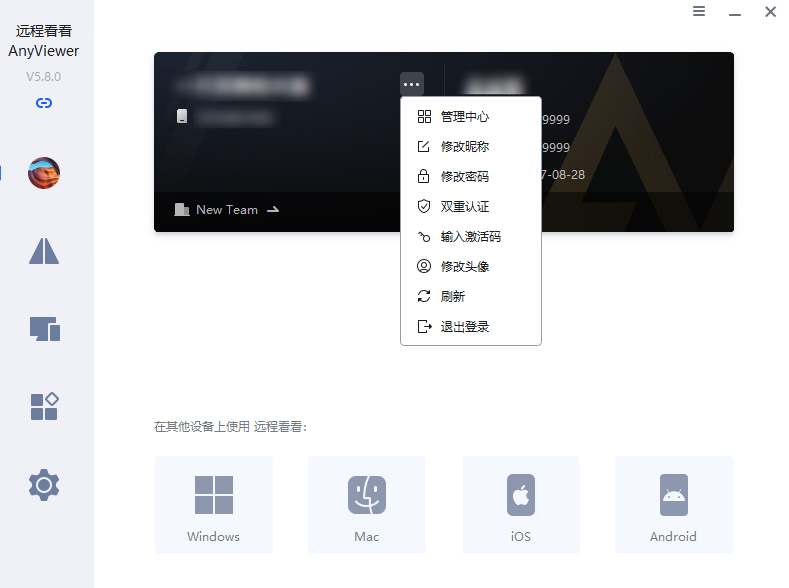
例如使用远程看看,可以通过本地键盘和鼠标操作远端电脑,不需要额外连接KVM,也不要求两台电脑处于同一局域网。
1. 在两台电脑上安装并运行远程看看,自有设备可登录同一个账户。
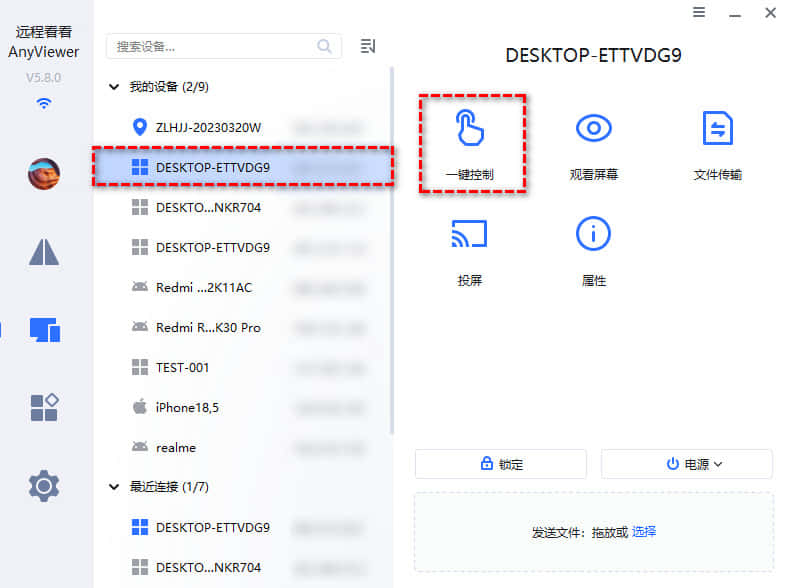
2. 在连接显示器的电脑进入“设备” > “我的设备”,选中另一台电脑 > 点击“一键控制”,即可查看和操作第二台电脑。
FAQ:两台电脑共用键鼠常见问题
对于“两台电脑共用一个键盘和鼠标”的问题,下面可以帮助大家进一步确认自己的需求。
Q1:两台电脑不联网,能共用一套键盘鼠标吗?
使用USB切换器、KVM或支持多模的无线键鼠,不需要两台电脑之间建立局域网连接。
但Mouse Without Borders、Deskflow和Flow等跨屏软件通常需要网络连接。
Q2:可以直接用USB一分二线把键鼠接到两台电脑吗?
普通USB一分二线不能当作安全可靠的双主机键鼠切换器,不能保证正确处理两个USB主机之间的通信。
应使用专门设计的USB共享切换器或KVM,而不是把两个电脑USB接口简单并在一起。
Q3:两台电脑各有一个显示器,鼠标能直接移过去吗?
单纯把两块显示器并排放置,并不会让两台独立电脑自动共享键鼠。
需要Mouse Without Borders、Deskflow或Logitech Flow等跨设备输入方案,连接成功后才能按照配置的方向跨屏操作。
Q4:共享键鼠就能直接拖文件到另一台电脑吗?
是否支持文件传输取决于软件。PowerToys无界鼠标和Logitech Flow有对应的复制粘贴能力及限制,但普通USB切换器只负责切换外设。
如果主要任务是传输大量文件,最好使用专门的文件共享或传输方法。
Q5:一个键盘能同时向两台电脑输入相同内容吗?
普通USB切换器、多设备键鼠和大多数跨屏软件,默认都是把当前输入发送给其中一台电脑,而不是让两台电脑同时收到。
如果确实需要同步输入,应选用明确支持多机广播输入的专用功能,并注意误操作风险。
总结
实现两台电脑共用一个键盘和鼠标,如果只需要轮流操作,USB切换器、KVM和多模无线键鼠比较直接;想让鼠标在两台电脑间自然跨屏,可以根据系统和设备选择PowerToys、Logitech Flow、Deskflow或Apple通用控制。如果需要远程控制电脑,则可以使用远程看看。无论选择哪一种,都应先确认设备兼容性、网络要求与安全权限,根据自己的实际情况确定。
