

一台主机连接两个显示器怎么设置?优先硬件有线连接,无线副屏兜底
一台主机连接两个显示器怎么设置?本文按显卡接口、主板输出、DP多流传输及软件副屏分情况操作,并介绍Windows双屏配置。


一台显示器即便够大,同时盯多个任务照样顶不住,来回切换窗口,无形之中就降低了效率。那话说,一台主机连接两个显示器怎么设置?对于这个问题,别急着买显示器,先看主机,尤其是老主机后面到底有几个能用的视频输出口。接口选对了,两个屏幕可以显示不同内容;接错了,第二块屏幕可能连信号都没有。
先看主机上有哪些显示接口
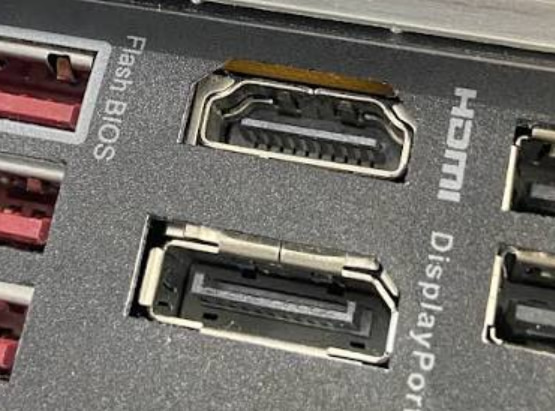
主机背后常见的 HDMI、DisplayPort(DP)、DVI 和 VGA 都可能输出画面,但接口数量不等于可用屏幕数量。先看两块显示器分别支持什么输入接口,再根据主机的实际配置,选择合适的接法。
|
主机上可用的视频输出 |
适合的连接方式 |
先确认什么 |
|
独显有两个 HDMI / DP 等接口 |
每块显示器各接一根线 |
显卡支持同时输出两屏 |
|
独显只有一个 HDMI,还有 DP |
一块接 HDMI,另一块接 DP 或 DP 转 HDMI |
转接线方向和显示参数 |
|
主板与独显各有一个接口 |
条件满足时,核显与独显分别输出 |
处理器有核显、主板支持同时输出 |
|
确实只剩一个有效视频输出 |
符合条件时用 DP MST 或 USB 显示适配器 |
接口协议及设备驱动是否支持 |
一台主机连接两个显示器怎么设置?
如果你想让一台电脑接两个显示器,优先使用独显输出。只有接线条件不满足时,才考虑核显混用或增加输出设备。
方法一:两块显示器分别接显卡的两个输出口
主机有两个可用的视频输出口时,这是最直接的接法。两根线可以都是 HDMI,也可以一根 HDMI、一根 DP。
1. 关闭主机与显示器电源,确认显卡上的 HDMI、DP 等接口,以及两块显示器的输入接口。
2. 分别连接两块显示器。显卡是 DP、显示器只有 HDMI 时,请使用DP 转 HDMI线(反过来也行,转接生态很丰富)。
3. 打开两台显示器,将各自“输入源”切换为实际接入的接口,再启动主机检查画面。
方法二:主板接口与独立显卡接口分别接一台
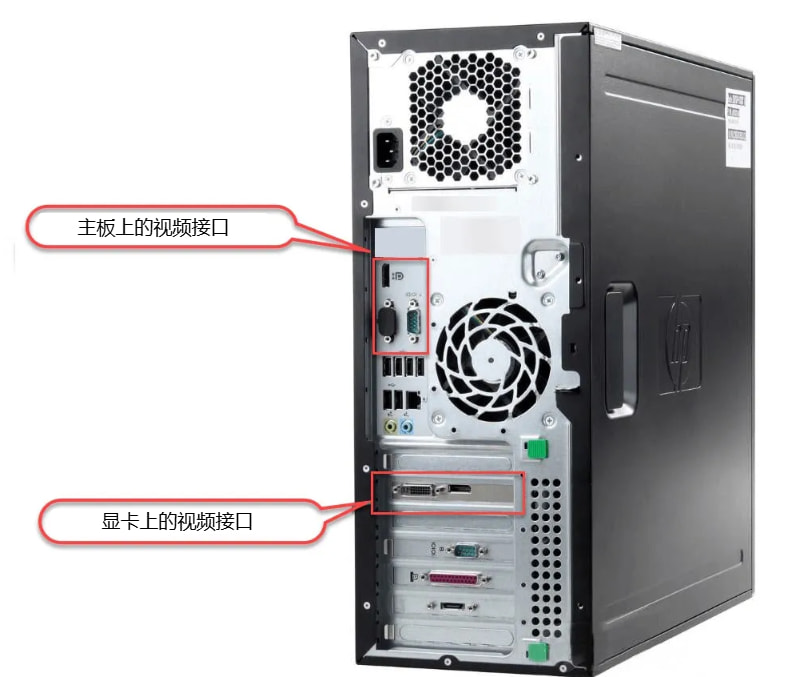
显卡接口不够,但主板还有 HDMI 或 DP 时,可检查CPU是否支持核显,以及主板是否支持核显与独显同时输出。
1. 查询处理器和主板准确型号的规格,确认核显存在,主板支持相应视频输出。
2. 保留第一块显示器连接独显,第二块接主板视频口,启动电脑检查能否识别两块屏幕。
3. 主板口无信号时,查主板说明书是否提供“iGPU Multi-Monitor”设置。
4. 仅在说明书明确支持时启用对应选项,重启后检查核显与独显驱动。
方法三:使用支持扩展的输出设备
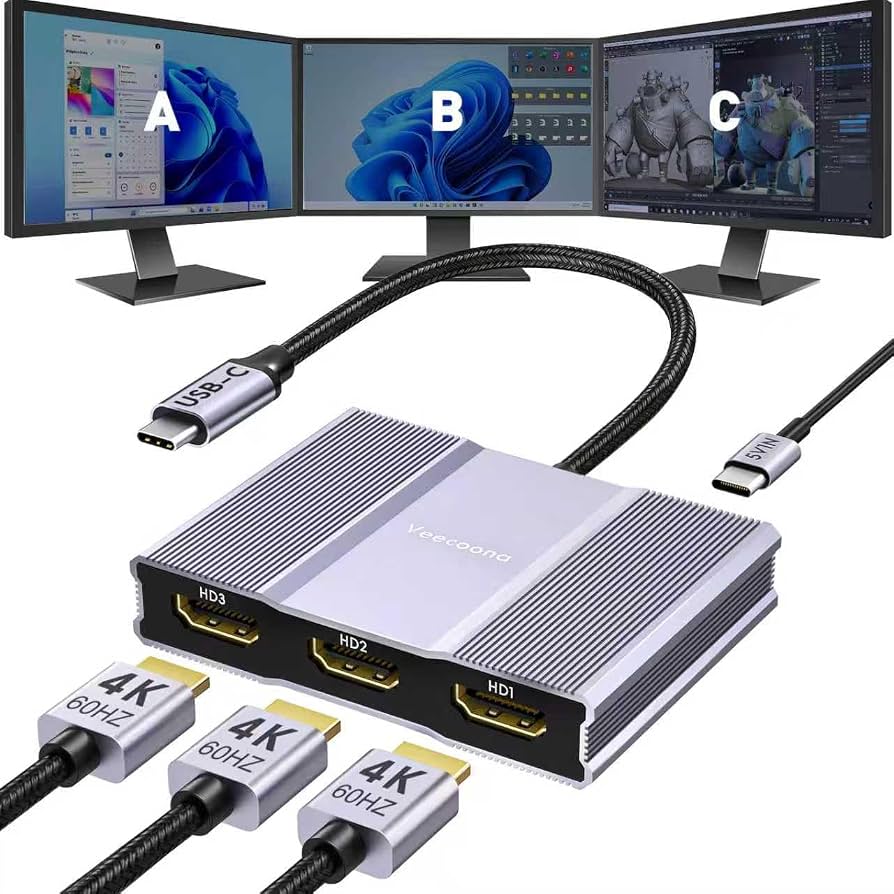
如果主机确实没有第二个可用输出口,先看它有无支持多流传输的 DP 或视频输出能力合适的 USB-C,再决定是否添置设备。
1. 输出口支持 DP MST 时,可通过兼容的 MST 设备连接两块显示器。
2. 有合适 USB 接口时,可考虑 DisplayLink 显示适配器,安装匹配驱动。
3. 连接后进入 Windows “显示”设置,确认系统识别为两块独立屏幕,再选择“扩展”。
方法四:用远程看看把另一台设备变成副屏
对于“一台主机连接两个显示器怎么设置”的问题,如果暂时没有第二块显示器,或者显示器不那么合适,但家里有笔记本、平板或手机,也可以通过远程看看的“扩展屏”功能,让它们做无线副屏。
1. 在 Windows 主机和准备作为副屏的设备上安装、运行新版本的远程看看,并登录同一账号。
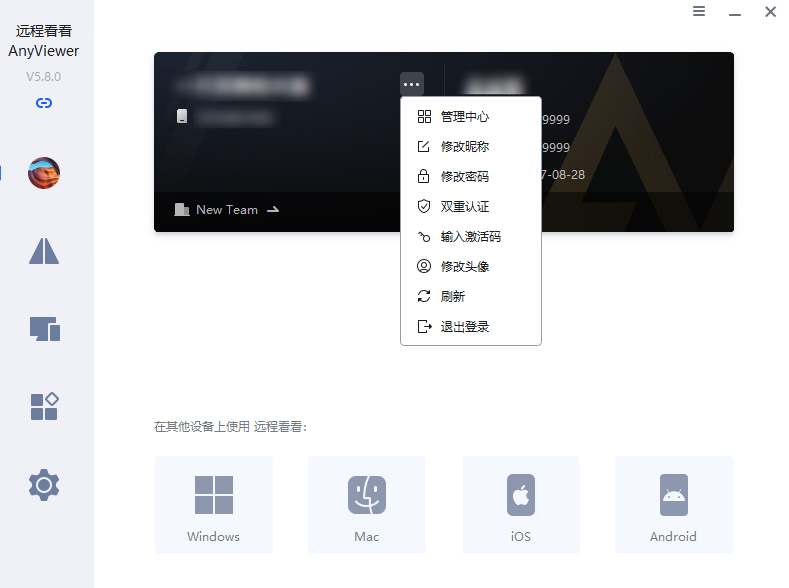
2. 在电脑上打开远程看看,选择“设备” > “我的设备” > 选择目标设备 > “投屏” > “扩展屏”,

3. 结合软件弹窗和系统的显示设置,调整屏幕位置、分辨率、帧率及图像质量。
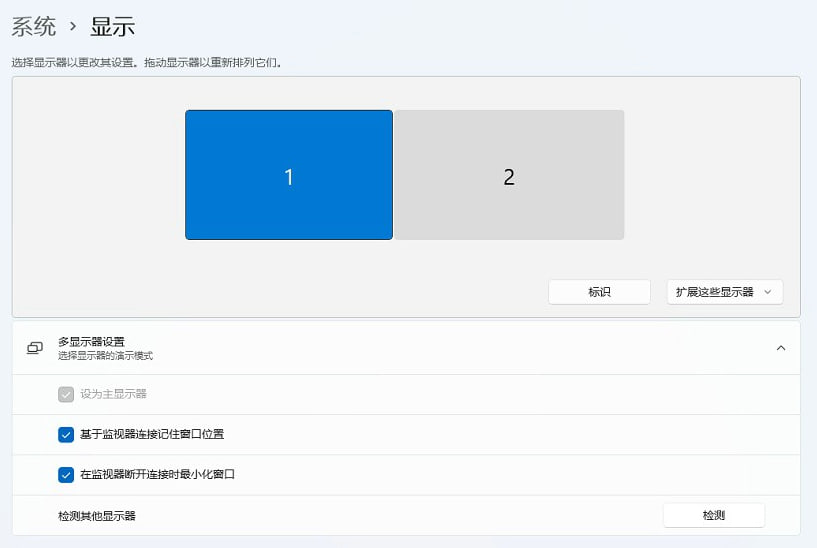
补充:两台显示器怎样显示不同的画面?
使用前三种方法连接成功了,却显示同一张桌面,多是由于系统仍处于“复制”模式。接下来按用途切换即可。
1. 按 Windows + P,需要两屏显示不同内容就选“扩展”;要展示同样画面则选“复制”。
2. 右键桌面进入“显示设置”,点击“标识”或“识别”,确认两块屏幕的编号。
3. 拖动上方的屏幕方块,使其左右位置与桌面实际摆放一致;再选中常用屏幕并设为主显示器。
4. 分别调整“显示器分辨率”和“缩放”;高刷屏在“高级显示”中调刷新率。
FAQ:两个显示器共用一台主机的相关问题
一台主机可以同时驱动两块显示器,但能否分开操作、是否必须买同款显示器,还要看具体使用目标。
Q1:第二台显示器无信号怎么办?
如果进入 Windows 后仍只亮一块屏幕,先排除输入源、线材和端口,避免把硬件连线问题误当成系统故障。
1. 确认副屏已通电、输入源正确;打开“设置” > “系统” > “显示”,展开“多个显示器”并点击“检测”。
2. 两块屏幕轮流单独连接同一个已知正常的输出口,必要时交换视频线,确认故障跟着屏幕、线还是端口走。
3. 若无信号的那块接在主板上,回到方法二核实核显及主板支持;接在转接器上,则确认转换方向与规格。
4. 硬件测试正常却仍不识别时,再检查 Windows 更新,从整机或显卡品牌官网更新驱动。
Q2:主机只有一个 HDMI能同时接两台 HDMI 显示器吗?
可以先看独显是否还有 DP。如果有,通常可用DP 转 HDMI连接第二块屏幕;注意购买的是 DP 输出到 HDMI 输入的方向,而非反向转换线。
Q3:两块显示器的分辨率和刷新率必须一样吗?
不必相同。扩展模式下可分别设定,但可选参数取决于显卡、接口带宽、线材和显示器。复制模式则可能受到共同显示模式的限制。
Q4:笔记本电脑能直接插 HDMI 给主机当第二块屏幕吗?
绝大多数笔记本的 HDMI 是输出口,不能直接接收主机画面。可查看《笔记本电脑给主机当显示器怎么做?》,按输入能力或软件副屏方式选择。
总结
一台主机连接两个显示器怎么设置?先确认两个有效输出口,优先用 HDMI、DP 分别直连,再在 Windows 中选择“扩展”并排列屏幕。接口不够时,再按条件选择核显混用、MST、USB 显示适配器或远程看看扩展屏。
