

如何取消远程桌面时屏幕锁定?阴影模式+3种替代方案
“如何取消远程桌面时屏幕锁定”是一个常见需求,但使用Windows默认的RDP远程桌面时,连接后自动锁屏是其底层安全设计,无法通过简单设置关闭。本文精准剖析RDP锁屏的根本原因,并整理4种行之有效的方案,帮助你在远程协助、教学演示、办公等场景下实现远程控制时不锁定屏幕,让本地与远程屏幕画面保持同步。


在解决如何取消远程桌面时屏幕锁定前,需先理解其机制。Windows远程桌面服务采用“会话隔离”的底层设计。当你远程连接时,系统会创建一个新的独立会话,而本地物理控制台会话则自动锁定,以确保只有一方能控制电脑。这是Windows RDP的核心安全配置,而非一个可供“点点设置”就能关闭的选项。
如何取消远程桌面时屏幕锁定?
因此,要实现远程桌面不锁屏,核心思路是绕过RDP的独占会话机制。以下4种方案即可达到远程控制时不锁定屏幕的效果。
方案1:阴影模式
“阴影模式”是Windows专业版及更高版本中内置的官方协同功能。它通过共享当前登录用户的物理会话,实现远程桌面不锁屏,主控与被控端可同时看到相同画面并协同操作。。
1. 在被控端电脑上按 Win + R,输入 gpedit.msc 回车。依次进入:
计算机配置 > 管理模板 > Windows 组件 > 远程桌面服务 > 远程桌面会话主机 > 连接。
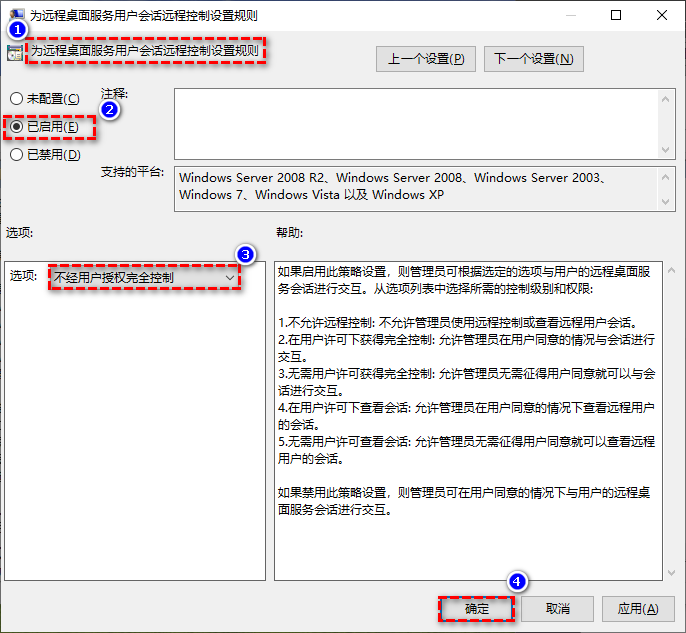
2. 在右侧双击打开 “为远程桌面服务用户会话的远程控制设置规则”,勾选 “已启用”,选择以下任意一项并确定:
“无需用户许可即可完全控制”
或(不同版本系统,描述略有不同)
“不经过用户授权完全控制”
3. 打开 CMD 输入 gpupdate /force 刷新策略。
4. 在被控端电脑上打开 CMD,输入命令:query session,注意看你的用户名对应的 ID 号(通常本地物理登录的 ID 是 1 或 2):
|
USERNAME |
SESSIONNAME |
ID |
|
Administrator |
console |
1 |
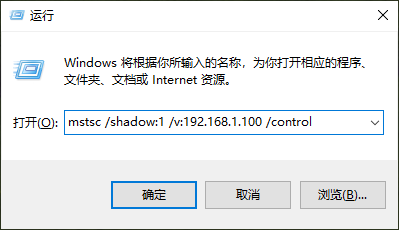
5. 在主控端电脑按:Win + R,以下命令并回车即可远程控制电脑:
mstsc /shadow:1 /v:192.168.1.100 /control
- /shadow:1 :这里的 1 就是你查到的被控端会话 ID。
- /v:192.168.1.100 :改成被控端电脑的实际 IP 地址。
- /control :加上这个参数代表能够控制鼠标键盘;不加,就只能观看对方屏幕。
方案2:改用VNC类远控
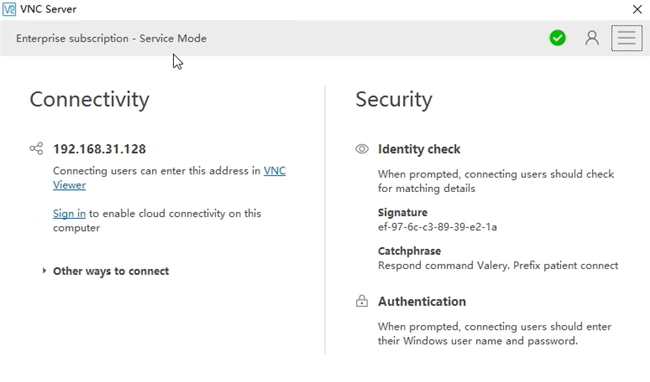
如果你的需求是:希望远程桌面不锁屏/黑屏,保持本地屏幕可见,现场人员也能看到操作,能“共享同一个桌面”。那么用VNC远程控制电脑比传统的RDP更合适。
VNC不是创建“独立远程会话”,而是:
- 直接共享物理桌面
- 本地与远程看到同一画面
- 一般在远程控制时不锁定屏幕
因此特别适合用于远程协助、演示教学、机房管理,以及其它需要本地同步观看的场景。
方案3:改用远程协助
如果你的使用场景更偏向远程协助/指导,RDP的“独占远程会话”机制的确不合适。可考虑远程协助,比如Windows自带的“快速助手,它能:
- 共享当前桌面
- 本地与远程同步显示
- 不会创建独立会话
因此不会像RDP那样强制锁屏,也更适合:技术支持、教学、家人协助、企业内部帮助等场景。
方案4:使用远程控制软件
大部分第三方远程控制软件(如远程看看、ToDesk、Anydesk、AweSun)在这方面的支持更灵活,相比RDP,这类工具通常:
- 不会强制本地黑屏
- 不会自动切换登录界面
- 更适合家庭电脑和无人值守
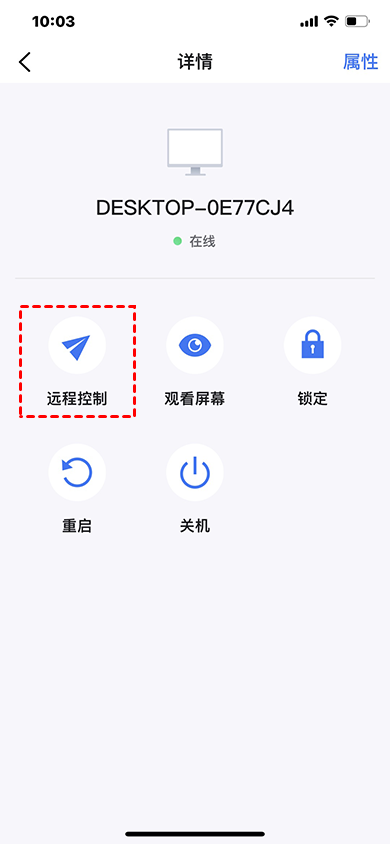
以免费远程控制软件 —— 远程看看为例,进行一般性操作介绍:
1. 在被控端(电脑)和控制端(支持Win/Mac/iOS/Android设备)下载安装远程看看,注册并登录同一账号。

2. 在控制端设备(如手机或电脑),远程看看“我的设备”页中,点击要控制的电脑,再点击“一键控制”即可远程控制电脑。
对比:远程桌面不锁屏方案区别与选择
在了解了如何取消远程桌面时屏幕锁定后,大家可通过下表快速对照以上4种方法的优缺点和适用场景。
|
方案 |
是否锁本地屏幕 |
是否新建会话 |
是否需要对方确认 |
无人值守 |
用途 |
优点 |
缺点 |
|
阴影模式 |
通常不会立即锁,但不保证 |
❌ 不新建 |
通常可配置(可关闭) |
⚠️ 部分情况下可 |
IT远程协助、局域网支持 |
官方功能、可共享当前桌面、可控制鼠标键盘 |
Windows版本/策略限制多、不适合公网、兼容性一般 |
|
VNC |
❌ 通常不锁 |
❌ 不新建 |
❌ 一般不需要 |
✔️ 可以 |
机房管理、远程维护、共享桌面 |
直接镜像物理桌面、本地同步可见、跨平台 |
安全性依赖配置、体验较传统RDP弱 |
|
Windows远程协助 |
❌ 不锁 |
❌ 不新建 |
✔️ 需要用户允许 |
❌ 不适合 |
教学、客服支持 |
官方支持、共享桌面、操作可协作 |
必须对方确认、不适合长期无人值守 |
|
远程控制软件 |
❌ 通常不锁 |
❌ 不新建 |
⚠️ 可选(可设置无人值守) |
✔️ 非常适合 |
远程办公、日常维护 |
易用、穿透能力强、跨网络稳定 |
依赖第三方服务(部分可自建)、安全需注意 |
FAQ:相关问题解答
除了以上方法外,以下问题也值得大家留意:
Q1:取消远程桌面屏幕锁定最简单的方法是哪个?
这取决于你的角色。若你是被控端,最简单的是让控制者使用Windows自带的“快速助手”。
若你常主动控制其他电脑,安装一个远程看看这类远程控制软件最省心。
Q2:为什么我按照方案1操作,还是无法在远程控制时不锁定屏幕
请按顺序排查:
1. 被控端是否使用Windows专业版/企业版;
2. 两台电脑是否在同一局域网或通过VPN连通;
3. 组策略是否已用gpupdate /force刷新;
4. 防火墙是否放行了远程桌面相关端口。
Q3:使用这些方法实现远程桌面不锁屏是否安全?
所有方案均为点对点连接或采用加密传输。安全性关键在于连接发起方是否可信。
应避免将控制权授予陌生人,并在协助结束后及时关闭远程功能或软件。
总结
本文围绕如何取消远程桌面时屏幕锁定,提供了从Windows原生功能到第三方软件的多维度解决方案。无论你是需要局域网内协同的IT管理员,还是只想方便地远程控制电脑且不打扰家人的普通用户,都可以从【阴影模式】、【VNC】、【快速助手】或【远程控制软件】中找到比传统RDP更合适的选择,轻松实现远程桌面不锁屏。
