

”远程桌面网关服务器暂时不可用“原因及解决方法2026版
远程桌面网关服务器暂时不可用,可能与本机网络、代理配置、网关服务、SSL 证书或防火墙有关。本文从客户端到服务器逐步排查,并介绍其他远程控制方式。


使用 Windows 远程桌面连接公司电脑或服务器时,突然出现“你的计算机无法连接到远程计算机,因为远程桌面网关服务器暂时不可用”的提示应该怎么办?先别急着关闭防火墙或修改注册表。这个错误主要指向远程桌面网关(RD Gateway)的连接环节,可能是本机网络、代理拦截,也可能是网关服务或服务器配置异常。下面按照普通用户和管理员分别能执行的操作逐步排查。
先判断:问题出在本机还是远程桌面网关?
远程桌面网关是客户端访问内网远程桌面资源时经过的中间服务,它负责建立加密连接,再将请求转发到内部远程桌面服务器。
因此,远程桌面网关服务器暂时不可用,不代表一定就是被控的电脑除了问题。我们可以先通过下面几种情况缩小问题范围:
- 当前电脑连接失败,其他设备正常:优先检查本机网络、代理和凭据。
- 换成手机热点后可以连接:原网络中的防火墙、代理或 DNS 配置可能有问题。
- 多个用户、多个网络都无法连接同一网关:更可能是网关服务或服务器端故障。
远程桌面网关服务器暂时不可用怎么解决?
建议先排查自己能够接触和控制变量,比如电脑及网络配置,在涉及到公司或多人服务时,再判断是否需要联系网关管理员处理。
方法一:重新连接并更换网络测试
如果只是偶尔出现一次错误,可以先等待一会儿再连接。网络拥塞、临时链路异常都可能导致远程连接失败。
1. 关闭当前远程桌面连接窗口,等待一两分钟后重新打开并连接。
2. 确认浏览器能够正常访问互联网,再尝试连接目标电脑。
3. 如果条件允许,将电脑切换到手机热点等其他网络,再测试同一个网关。

方法二:检查网关地址、DNS 和 443 端口
远程桌面网关通常通过 HTTPS 建立客户端连接。默认情况下,客户端访问网关使用 TCP 443,因此可以检查下网关域名是否解析正确,以及该端口能否正常连通。
1. 按 Win + R,输入 mstsc 打开“远程桌面连接”。
2. 点击“显示选项” > “高级”,在“从任何位置连接”相关设置中查看网关服务器名称。也可以在管理员提供的 .rdp 文件中查找 gatewayhostname:s:。
3. 打开命令提示符,输入以下命令检查网关域名解析:
nslookup 网关服务器域名
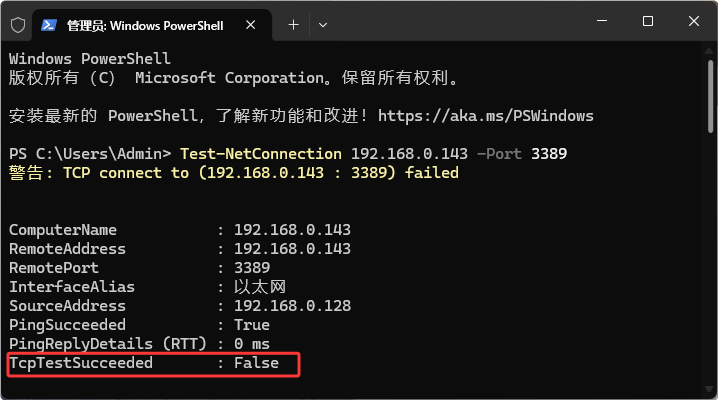
4. 再打开 PowerShell,执行以下命令测试 TCP 443:
Test-NetConnection 网关服务器域名 -Port 443
查看输出中的 TcpTestSucceeded:
- True:客户端到网关的 TCP 443 连接可以建立,但不代表网关服务、证书和后端资源都正常。
- False:可能存在 DNS、路由、防火墙、代理拦截,或者网关服务器没有正常监听端口。
方法三:排查 VPN、代理和安全软件拦截
如果同一网关在其他电脑上可以正常连接,或者切换手机热点后恢复,问题可能出在当前电脑的网络出口。
1. 如果暂时退出 VPN 或网络加速工具,重新连接测试。
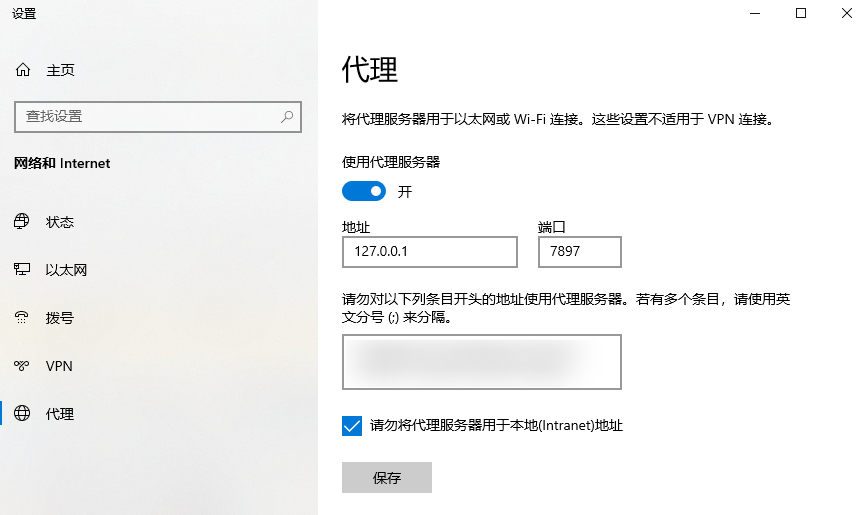
2. 打开 Windows “设置” > “网络和 Internet” > “代理”,检查是否为开启状态,或配置了不熟悉的手动代理。
3. 如果电脑由公司统一管理,不要自行删除代理或安全策略。将网关域名和测试结果交给 IT 管理员检查。
方法四:错误代码0x3000008的处置方式
如果不仅提示远程桌面网关服务器暂时不可用,还明确指出错误代码:0x3000008,可以检查远程桌面客户端与网关之间的传输兼容性。
1. 按 Win + R,输入 regedit,打开注册表编辑器。
2. 定位到以下位置:
HKEY_CURRENT_USER\Software\Microsoft\Terminal Server Client
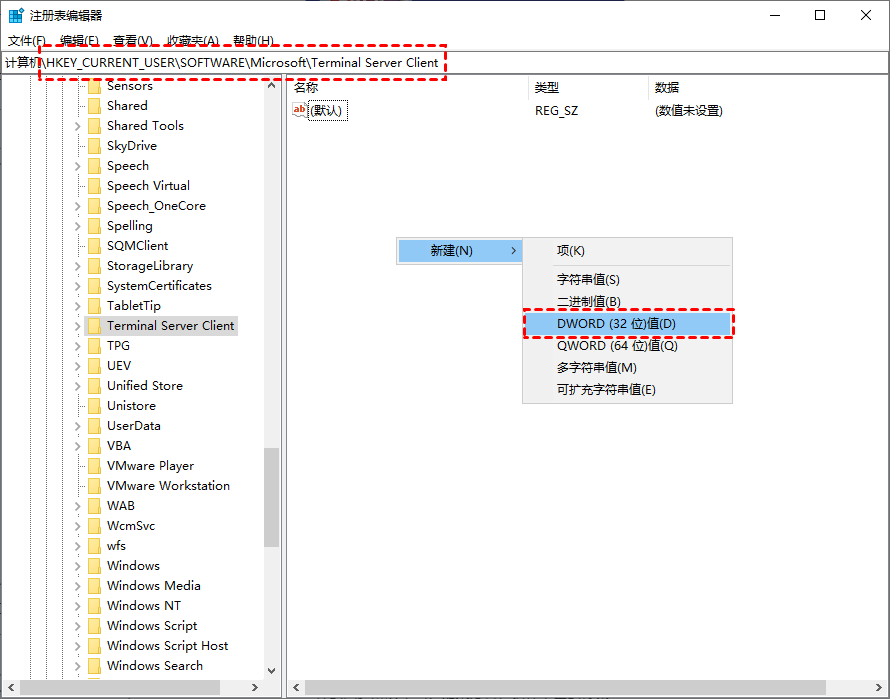
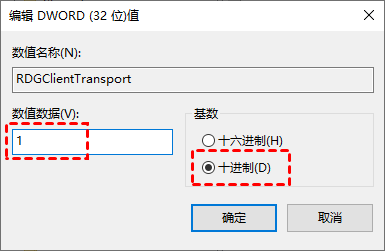
3. 在右侧新建一个“DWORD(32 位)值”,命名为 RDGClientTransport。
4. 将数值数据设置为 1,关闭注册表编辑器,再重新打开远程桌面连接测试。
方法五:检查 RD Gateway 服务和服务器配置(拓展/仅供参考)
如果多个用户有这类远程桌面无法连接的问题,就需要检查服务器端。以下操作应由网关管理员完成。
1. 在网关服务器按 Win + R,输入 services.msc,检查“远程桌面网关”服务是否正在运行。
如果服务停止或卡住,应先查看相关日志和当前连接情况,再决定是否重启服务。不要在多人使用期间直接重启服务器。
2. 打开“服务器管理器” > “远程桌面服务”,进入 RD Gateway 管理器,检查服务器属性中的“SSL 证书”配置。
重点确认:
- 证书是否过期,证书链是否完整并受客户端信任。
- 证书名称是否与客户端使用的网关域名一致。
- 证书是否正确绑定到 RD Gateway。
3. 检查服务器和网络设备的端口规则。
- 外部客户端到 RD Gateway:默认 TCP 443。
- RDP 的 UDP 传输:默认 UDP 3391,具体取决于部署配置。
- RD Gateway 到内部远程桌面主机:通常需要 TCP/UDP 3389。
还要检查网关到 DNS、Active Directory 和 NPS 等依赖服务的网络连通性。不要将内部服务器的 3389 端口直接暴露到公网来替代网关。
4. 在“事件查看器”中检查网关和身份验证日志。
重点查看:
- 应用程序和服务日志 > Microsoft > Windows > TerminalServices-Gateway > Operational
- 如果使用 NPS,检查网络策略和访问服务日志中的事件 ID 6273、6274,并结合原因代码判断认证失败原因。
如果网关能够响应,但用户仍然收到访问拒绝,应进一步检查连接授权策略(CAP)、资源授权策略(RAP)、用户组权限和 RADIUS 配置,而不是继续修改客户端注册表。
方法六:使用远程看看(拓展/个人向替代方案)
如果你只是想继续远程操作一台自己有权限访问的电脑,而原来的网关暂时无法恢复,可以考虑使用远程看看(AnyViewer)等远程控制软件建立另一条远程连接。
1. 在办公室/家里和随身电脑上安装“远程看看”并打开登录同一个账号,办公室/家里电脑会自动添加到“我的设备”。

2. 在控制端进入“设备”,选中办公室电脑并点击“一键控制”即可轻松实现人在外地远程控制办公室/家里电脑。

FAQ:其它常见问题解答
如果以上操作仍未解决这类远程桌面无法连接的问题,可以结合错误表现进一步判断。
Q1:关闭 Windows 防火墙能解决这个问题吗?
不建议这样做。应先检查网关的 TCP 443 连接,以及对应的防火墙规则。直接关闭整个防火墙会降低电脑安全性,也不能修复服务器端的故障。
Q2:为什么其他电脑可以连接,只有我的电脑无法连接?
优先检查当前电脑的 DNS、VPN、代理和安全软件。如果换网络后恢复正常,通常说明原网络路径存在问题;如果更换网络仍失败,再检查网关地址、客户端配置和账户状态。
Q3:Access Denied 或 TS_RAP 错误,也能使用上述注册表方法吗?
Access Denied 通常涉及登录凭据,TS_RAP 则与网关的资源授权策略有关。应分别检查账号密码、用户组和管理员配置的访问策略。
总结
遇到远程桌面网关服务器暂时不可用,先检查本机网络、DNS 和代理,再测试网关 TCP 443 是否可达。错误代码 0x3000008,可以考虑调整客户端传输方式;如果多个用户都无法连接到远程电脑,则应由管理员检查网关服务、证书、端口和身份验证日志。如果短时间无法连接到远程电脑,也可以使用远程看看等远程控制软件作为替代方案。
