

无法加载远程桌面服务ActiveX控件?先分清是网页还是客户端报错
本文围绕无法加载远程桌面服务ActiveX控件,分析Edge兼容、mstscax.dll损坏、组件未注册和版本不匹配等原因,并提供5种针对性的处理方法。还额外拓展介绍了其他远程控制软件作为替代方案,以备不时之需。


打开远程桌面,还没输IP就弹出了“无法加载远程桌面服务ActiveX控件”报错。更麻烦的是,同一句ActiveX报错既可能来自老式RD Web网页,也可能是本机 mstscax.dll 组件出了问题,两者处理路线完全不同。不过,我们真正要做的第一件事不是下载DLL文件,而是得先确认错误究竟发生在浏览器还是Windows“远程桌面连接”客户端。
快速判断:ActiveX到底在哪一层没加载?
“远程桌面activex加载失败”这类故障最好先看“哪里报错”。如果网页打不开,但按Win + R运行 mstsc 正常,系统RDP组件大概率没有坏。反过来,如果连 mstsc 自己都弹出 `mstscax.dll` 错误,就别继续折腾浏览器ActiveX设置。
|
故障表现 |
优先判断 |
对应方法 |
|
只在RD Web网页报错 |
Edge不原生支持ActiveX |
方法一 |
|
mstsc启动就提示无法加载 |
系统文件损坏或注册异常 |
方法二、三 |
|
提示mstscax.dll与客户端版本不匹配 |
mstsc.exe与DLL版本不一致 |
方法二、四、五 |
|
卸载/重装RDP后才开始报错 |
客户端组件版本异常 |
方法四 |
无法加载远程桌面服务activex控件怎么修复?
正式操作前,先更新Windows系统与Edge并重启电脑,然后直接运行 mstsc 做交叉测试。同时记下报错原文。尤其要区分“无法加载控件”和“控件与客户端外壳版本不匹配”,后者单纯重新注册DLL通常解决不了。
方法一:RD Web网页报错时改用Edge的IE模式
如果Windows“远程桌面连接”可以正常打开,只有公司旧版RD Web页面提示ActiveX不可用,可以优先处理浏览器兼容性。
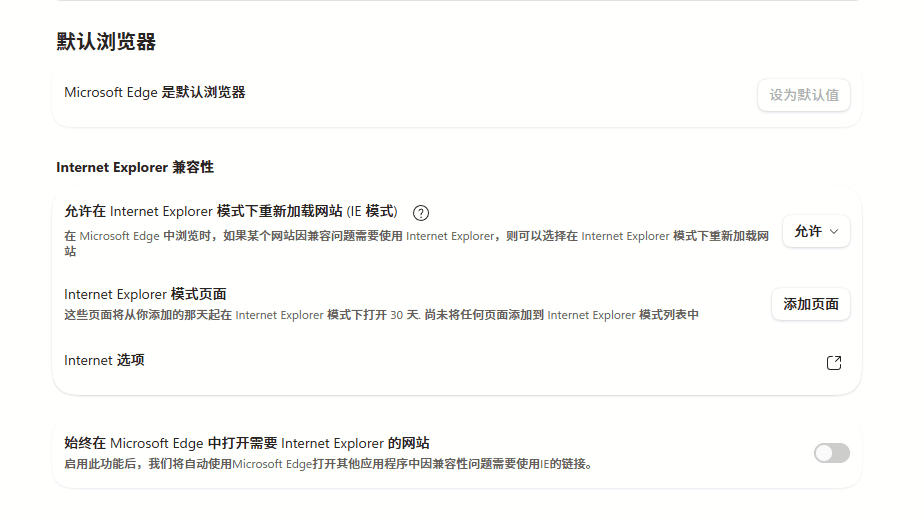
1. 在Microsoft Edge地址栏输入 edge://settings/defaultBrowser,进入“默认浏览器”设置。
2. 在“Internet Explorer兼容性”中允许网站使用“Internet Explorer模式”,然后重新启动Edge。
3. Edge新版可在“Internet Explorer模式页面”中点击“添加页面”,加入公司的RD Web地址,再重新打开网站。
4. 页面进入IE模式后,地址栏附近会显示相应IE模式标志,此时再测试远程桌面网页功能。
方法二:使用DISM和SFC修复mstscax.dll
如果运行 mstsc 出现“远程桌面activex加载失败”,更大可能是本地远程桌面组件损坏,此时建议先让系统自己修,比手动下载DLL更稳。
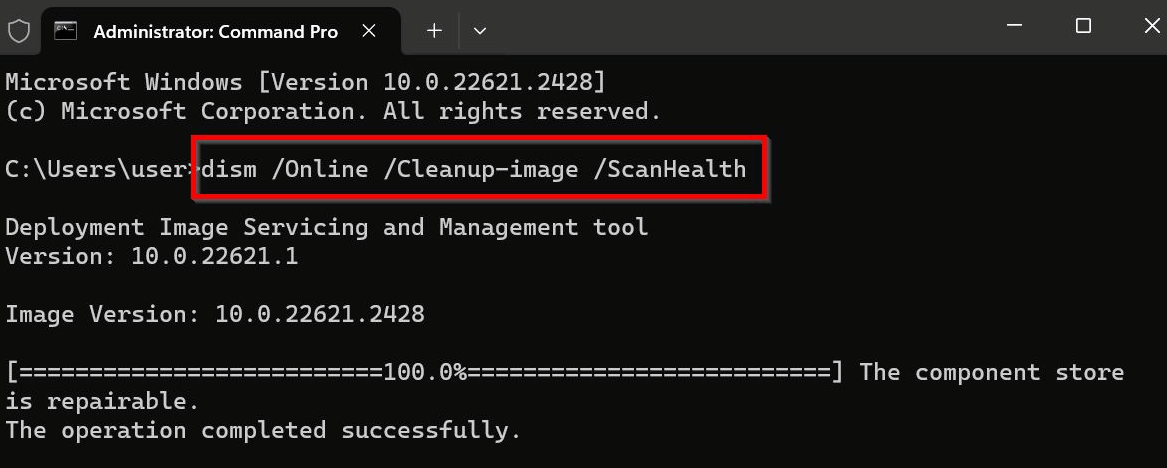
1. 搜索“命令提示符”,右键选择“以管理员身份运行”,先输入:
DISM.exe /Online /Cleanup-Image /RestoreHealth
2. DISM完成后,再运行:
sfc /scannow
3. 等待检查达到100%。如果提示“Windows资源保护找到了损坏文件并成功修复”,重启电脑后重新运行 mstsc。
4. 如果连 mstsc.exe 本身都找不到,还可参考Windows找不到mstsc的修复方法继续处理系统组件。
方法三:重新注册mstscax.dll控件
如果 mstscax.dll 文件仍在System32中,但系统明确提示“无法加载远程桌面服务activex控件”,可按以下步骤进一步检查。
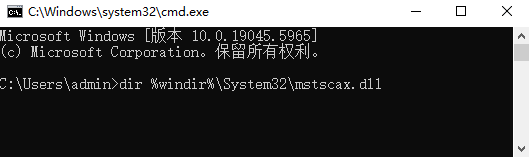
1. 以管理员身份打开“命令提示符”,先确认文件存在:
dir %windir%\System32\mstscax.dll
2. 能看到该文件后,运行:
regsvr32 %windir%\System32\mstscax.dll
3. 出现“DllRegisterServer成功”后点击“确定”,关闭并重新打开远程桌面连接测试。
4. 如果注册成功,但仍提示“mstscax.dll与客户端外壳版本不匹配”,不要反复执行该命令,直接进入方法四。
方法四:Windows 11 23H2及以上重装远程桌面连接
如果系统文件修复和重新注册都无效,Windows 11 23H2及以上可以直接重装内置“远程桌面连接”,比手动替换系统文件更适合作为下一步。
1. 打开“设置” > “应用” > “已安装的应用”,搜索“远程桌面连接”,点击右侧“…” > “卸载”。
2. 完成卸载后重新启动电脑。也可以由管理员执行 mstsc.exe /uninstall 完成卸载。
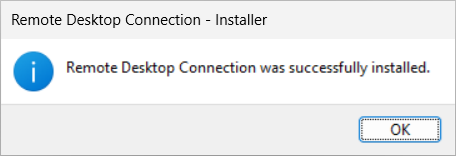
3. 重启后使用微软提供的对应x64、x86或ARM64安装程序重新安装,再运行 mstsc 测试。
4. 想进一步确认系统版本和卸载边界,可查看远程桌面连接卸载与重装说明。
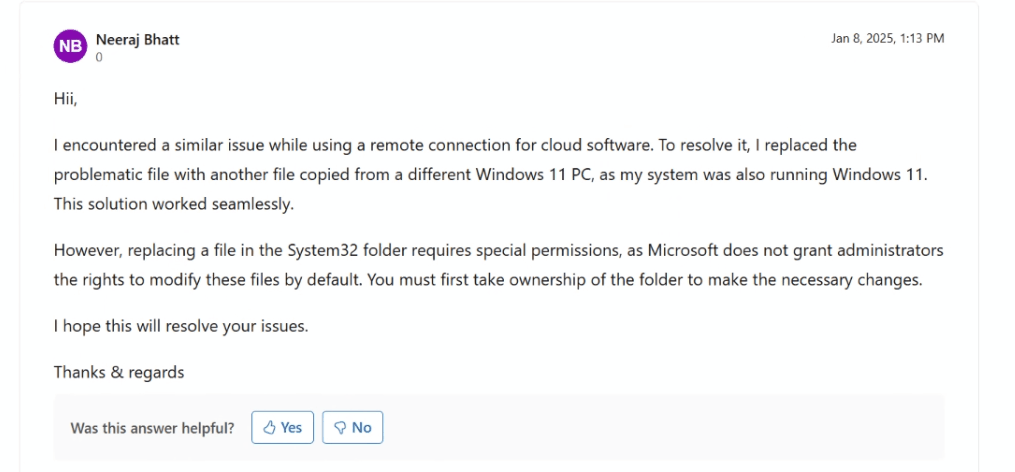
方法五:版本不匹配时恢复同版本mstscax.dll
这一方法来自社区网友分享,只适合明确提示“mstscax.dll与客户端外壳版本不匹配”,且前四种方法都失败的情况。
1. 在故障电脑和提供正常DLL的电脑上运行 winver,确认Windows版本、系统内部版本和系统架构完全一致。
2. 从正常电脑复制 C:\Windows\System32\mstscax.dll 到故障电脑的 C:\Temp,并先创建系统还原点。
3. 以管理员身份打开命令提示符,依次执行:
takeown /f "%windir%\System32\mstscax.dll"
icacls "%windir%\System32\mstscax.dll" /grant *S-1-5-32-544:F
ren "%windir%\System32\mstscax.dll" mstscax.dll.old
copy "C:\Temp\mstscax.dll" "%windir%\System32\mstscax.dll"
4. 再运行 regsvr32 %windir%\System32\mstscax.dll 并重启。如果问题反而扩大,可以通过安全模式或系统还原恢复原来的 mstscax.dll.old。
拓展:RDP暂时修不好,怎么远程控制电脑?
如果暂时无法解决远程桌面服务activex加载异常,可以先使用远程控制软件临时顶上,先恢复控制,后续慢慢处理该问题。下面,以免费远程控制软件——远程看看为例:
1. 两台电脑安装 "远程看看",注册并同一账号登录并完成设备绑定。

2. 控制端进入 "设备" 页,选择被控电脑后"一键控制"即可远程控制电脑。

FAQ:关于ActiveX控件还有哪些容易踩坑的地方?
ActiveX属于典型的老Windows兼容技术,因此很多十几年前的教程如今只适用于特定环境。下面几个边界尤其值得注意。
Q1:Edge已经不支持ActiveX了吗?
Edge的Chromium模式不原生支持ActiveX,但IE模式仍支持。因此老式RD Web站点应按IE模式处理,而不是给普通Edge页面安装ActiveX扩展。
Q2:需要把“下载未签名ActiveX控件”全部打开吗?
不建议。不要为了一个RD Web站点把整个Internet区域的ActiveX安全设置全部降低。如果企业旧系统确实依赖特殊控件,应限制到可信站点,并优先由管理员通过IE模式和企业策略集中配置。
Q3:网上下载一个mstscax.dll覆盖掉最快吗?
不推荐。第三方DLL来源、签名和版本都无法保证,即使文件名相同,也可能与当前Windows内部版本不匹配。优先使用DISM、SFC和官方客户端重装;确需替换时,只使用相同Windows内部版本中的可信副本。
Q4:mstsc正常,只有某个三方软件提示ActiveX失败怎么办?
这时不要急着修改System32。第三方软件可能嵌入微软RDP ActiveX接口,但自身版本、位数或兼容性也可能有问题。先更新或重装该软件,并联系软件厂商确认其支持的Windows和RDP组件版本。
Q5:企业RD Web必须一直使用ActiveX吗?
不一定。微软新版Remote Desktop Web Client可让用户通过兼容浏览器访问已发布的远程应用和桌面。是否能够使用取决于服务器端是否已经部署,建议先向管理员确认。
总结
遇到无法加载远程桌面服务ActiveX控件,首先要分清故障来自RD Web网页还是本机远程桌面客户端。网页场景优先使用Edge的IE模式;如果 mstsc 本身也打不开,则按DISM/SFC、重新注册 mstscax.dll、重装客户端的顺序处理。只有明确出现版本不匹配且常规修复全部失败,才值得考虑恢复同版本DLL。当然,如果实在搞不定,也可用远程控制软件继续远程控制电脑。
