

远程桌面连接可以卸载吗?不同版本卸载/禁用方法「2026」
文章围绕“远程桌面连接可以卸载吗”展开,系统说明远程桌面的功能定位、不同 Windows 版本的卸载限制,并对关闭服务、端口限制及第三方远程控制方案进行场景化对比。


在整理电脑软件或进行系统瘦身时,很多 Windows 用户会在程序列表中看到“远程桌面连接”。不少人会产生疑问:远程桌面连接可以卸载吗?看名字就很不安全的样子?如果不常用,直接删掉会不会影响系统稳定性?
在动手卸载远程桌面之前,有必要先弄清楚:远程桌面连接是干什么的,它到底能不能卸载,以及更稳妥的处理方式是什么。
远程桌面连接是干什么的?有哪些常见用途
远程桌面连接(Remote Desktop Connection,简称 RDP)是 Windows 系统内置的一项远程控制电脑功能,主要用途包括:
- 在另一台电脑上远程操作当前电脑
- 远程办公、远程技术支持
- 服务器或无人值守设备的管理
通过远程桌面,用户可以看到完整桌面界面,像坐在电脑前一样操作鼠标和键盘。这也是很多人第一次接触远程控制电脑时使用的功能。
需要注意的是:
- 远程桌面连接 ≠ 第三方远程控制软件
- 它属于系统级功能,与 Windows 登录和网络服务强相关
在了解了“远程桌面连接是干什么的”之后,我们就可考虑是卸载或是禁用“远程桌面”,以下将分为两部分讨论。
远程桌面连接可以卸载吗?(版本限定)
根据微软远程桌面的官方文档(远程桌面服务 | Microsoft Learn), 从 Windows 11 版本 23H2 开始,“远程桌面连接”的确是可以被卸载的,并提供了两种方法:
方法一:在“设置”中卸载远程桌面连接
1. Win+S搜索并打开“添加或删除程序”;
2. 查找或搜索 “远程桌面连接”,选择右侧的三个点,然后选择“卸载”;
3. 出现提示时,请重新启动电脑以完成卸载。
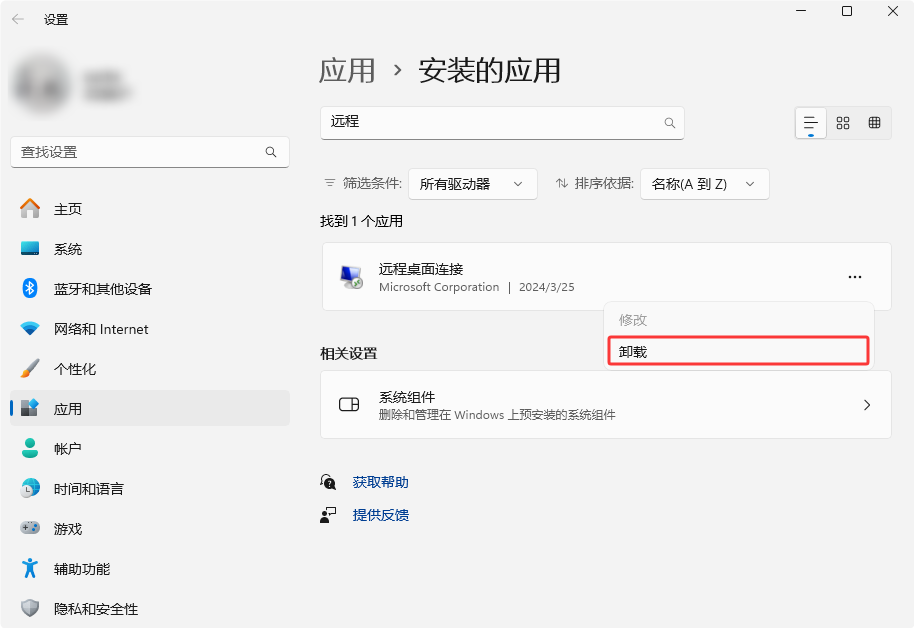
☄️ 注:其他版本虽也可在“添加或删除程序”中点击“卸载”,但不建议尝试,避免导致系统功能/服务异常。
方法二:通过“命令”卸载远程桌面连接
1. Win+S 搜索“命令提示符”并右键以管理员身份打开;
2. 输入并回车运行以下命令,即可卸载远程桌面连接:
mstsc.exe /uninstall
☄️ 注:如出现 0x800704c7报错,请确保以管理员身份运行命令提示符。
3. 出现提示时,请重新启动计算机以完成卸载。
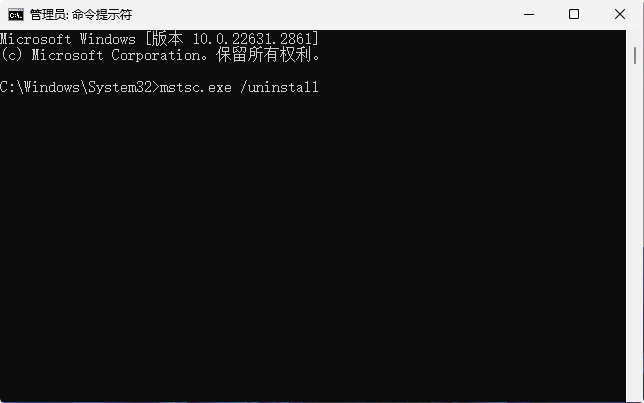
✨ Tips: 如果使用企业管理工具(如 Microsoft Intune 或 Configuration Manager)大规模卸载远程桌面连接,可以在命令末尾添加 /noPromptBeforeRestart 参数,可跳过提示直接重启。
如何禁用或关闭远程桌面连接?
对于其他版本的 Windows 系统,虽然“远程桌面连接可以卸载吗”的答案是否定,但我们依旧可以关闭或者禁用该功能。
方法一:确认关闭远程桌面服务
前往 Win+I 打开设置 > 系统 > 远程桌面,确认其是否处于关闭状态。
.png "远程桌面连接禁用:确认远程桌面是否关闭")
方法二:禁用远程桌面服务
1. 按下 Win + R 键,打开“运行”,输入 “services.msc”,然后回车。
2. 在服务列表中找到 Remote Desktop Services,右键点击并选择“停止”。
3. 再次右键点击 Remote Desktop Services,选择“属性”,在“启动类型”中选择“禁用”,然后点击“确定”。
.png "远程桌面连接禁用:禁用Remote Desktop Services")
方法三:禁用远程桌面端口
1. Win+S 搜索“控制面板” > “Windows Defender 防火墙” > “高级设置”。
2. 在“高级安全Windows Defender 防火墙”中,选择“入站规则”>“新建规则”;
3. 选择“端口”,默认端口3389,并“阻止连接”,保存该规则即可。

拓展:除了远程桌面,还有哪些远程控制电脑方式?
很多朋友搜索“卸载远程桌面”,真实目的其实是不想用系统自带的,或是需要更简单或跨平台的方法。这时,可以考虑第三方远程控制电脑工具,比如:
- 支持跨系统(Windows / macOS / 手机)
- 无需复杂端口配置
- 适合临时远程或家用场景
这类软件包括但不限于:远程看看(AnyViewer)、ToDesk、Anydesk、AweSun、TeamViewer。由于篇幅原因,以下步骤仅以远程看看为例:
1. 将远程看看软件安装到双方电脑中,打开软件选择“连接”,在发起控制中输入另外一台电脑的设备ID,再单击“连接”。

☄️ 注:如都是自有设备,可直接登录同一账号,设备会自行绑定到同一账户下。
2. 在弹出的远程控制方式中选择“向伙伴发送请求”并单击“确定”。

3. 被控端收到控制请求后单击“同意”即可远程控制电脑。(登录同一账户则无需受控端同意)

☄️ 注:部分电脑远程控制软件,类似RDP支持通过局域网远程桌面,无需走公网。
对比:远程桌面不同处理方式适用场景对比
下表用于帮助用户根据自身需求,判断是“卸载、关闭还是替代使用”。
|
处理方式 |
适用场景 |
简要说明 |
|
卸载远程桌面连接客户端 |
Win11 23H2 及以上 |
仅移除客户端入口,不影响系统底层服务 |
|
关闭远程桌面功能 |
普通家庭用户 |
阻止外部连接,风险最低 |
|
禁用远程桌面服务 |
高级用户 / 运维 |
需理解服务依赖关系 |
|
防火墙封禁 3389 端口 |
服务器或公网设备 |
从网络层阻断远程访问 |
|
使用远程控制软件 |
跨平台 / 临时远程 |
替代系统自带远程桌面 |
FAQ:关于卸载远程桌面你可能还关心这些
知道了远程桌面连接是干什么的,怎么卸载与禁用后,以下这些问题同样值得大家关注:
Q1:关闭远程桌面后,电脑会更安全吗?
是的。关闭该功能可以有效防止黑客通过扫描 RDP 端口(默认 3389)进行暴力破解,降低系统被入侵的风险,但系统安全也取决于:系统补丁、防火墙策略、用户账号设置等因素。
Q2:卸载远程桌面连接后还能重新安装吗?
可以。通过“设置”中的“可选功能”添加功能,即可重新搜寻并安装“远程桌面连接”客户端。或尝试通过命令:mstsc-x64-setup.exe,来重新安装。
Q3:为什么我的 Win10/Win11 家庭版找不到远程桌面设置?
Windows 家庭版默认不支持作为“受控端”(即别人不能连你),但你可以使用“远程桌面连接”去连接别人的专业版电脑。
Q4:远程桌面连接会影响电脑性能吗?
在未使用状态下影响极小。只有在被远程连接、并传输画面时,才会产生一定资源占用。
总结
回到最初的问题:远程桌面连接可以卸载吗?结论很明确:除Win11 23H2外不能也不建议卸载远程桌面。正确做法是根据需求关闭、禁用或限制。如果不想用系统自带功能,可以选择其他远程控制电脑方案。补充理解它、管理它,比盲目卸载更重要。
