

远程桌面双屏幕怎么切换屏幕显示?只显示一个屏?得分情况
本文围绕远程桌面双屏幕怎么切换屏幕显示展开,解释远程桌面只能看到一个屏幕的常见原因,介绍RDP双屏启用、指定本地显示器、异常排查,以及远程控制切换屏幕和远程控制软件的适用边界。


远程桌面双屏幕怎么切换屏幕显示?远程电脑明明有两块显示器,RDP 连上后却只剩一个桌面,很容易让人怀疑自己是不是漏了些什么。不过,先别急着和设置,组策略啥的较劲。实际上,RDP 多屏和远程控制软件真正能切换不同,RDP 主要通过读取控制端的显示器布局,并不会按原样照搬被控端的两块物理屏幕。
远程桌面双屏幕怎么切换屏幕显示?
由于大家口中的双屏,情况并非一定特指远程电脑有两块显示器。所以,我们需要先判断“双屏在哪一端”。位置不同,答案也不同,不能把两种情况混为一谈。
|
实际情况 |
RDP中的显示方式 |
建议处理 |
|
控制端有两块显示器 |
可建立本地双屏远程会话 |
启用RDP多显示器模式 |
|
控制端单屏、被控端双屏 |
通常只显示一个远程会话桌面 |
RDP内无法逐块切换远端物理屏幕 |
|
需要查看远端真实双屏 |
需要传回被控端实际屏幕画面 |
使用支持多屏切换的远程控制软件 |
方法1:让RDP同时使用本地两块显示器
如果控制端本身接着双屏,这种设置最省事,适合长期远程办公和多窗口处理。
1. 在控制端按下 Windows + R,输入 mstsc,按回车打开“远程桌面连接”。
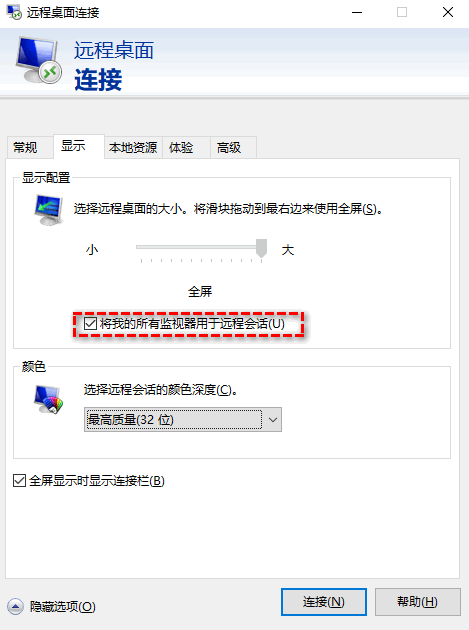
2. 点击窗口左下角的“显示选项”,再切换到上方“显示”选项卡查看多屏设置。
3. 勾选“将我的所有监视器用于远程会话”,让远程会话按本地双屏布局展开。
4. 返回“常规”页面,填写电脑名称或 IP 地址,然后重新发起远程连接。
方法2:只让RDP占用指定的本地显示器
如果,本地有三块或更多显示器时,其实也没必要全扔给 RDP,还能留一块处理本地消息和资料。
1. 在“远程桌面连接”中填写目标电脑,点击“另存为”保存一个 .rdp 文件。
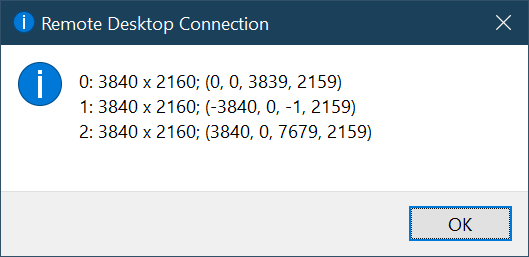
2. 打开“命令提示符”,输入 mstsc.exe /l,记录需要使用的本地显示器 ID。
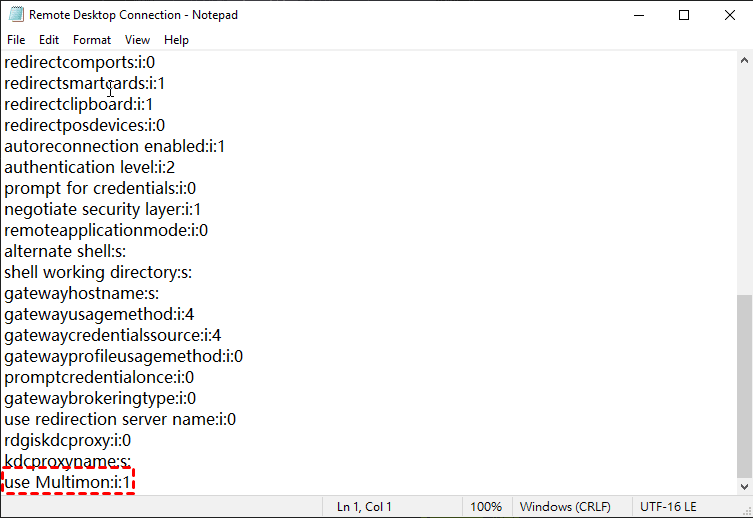
3. 用记事本打开刚保存的文件,确认其中包含 use multimon:i:1。
4. 新增 selectedmonitors:s:0,2(把 ID 换成自己实际显示器的编号。)
5. 保存并双击该文件建立连接,列表中的第一个 ID 会成为远程会话主显示器。
远程桌面只能看到一个屏幕怎么排查?
如果本地有双屏,RDP 只显示一个屏幕,可按下面顺序排查:
1. 进入“设置” > “系统” > “显示”,确认 Windows 已识别两块本地显示器。
2. 重新打开“远程桌面连接”,确认多显示器选项仍处于勾选状态,并重新保存配置。
3. 完全断开当前远程会话,再使用已经勾选双屏的连接配置重新登录并观察显示结果。
4. 检查 RDP 文件中的 use multimon:i:1,避免参数被保存成 0。
5. 再次运行 mstsc.exe /l,确认显示器 ID 没因插拔或更新发生变化。
窗口留在“看不见的第二屏”怎么办?
这大概率是应用记住了上次的窗口坐标,如果不能直接接触远程主机,我们可以试着用以下方法来“盲干”一下。
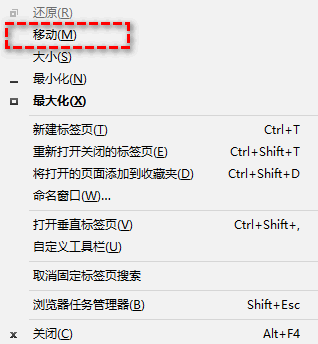
1. 按 Alt + Tab 选中看不见的应用,再按 Alt + Space 打开窗口菜单,再按 M 启用“移动”。
2. 按一次方向键后移动鼠标,把窗口拖回当前屏幕,最后按回车固定位置并确认恢复。
拓展:用远程控制软件切换远端物理屏幕
如果你问“远程桌面双屏幕怎么切换屏幕显示”的目的是:能直接切换远程桌面两个屏幕的内容,那RDP只能表示“无能为力”。开篇也提到了,更建议选择支持“多屏切换”的远程控制软件(如远程看看(AnyViewer)、TeamViewer、AnyDesk 等)。
1. 在控制端和被控端安装远程看看,并注册登录同一账户。
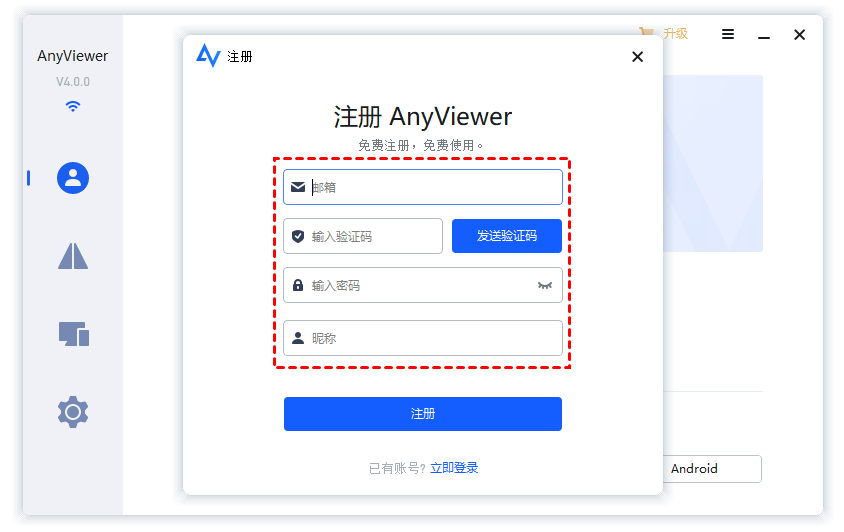
2. 控制端在“设备” > “我的设备”,选择电脑发起”一键控制“。连接成功后在顶部工具栏 > “屏幕”入口中查看及切换屏幕。

RDP多屏和远程控制切换屏幕有何区别?
如果大家还是分不清,可以通过下表快速了解二者间的特性差异以及限制上的不同:
|
对比项目 |
RDP单屏 |
RDP多屏 |
远程控制软件 |
|
画面来源 |
单个远程会话桌面 |
按本地多屏创建会话 |
传输远端实际屏幕 |
|
是否要求本地多屏 |
否 |
是 |
通常不要求 |
|
能否切换远端物理屏幕 |
不能 |
不能直接切换 |
取决于软件功能 |
|
适用场景 |
普通远程办公 |
本地双屏办公 |
远程控制切换屏幕、设备值守 |
|
主要限制 |
只有一个会话屏幕 |
依赖本地显示器布局 |
受平台、版本和套餐影响 |
常见问题
除了以上关于远程控制切换屏幕的误区答疑及方法分享外,以下问题也值得大家留意:
Q1:本地只有一块屏幕,能在RDP里切换远端双屏吗?
通常不能。RDP创建的是远程会话桌面,并没有对应远端物理屏幕的常规切换按钮。
Q2:为什么勾选多显示器后,当前会话没有立刻变化?
显示器布局一般在连接建立时确定。断开旧会话,再使用新配置重新连接即可。
Q3:selectedmonitors设置后仍只显示一个屏幕怎么办?
检查多屏参数、显示器 ID 和排列关系。所选显示器不连续时,配置可能无法生效。
Q4:Windows家庭版能作为RDP远程电脑吗?
Windows家庭版通常可以作为RDP客户端,但不能作为接受传入连接的远程桌面主机。
Q5:远程桌面只能看到一个屏幕时,必须改用第三方软件吗?
不一定。本地有双屏时先调整RDP;只有查看远端物理双屏时,才考虑远程控制软件。
总结
远程桌面双屏幕怎么切换屏幕显示,关键不是先找按钮,而是先看双屏位于哪一端。本地有两块显示器时,可启用“将我的所有监视器用于远程会话”,或输入 mstsc /multimon;本地多屏还可通过 selectedmonitors 选择指定屏幕。如果远程桌面只能看到一个屏幕,而真正需求是查看被控端物理双屏,则应考虑支持远程控制切换屏幕的远程控制软件。
