

远程桌面颜色显示不正常怎么办?RDP颜色失真与颜色深度设置方法
远程桌面颜色显示不正常通常与颜色深度设置、RDP会话主机策略、图形编码、HDR/夜间模式、显示驱动或位图缓存有关。本文围绕RDP颜色失真、远程桌面色彩不对和远程桌面颜色深度设置,按从简单到深入的顺序整理排查方法,并提供远程控制软件作为跨网络办公和临时替代方案。


远程桌面本来是高效办公的“白月光”,可一旦画面开始偏色、发灰、色块断层,体验立马就变味了。明明本地电脑颜色正常,连上 RDP 后却发现图片发黄、渐变不顺、窗口颜色怪怪的——这种远程桌面颜色显示不正常的问题,很多人都会先怀疑显示器,其实更常见的原因往往藏在 RDP 颜色深度、会话主机策略、图形编码和显示驱动里。下面咱们按优先级一步步排查,尽量少走弯路。
快速判断:远程桌面颜色显示不正常先查哪里?
如果你暂时不确定是哪里出问题,可以先根据现象对照下表。这样排查会更快,也不容易一上来就乱改显卡驱动。
|
常见现象 |
优先排查方向 |
对应方法 |
|
渐变断层、色块明显 |
颜色深度过低 |
方法1、方法2 |
|
红蓝偏色、图片发灰 |
HDR、夜间模式、色彩配置 |
方法4 |
|
文字边缘发糊、彩边明显 |
图形编码或压缩策略 |
方法3、方法6 |
|
更新系统/显卡后突然异常 |
显示驱动或 WDDM 策略 |
方法5 |
远程桌面颜色显示不正常的排查与设置方法
由于系统/软件版本,硬件条件,问题成因的差异,以下方法的操作步骤及具体效果还请以实际为准。
方法1:把远程桌面颜色深度设置为32位
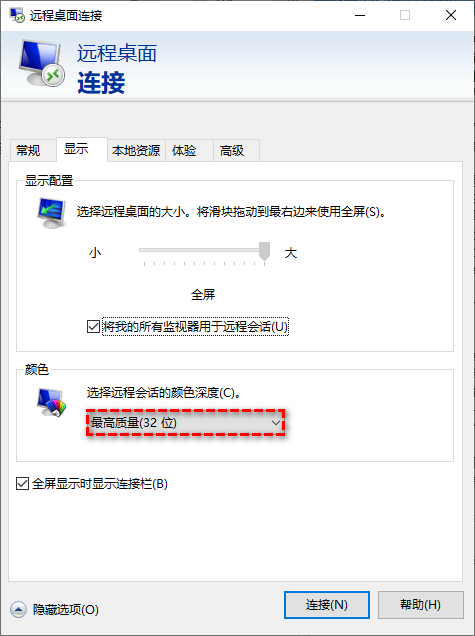
遇到RDP颜色失真,首先看客户端的远程桌面颜色深度设置。颜色深度越低,可显示的颜色层级越少,渐变、阴影、图片边缘就越容易出现断层或色块。
1. 在控制端电脑上按 Win + R,输入 mstsc 并回车,打开“远程桌面连接”。
2. 点击左下角的“显示选项”,切换到“显示”选项卡。
3. 在“颜色”区域,将颜色深度改为“最高质量(32位)”。
4. 切换到“常规”选项卡,点击“另存为”,把当前连接保存为 .rdp 文件,后续直接用这个文件连接。
5. 重新连接远程电脑,打开图片、网页渐变或设计稿,观察远程桌面色彩不对的问题是否缓解。
方法2:检查远程会话主机是否限制了最大颜色深度
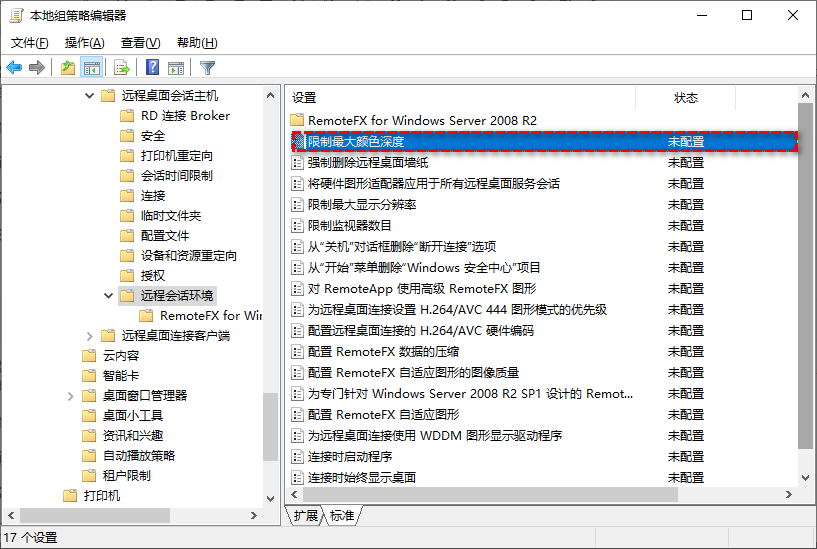
如果控制端已经选了 32 位,但远程画面依旧像低色彩模式,就要检查被控端或服务器端是否通过组策略限制了最大颜色深度。企业环境、服务器环境、多人共用的远程桌面会话主机,尤其容易出现这种情况。
1. 在被控端电脑或远程桌面会话主机上,按 Win + R,输入 gpedit.msc 并回车,依次展开:
计算机配置 → 管理模板 → Windows 组件 → 远程桌面服务 → 远程桌面会话主机 → 远程会话环境
2. 找到并打开“限制最大颜色深度”。如果当前启用了较低颜色深度,请改为“未配置”或在策略允许的情况下选择32 位。
3. 以管理员身份打开命令提示符,执行 gpupdate /force,然后注销当前远程会话并重新连接。
方法3:启用H.264/AVC 444与高质量图形策略
如果你远程查看的是图片、视频等颜色细节比较多的内容, 32 位颜色深度还不一定够。RDP 为了节省带宽,会对图像进行编码和压缩,某些场景下就会出现远程桌面色彩不对、文字边缘发虚、颜色过渡不自然等问题。
1. 在被控端电脑或远程桌面会话主机上打开 gpedit.msc,进入:
计算机配置 → 管理模板 → Windows 组件 → 远程桌面服务 → 远程桌面会话主机 → 远程会话环境
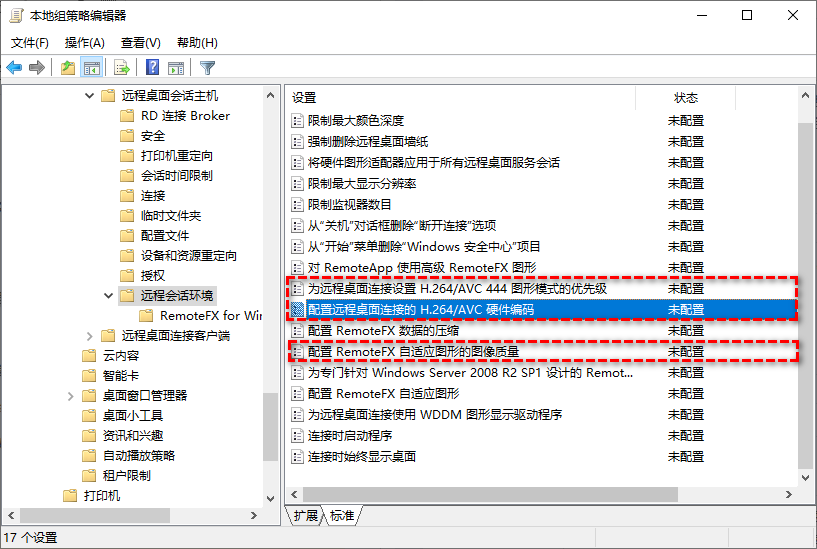
2. 根据系统版本和实际需求,优先检查以下策略:
① “优先使用 H.264/AVC 444 图形模式进行远程桌面连接”:适合对文字边缘、颜色细节和图像清晰度要求较高的远程会话。
② “配置 RemoteFX 自适应图形的图像质量”:可将图像质量设置为“高”,减少压缩导致的色彩损失。
③ “为远程桌面连接配置 H.264/AVC 硬件编码”:有独立显卡或较强核显时,可以配合硬件编码降低 CPU 压力。
3. 设置完成后执行 gpupdate /force,必要时重启被控端电脑,再重新建立 RDP 会话。
方法4:检查HDR、夜间模式与显示色彩配置
有些远程桌面颜色显示不正常并不是 RDP 本身出错,而是HDR、夜间模式、第三方护眼软件……都可能让人出现远程桌面色彩不对的错觉。
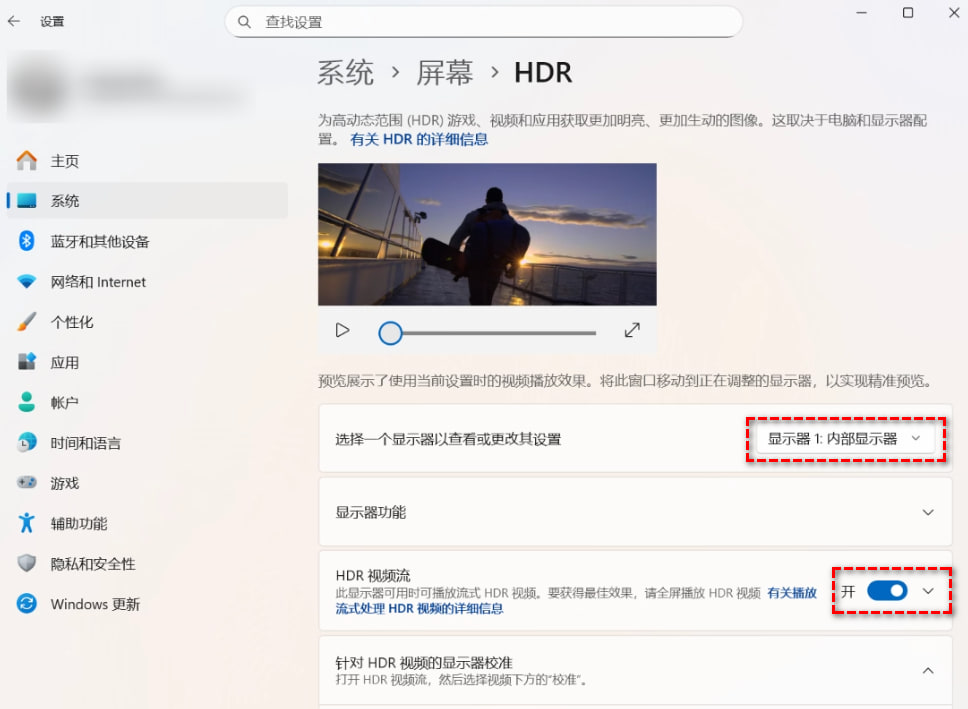
1. 在控制端电脑上打开“设置” → “系统” → “显示”,临时关闭“夜间模式”。
2. 如果控制端显示器开启了 HDR,可先临时关闭 HDR,重新打开 RDP 窗口测试颜色是否恢复。
3. 如果被控端是实体电脑,也建议在被控端检查是否开启夜间模式、HDR、显卡控制面板的数字振动/鲜艳度增强等功能。
4. 多显示器用户可把 RDP 窗口拖到另一台显示器测试。如果只有某一块屏幕偏色,问题大概率和这块屏幕的色彩配置、HDR 或显示器模式有关。
方法5:更新显卡驱动/测试远程显示驱动策略
如果问题发生在 Windows 更新、显卡驱动更新、系统升级之后,就别只盯着颜色深度了,兼容问题页要考虑。
1. 先在被控端电脑上打开“设备管理器”,展开“显示适配器”,确认显卡驱动没有黄色感叹号。
2. 优先从电脑品牌官网、主板官网或显卡厂商官网下载稳定版驱动。不要只依赖来路不明的驱动工具。
3. 如果刚更新驱动后才出现RDP颜色失真,可在“设备管理器” → “显示适配器” → “属性” → “驱动程序”中尝试“回退驱动程序”。
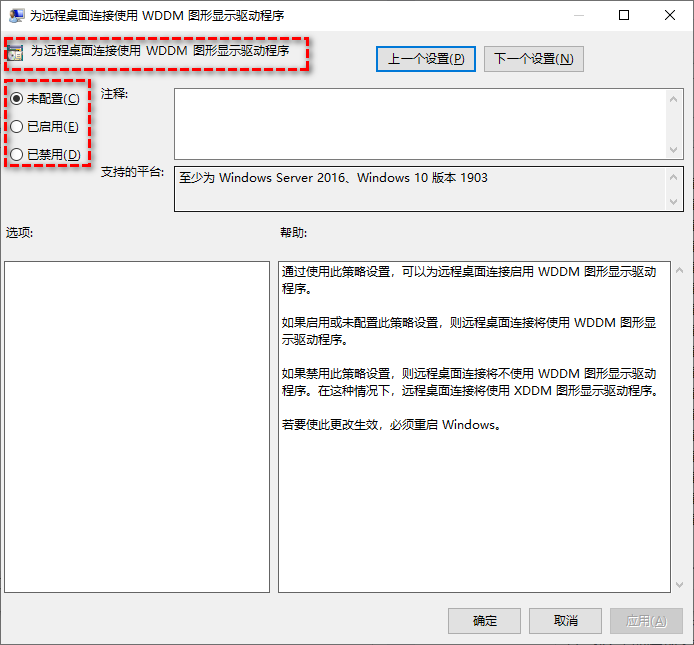
4. 在少数显示异常、黑屏或图形错乱场景中,可测试组策略“为远程桌面连接使用 WDDM 图形显示驱动程序”。路径同样位于:远程桌面服务 → 远程桌面会话主机 → 远程会话环境。
方法6:关闭持久位图缓存并清理RDP缓存
如果你看到的是旧画面残影、局部色块、窗口刷新后颜色块不跟着变化,可能和 RDP 位图缓存有关。这个功能本来是为了节省带宽、加快重复图像的显示,但缓存异常时也可能带来画面残留或局部显示不对。
1. 打开远程桌面连接,点击“显示选项”。
2. 切换到“体验”选项卡,取消勾选“持久位图缓存”。
3. 如果你使用 .rdp 文件,也可以用记事本打开,确认或添加以下参数:
bitmapcachepersistenable:i:0
4. 关闭所有 RDP 会话后,清理本机缓存目录:%LOCALAPPDATA%\Microsoft\Terminal Server Client\Cache。
5. 重新连接远程桌面,检查远程桌面色彩不对、画面残留或局部色块问题是否消失。
.png "取消持久位图缓存")
方法7:使用远程控制软件作为备用方案
如果你已经调整了远程桌面颜色深度设置、组策略和显示驱动,但 RDP 颜色失真依旧反复出现,或者只是临时需要跨公网远程办公,可以考虑用第三方远程控制软件作为备用方案。
常见工具包括 远程看看(AnyViewer)、ToDesk、向日葵、AnyDesk 等,具体功能、画质模式和收费策略会有所不同,按实际需求选择即可。
下面以远程看看为例,说明一般操作流程:
1. 在控制端和被控端分别下载安装远程看看,并登录同一账号;如果只是临时协助,也可以使用设备 ID 发起连接。

2. 在控制端打开“设备”列表,找到需要连接的电脑,点击“一键控制”或输入对方设备 ID 进行连接,点击顶部的“画面”即可调整画面设置。

- 跨平台协同:支持手机、平板、电脑等多端互相连接,适合临时远程办公和远程协助。
- 注重安全:远程连接需要账号、设备或授权配合,建议同时开启强密码和设备验证。
- 操作顺畅:可根据网络情况调整画质和流畅度,避免一味追求高清导致卡顿。
- 场景灵活:不依赖 Windows 原生 RDP 组策略,适合 RDP 暂时无法修复时作为备用连接方案。
原生RDP与远程控制软件对比
原生 RDP 和远程控制软件不是非黑即白的关系。一个更适合企业内网、服务器和统一策略管理,一个更适合跨网络、临时协助和快速连接。
|
对比维度 |
原生RDP |
远程控制软件 |
|
颜色深度 |
可通过32位色彩和策略控制 |
通常提供画质档位或显示模式 |
|
配置复杂度 |
可能涉及组策略、驱动和编码设置 |
安装后按账号或设备ID连接 |
|
适合场景 |
服务器、内网运维、企业统一管理 |
跨公网、临时协助、家庭远程办公 |
|
色彩可靠性 |
设置正确时足够办公使用 |
看软件画质模式和网络质量 |
|
管理能力 |
便于域策略、审计和权限管理 |
更重视便捷连接和跨设备协同 |
FAQ:常见问题
Q1:远程桌面颜色显示不正常,是不是显示器坏了?
不一定。可以先在本地电脑打开同一张图片,再在远程桌面中打开对比。
如果本地正常、RDP 异常,优先检查远程桌面颜色深度设置、组策略和图形编码;
如果所有应用都偏色,再考虑显示器模式、HDR、夜间模式或色彩配置文件。
Q2:RDP颜色失真一定要设为32位吗?
大多数办公和图像浏览场景建议设为 32 位。低颜色深度虽然可能节省一点带宽,但更容易让渐变、阴影和图片出现断层。
除非你连接的是非常老的系统,或网络条件极差,否则不建议长期使用较低颜色深度。
Q3:远程桌面色彩不对和HDR有关吗?
有可能。HDR、SDR 亮度平衡、显示器宽色域模式、夜间模式都会影响远程窗口的观感。
尤其是 HDR 显示器上,桌面应用的 SDR 内容有时会显得过亮、过暗或发灰,建议先临时关闭 HDR 测试。
Q4:开启H.264/AVC 444后远程桌面就一定不会偏色吗?
不一定。H.264/AVC 444 能改善部分图形编码和色度采样带来的显示问题,但它不是“万能校色”。
如果偏色来自本地显示器、HDR、夜间模式或显卡驱动,仍需要按对应方向排查。
Q5:设计师、剪辑师可以用RDP判断最终颜色吗?
不建议把 RDP 远程画面作为最终色彩判断依据。RDP 适合远程操作、文件检查和一般预览;
如果涉及印刷、调色、摄影精修等高要求场景,最终仍应以本地校准显示器、标准色彩流程和原始文件为准。
总结
远程桌面颜色显示不正常,比较稳的排查顺序是:先把远程桌面颜色深度设置为 32 位,再检查会话主机是否限制最大颜色深度;如果 RDP 颜色失真依旧存在,再处理 H.264/AVC 444、图形质量、HDR、夜间模式、显卡驱动和位图缓存。如果你只是临时远程办公、跨公网连接,或者 RDP 一时半会儿修不好,远程看看这类远程控制软件也可以作为备用方案。思路理清之后,远程桌面色彩不对其实并没有那么玄学。
