

“此远程连接会损坏你的本地或远程计算机”?4种解决方法
双击.rdp文件连接电脑时弹出“此远程连接会损坏你的本地或远程计算机”,并不是电脑中毒,而是Windows针对未签名.rdp文件的常规远程桌面安全警告。本文讲清弹窗背后的原因及2026新版提示变化,并整理4种不降低系统安全性的实用处理方法。


双击保存好的远程桌面文件准备连自己电脑或云服务器,突然弹出一个窗口提示说“此远程连接会损坏你的本地或远程计算机”?先别急着点连接,也别以为点了电脑就会中病毒原地GG。这实际上是Windows针对未签名.rdp文件发出的常规远程桌面安全警告,主要是在提醒你记得核实对方身份和本地资源共享权限。接下来,我们就来展开聊聊这个问题,并介绍如何解决,分享其中的注意事项。
先别慌:这个安全警告到底什么意思?
很多新手第一次看到这个远程桌面连接信任连接弹窗,都会担心点了“连接”会把系统搞坏。其实它触发的原因很单纯:
- .rdp文件没有数字签名:自己保存的或从云厂商控制台下载的.rdp文件通常显示“未知发布者”,系统无法验证文件创建者,就会按固定文案提醒;
- 防止陌生文件窃取本地资源:.rdp文件可以请求访问你的本地硬盘、剪贴板和打印机。为了防范钓鱼.rdp文件,2026年4月起Windows安全更新进一步强化了这类弹窗,并默认关闭自动本地资源重定向。
分清来源后,按自己的使用场景从下表挑一种处理方式即可:
|
使用场景 |
推荐方法 |
是否还会弹窗 |
核心特点 |
|
偶尔连自己电脑或云服务器 |
方法1:核对来源与权限后连接 |
旧版可记住,新版按需确认 |
操作最快,顺手关掉多余硬盘共享 |
|
每天连固定IP,嫌.rdp弹窗烦 |
方法2:改用mstsc快捷方式 |
不弹.rdp发布者警告 |
不降系统安全性,双击一键直连 |
|
必须用.rdp文件或企业内网分发 |
方法3:精简本地资源或签名 |
规范签名后可消除未知警告 |
降低共享风险,适合公司IT部署 |
|
不想折腾.rdp文件或需跨网连接 |
方法4:远程看看 |
无此类弹窗 |
设备列表一键连,免管IP和端口 |
“此远程连接会损坏你的本地或远程计算机”的4种处理方法
大家按上表挑适合自己的方式操作即可,第一步永远是先确认这个远程连接是不是你自己要连的电脑。
方法1:核对来源与本地资源权限后再连接
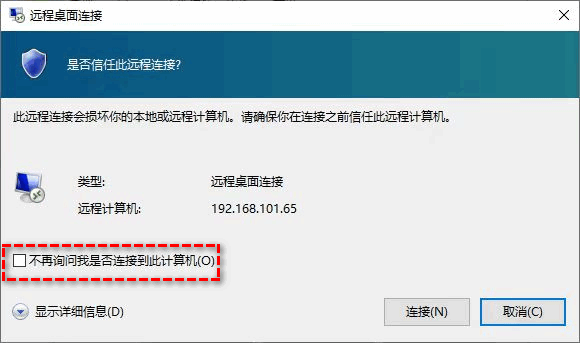
如果确定要连的是自己电脑、公司内网主机或官方云服务器,在这个远程桌面安全警告弹窗里核对完权限再放行即可。
1. 先核对弹窗里显示的远程计算机名称或IP地址,确认与预期目标一致。
2. 旧版弹窗点开显示详细信息,新版直接查看本地资源列表:
- 没有传文件需求就不要勾选驱动器(否则远程端可读写本地硬盘和U盘);
- 经常复制密码、验证码时,也建议不要勾选剪贴板。
3. 旧版弹窗底部带有不再询问我是否连接到此计算机复选框,确认可信后勾选再点连接。
方法2:改用mstsc直接输入IP或建快捷方式
2026年微软针对.rdp文件强化的未知发布者警告,只会在双击打开.rdp文件时触发。日常固定连某台电脑,改用系统自带的远程桌面客户端启动就能彻底告别这类弹窗。
1. 按Win+R输入mstsc回车,直接在计算机栏手动输入目标电脑名称或IP地址并点击连接。
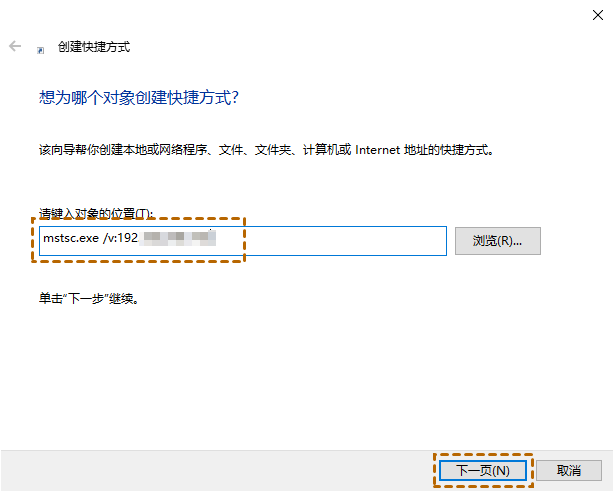
2. 如果每天都要连同一台电脑,在桌面空白处右键选择新建>快捷方式。
3. 在对象位置输入mstsc /v:192.168.1.20(把换成你自己的IP),取个名字保存,以后双击快捷方式就能连,不会再弹.rdp安全警告。
方法3:编辑.rdp文件关闭多余共享或由管理员签名
如果工作场景必须保留.rdp文件,可以先删掉里面多余的本地资源映射。企业批量分发给员工使用的.rdp文件,则建议由IT管理员规范签名。
1. 右键点击你的.rdp文件,选择编辑,切换到本地资源选项卡。
2. 点击详细信息,取消勾选不需要共享的驱动器、即插即用设备,再切回常规选项卡点击保存。
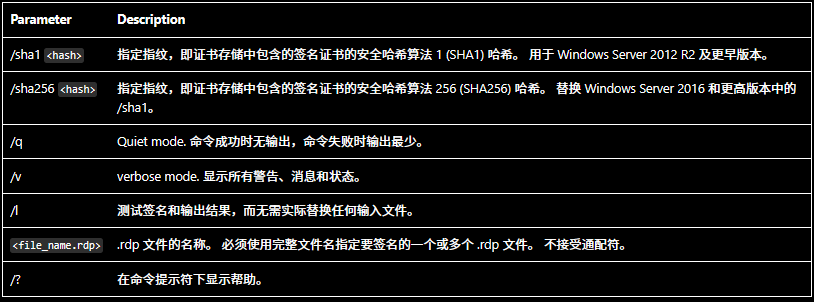
3. 企业IT管理员如需消除“未知发布者”警告,可使用微软自带的RDP文件数字签名工具配合受信任证书签名并审核资源权限,再通过组策略下发信任。
方法4:用远程看看替代.rdp文件连接
如果你平时要管理多台电脑,不想反复折腾.rdp文件、IP变动和各种安全警告弹窗,或者需要跨网远程办公,可以直接用如远程看看(AnyViewer)、向日葵、ToDesk、UU远程这类远程控制软件解决。
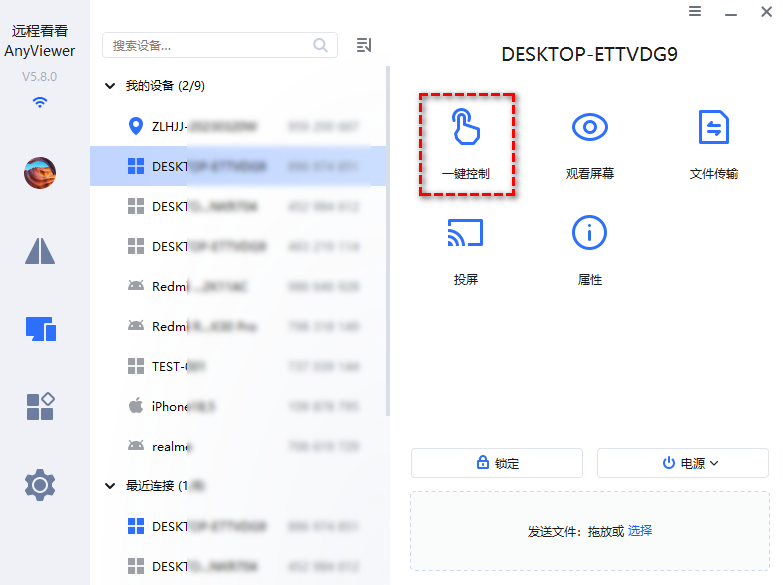
1. 在控制端和被控端分别下载并安装远程看看,登录同一个账号。在控制端的设备 > 我的设备下,点击目标电脑。
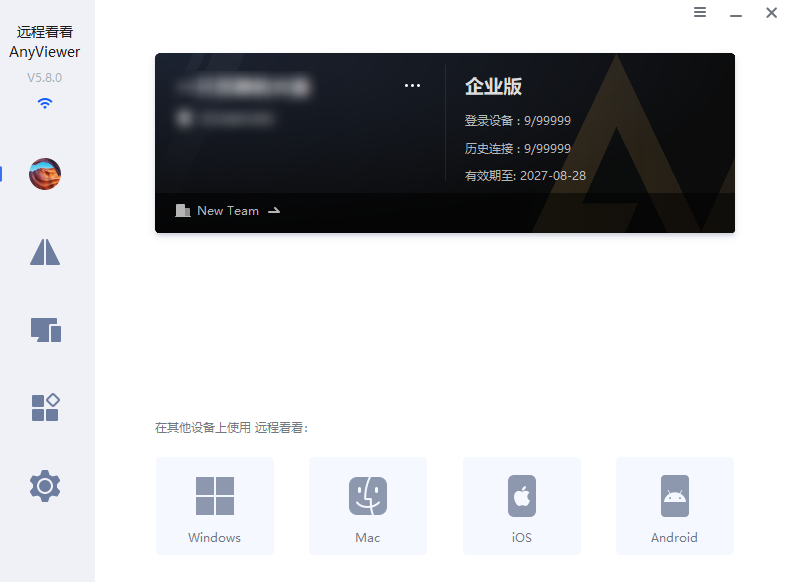
2. 再点一键控制即可进入桌面,临时协助他人也可用设备ID和安全码连接。
FAQ:常见问题
关于“此远程连接会损坏你的本地或远程计算机”这类远程桌面安全警告,新手还常有下面几个疑问:
Q1:出现这个弹窗,说明远程电脑或本机中毒了吗?
不代表电脑中毒,只是Windows的常规安全确认提醒。
- 只要目标电脑是你自己的设备、公司正规内网主机或官方云服务器,核对地址和资源权限后即可放心连接;
- 真正有风险的是陌生人发来的不明.rdp文件,千万别随便双击运行。
Q2:为什么以前打开.rdp没弹过,最近更新Windows后每次都弹窗?
因为2026年4月起Windows安全更新加强了对.rdp文件的防钓鱼保护。
更新后,打开未签名.rdp文件会默认关闭本地资源重定向并每次弹窗确认,这属于系统安全机制调整,不代表服务器故障。想免弹窗直接用方法2的mstsc /v:IP快捷方式或方法4的远程看看即可。
Q3:明明勾选了“不再询问”,为什么下次又弹出来?
这个记住选项只绑定当前完全一致的IP或主机名,且新版弹窗策略已收紧。
- 如果目标电脑换了IP、改了端口,或你从主机名换成了IP连接,系统都会重新弹窗;
- 升级到2026年新版安全更新后,未签名的.rdp文件会继续触发资源确认提示。
Q4:网上说改注册表能全局关掉远程桌面连接信任连接弹窗,能行吗?
不建议普通用户用注册表或不明脚本强行关闭安全警告。
全局关闭后,日后一旦误点钓鱼.rdp文件将失去系统拦截提醒。日常想省事又不降安全性,用方法2的mstsc快捷方式或者方法4的远程看看稳妥得多。
Q5:使用远程看看后,还会出现这个Windows安全警告弹窗吗?
通过远程看看连接不会触发此类弹窗,但不会改动原.rdp文件的系统行为。
- 远程看看走独立的远程连接通道,不依赖Windows的.rdp文件;
- 如果你以后依然双击原来的.rdp文件,Windows的安全确认机制仍会照常生效。
结语
看到“此远程连接会损坏你的本地或远程计算机”这个远程桌面安全警告时,先辨来源再决定:陌生.rdp文件直接删掉;连接自己信任的电脑,偶尔用就核对地址并关掉多余驱动器与剪贴板共享,高频连固定IP直接建一个mstsc快捷方式即可免弹警告;如果不想被.rdp文件和跨网配置折腾,换用远程看看在设备列表里一键连接会更顺手。
