

QQ远程控制没有声音怎么回事?分清麦克风和电脑声音很重要
QQ远程控制没有声音怎么回事,应先区分QQ语音的麦克风声音与被控电脑系统声音,再按本地音频、QQ传输能力和声卡状态分别处理。


QQ远程画面和鼠标都正常,对方说话也能听见,可一播放视频、音乐或系统提示音,你这边却一点声音没有?这到底是怎么回事?首先,咱们要知道QQ语音里的麦克风声音和被控电脑正在播放的系统声音,本来就不是“一码事”。所以,先分清哪一条没通更重要。接下来,咱们就来分情况唠唠QQ远程控制没有声音怎么回事。
先测试:到底是哪一路声音听不到?
让被控端同时做两件事:对着麦克风说一句话,再播放一段音乐或Windows测试音。不同结果对应的排查方向差别很大。
|
实际表现 |
更可能的问题 |
优先处理 |
|
人说话能听见,音乐完全听不到 |
只有麦克风音频在传输 |
检查系统声音是否被捕获 |
|
对方电脑现场也没有声音 |
Windows音频故障 |
输出设备、音量、驱动 |
|
只有一个程序没声音 |
应用音量/输出设备 |
音量混音器 |
|
麦克风和电脑声音都听不到 |
QQ音频或控制端播放链路 |
音量、设备、QQ版本 |
|
换专业远控后系统声音正常 |
QQ音频传输能力/兼容 |
换远程声音方案 |
QQ远程控制没有声音怎么回事,该怎么办?
接下来,建议大家按声音实际在哪一端消失来处理。先检查被控电脑本地声音,确认Windows正常以后,再判断是否属于QQ没有获取系统播放音频。
方法1:确认被控电脑能不能正常出声
1. 让被控端直接播放一首音乐或视频,确认其的扬声器、耳机能否正常发声,而非只有你这边远程听不到。
2. 如果现场同样无声,进入设置 > 系统 > 声音,确认当前选择的是正确的输出设备,并检查音量是否被静音。
3. 如果只是部分软件没声,进入设置 > 系统 > 声音 > 音量合成器,检查是否对单独的应用设置了静音或被分配了其他输出设备。
4. 被控端恢复正常播放以后,再重新建立QQ远程测试。
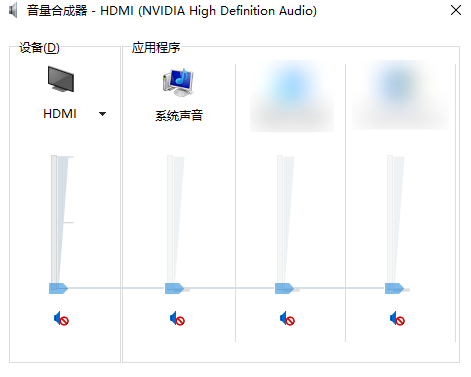
方法2:讲话 + 播放音乐对比测试
如果QQ远程桌面只能听到麦克风声音,听不到对面电脑的声音,说明:系统播放声音没有进入当前远程音频链路。
1. 先完全结束QQ远程和语音通话,再重新打开双方QQ,并确保使用当前正式版本后重新连接。
2. 建立远程以后再次用“讲话 + 播放音乐”同时测试。如果始终只有讲话声,就没必要继续提高被控端扬声器音量。
3. “麦克风权限”不是系统声音权限,允许QQ使用麦克风,只代表QQ可以对讲或发语音,并不等于它能捕获对面播放的音频。

方法3:检查控制端QQ和输出设备
如果连对方讲话也听不到,那就不能只盯着被控端,控制端自己的播放设备或QQ音量也可能出了问题。
1. 在控制端进入设置 > 系统 > 声音,确认当前扬声器或耳机本身能够正常播放其他程序的声音。
2. 打开音量合成器,检查QQ是否被单独静音,并确认QQ没有被指定到已经断开的HDMI显示器、蓝牙耳机或其他输出设备。
3. 如果近期更换过耳机、蓝牙设备、显示器或声卡,可先将正在使用的设备设为Windows默认输出,再重新启动QQ。
4. QQ语音重新有声后,再测试系统声音。若麦克风恢复但远端音乐依然没有,就返回前一个方法,不要继续折腾控制端扬声器。
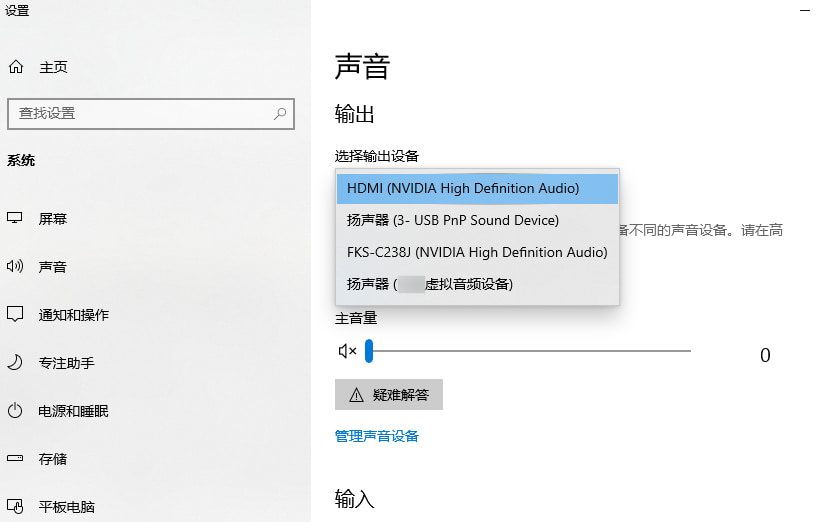
方法4:测试“立体声混音”
有一些“老辈子”会利用声卡的“立体声混音”把电脑正在播放的声音当成一个录音输入,再通过QQ语音发送出去。
1. 在被控端进入设置 > 系统 > 声音 > 更多声音设置,打开“录制”选项卡,查看有没有“立体声混音”。
2. 如果没有显示,可在空白区域右键检查是否存在被禁用的设备(没有就跳过该方法)
3. 若确实存在,可启用“立体声混音”,再在QQ当前语音通话的音频输入设置中尝试将录音设备切换为它,然后播放音乐测试。
4. 如果系统声音传过去了,但对方说话反而听不到,这是正常的局限:你只是把QQ的录音源从麦克风换成了系统混音。
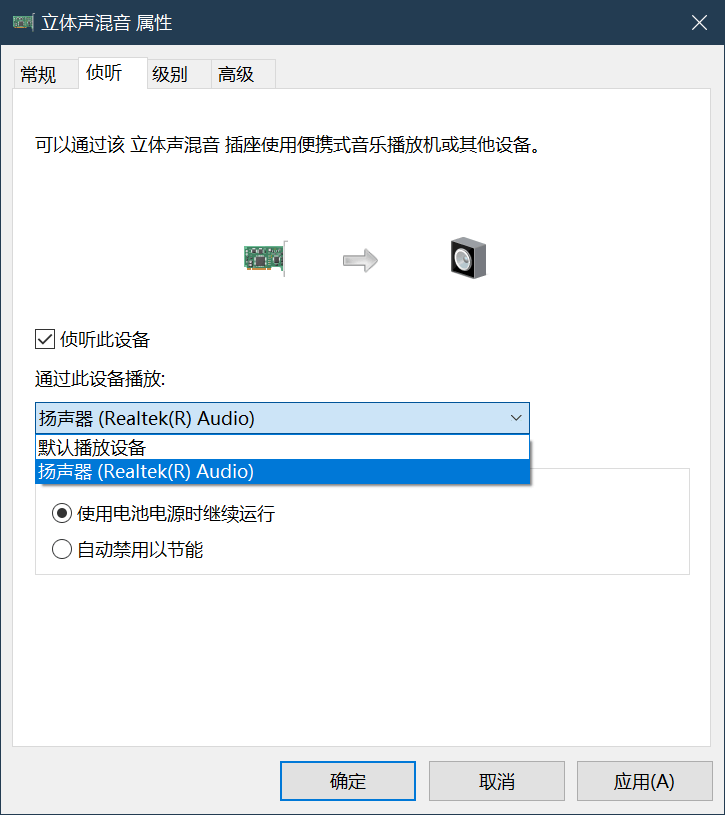
方法5:修Windows音频服务和驱动
如果自己的电脑都播放不了声音,就别找QQ的麻烦了。
1. 按 Windows + R,输入 services.msc,检查Windows Audio和Windows Audio Endpoint Builder是否正常运行,异常时可分别重新启动。
2. 打开设备管理器 > 声音、视频和游戏控制器,确认声卡没有被禁用或出现黄色感叹号。
3. 如果问题发生在Windows或声卡驱动更新以后,可以安装当前厂商驱动;明确由近期驱动更新引起时,也可进入设备属性尝试“回退驱动程序”。
4. Windows本地声音恢复以后,再重新测试QQ。
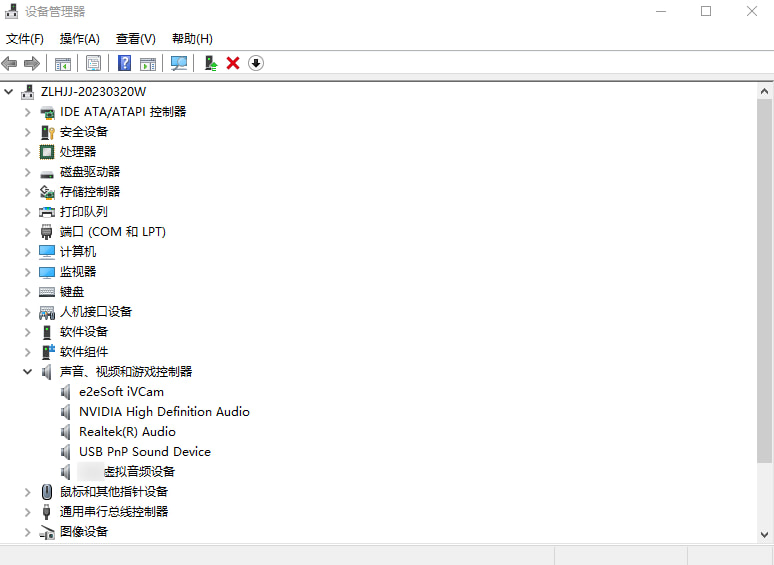
方法6:换支持“远程声音”的软件
如果通过以上方法QQ远程听不到对方电脑声音的问题依旧存在,说明QQ可能就不支持“远程声音重定向”,建议使用明确支持远程系统音频传输的远程控制软件会更直接。
常见的如远程看看、ToDesk、Anydesk、AweSun等,都支持实时将被控电脑的音频传到控制端。接下来以“免费远程控制软件”——远程看看为例,进一般性说明:
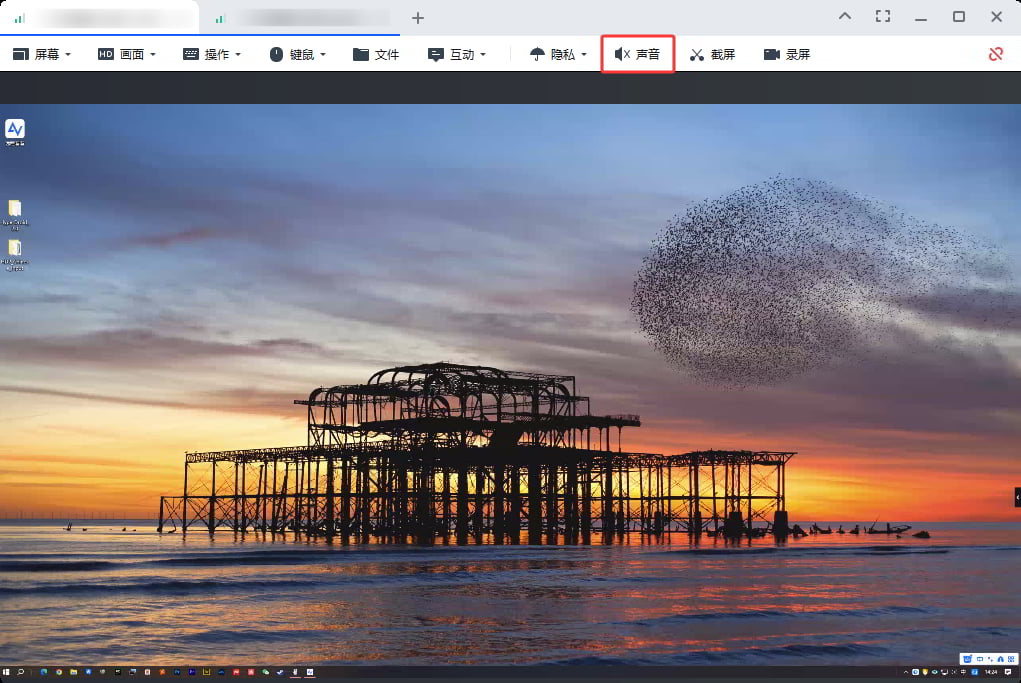
1. 双方设备下载安装远程看看并登录同一账号,控制端“一键控制”远程电脑后。
2. 在远程窗口的上方点击开启“声音”即可把远程桌面声音带到本地电脑
其他远程控制软件也有类似设计。例如:
- TeamViewer称为“播放计算机声音和音乐”;
- AnyDesk则可以直接选择传输“本设备的音频输出”;
- 向日葵也可在“更多”中开启“播放对方设备声音”。
如果经常需要远程听电脑声音,可以参考不同远程控制软件开启远程音频的方法。
FAQ:QQ远程没有声音常见问题
弄清楚QQ远程控制没有声音怎么回事的关键在于:区分“麦克风”和“系统声音”。下面几个问题可以帮助快速确认边界。
Q1:为什么QQ远程只能听见对方讲话,听不到电脑里的视频?
因为听见讲话说明的是麦克风语音链路正常,而视频声音属于电脑的系统播放音频。两者并不是同一个输入源。
Q2:把被控电脑音量调大能解决吗?
如果现场音箱正常播放,而QQ远端完全听不到,继续调大声音并不会有什么改善。
Q3:为什么“立体声混音”里找不到这个选项?
它依赖具体声卡和驱动提供,并不是所有电脑都有,找不到就优先使用明确支持系统声音传输的远程控制软件。
Q4:立体声混音能同时传电脑声音和麦克风吗?
QQ输入设备切成“立体声混音”后,通常主要传输系统播放内容,原来的麦克风输入可能消失。额外混音虽然可以实现两路合并,但更容易产生回声、重复播放和啸叫。
Q5:为什么只有浏览器没声音,其他程序正常?
先检查设置 > 系统 > 声音 > 音量合成器。Windows允许不同应用单独静音,也允许为应用指定不同输出设备,因此一个程序没声音并不等于整个声卡异常。
Q6:Windows远程桌面也没声音怎么办?
Windows RDP使用的是另一套远程音频重定向机制。如果你遇到的是RDP而不是QQ,可以参考Windows远程桌面没有声音的专项排查。
总结
QQ远程控制没有声音怎么回事,最重要的一步是先做“讲话 + 播放音乐”对比。只有麦克风有声,说明语音链路正常,但不能证明被控电脑的系统声音已经被远程传输。
被控电脑现场也没声,再处理Windows输出、音量混音器、服务和声卡驱动;现场正常而QQ始终没有系统声音,则可以条件测试立体声混音,或者直接使用明确支持远程声音的远程控制软件。
