

鼠标右键用力按才有反应怎么办?先判断微动还是系统问题
鼠标右键用力按才有反应时,不要先重装系统。本文介绍如何快速区分鼠标按键硬件故障与Windows、驱动或软件映射异常,并给出对应处理方法。


轻轻点右键没反应,使劲往下压才弹出菜单,甚至换个按压位置又突然正常?遇到鼠标右键用力按才有反应,先别急着“砸鼠标”。和普通的“右键完全失灵”不同,故障如果明显跟按压力度有关,更应该先排查按键下面的积尘、结构接触以及按键开关,再用两个简单测试排除Windows和软件问题。
先做两个判断
这类问题最重要的不是先“修”,而是确认故障究竟跟着实体右键走,还是跟着Windows里的“右键功能”走。
| 测试结果 | 更可能的问题 | 下一步 |
| 换到另一台电脑,右键仍要重按 | 鼠标按键本身 | 清洁、保修或维修 |
| 其他鼠标在当前电脑完全正常 | 原鼠标硬件 | 停止折腾Windows |
| 互换左右键功能后,实体右键仍难触发 | 实体按键或开关 | 检查硬件 |
| 异常跟着“右键功能”跑到左侧实体键 | Windows、应用或按键映射 | 继续软件排查 |
判断一:把鼠标换到另一台电脑
1. 把当前鼠标连接到另一台电脑,不要装G HUB、Synapse、Options+等官方管理软件,直接在桌面和文件资源管理器测试右键。
2. 用平时正常的力度连续点击右键。如果另一台电脑明显同样需要加大力度才能触发,问题已经基本锁定在鼠标自身。
.jpg "替换测试鼠标")
判断二:临时交换左右键功能
没有第二台电脑,也可以利用Windows自带的主按钮设置做一次A/B测试。
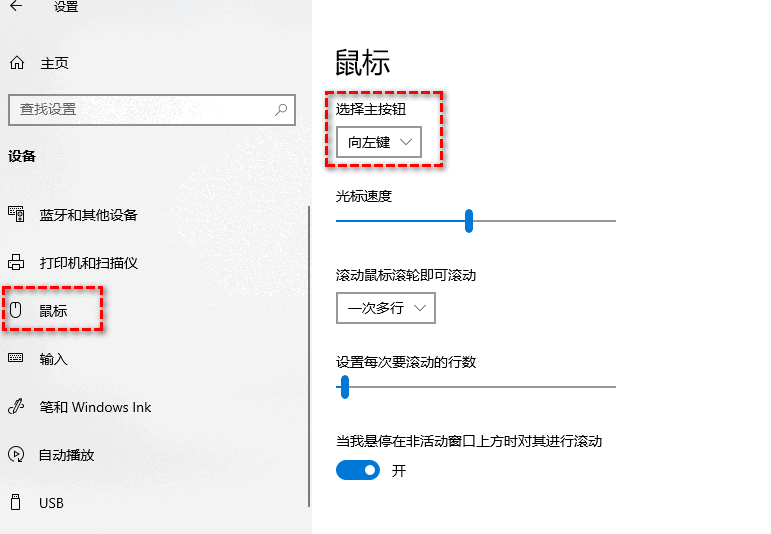
1. 按Win + I打开设置,Win11进入蓝牙和其他设备 > 鼠标(Win10在 设备 > 鼠标),找到“主鼠标按钮”/“选择主按钮”。
2. 将主鼠标按钮从“左”临时改成“右”。让右键承担原来的主点击功能,左键则用于弹出右键菜单。
3. 如果左键能轻松调出菜单,而右键仍需大力点击,说明问题仍在物理鼠标上;测试完成后把主按钮改回“左”。
4. 反过来,如果右键正常,左键要大力点击,才有必要继续检查Windows设置、鼠标软件或具体应用(一般为小概率事件)。
鼠标右键用力按才有反应怎么处理?
如果前面的测试已经指向实体右键,应从清洁开始,再判断是否值得保修或维修。
方法一:清理右键缝隙和按键
罗技和雷蛇官方建议可以使用压缩空气/气吹清洁作为必要的低风险处理手段。
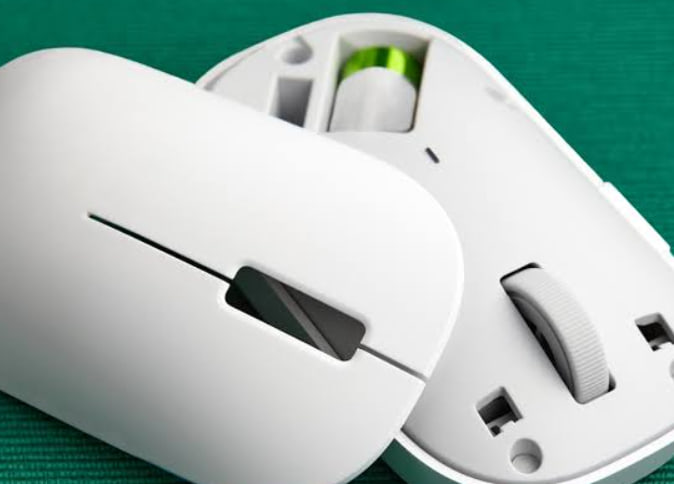
1. 关闭无线鼠标电源;有线鼠标则从电脑拔下。将鼠标右键朝不同方向轻轻按动,观察边缘是否有明显卡涩或回弹不一致。
2. 使用压缩空气(没有就用气吹,不过效果会差些),从右键缝隙尝试吹除灰尘,再换几个角度重复,完成后重新连接电脑测试。
方法二:查接口、软件和驱动
虽然是小概率事件,但真遇到了那就是100%,所以如果鼠标换到另一台电脑完全正常,建议可以折腾下系统、驱动和软件。
1. 有线鼠标或2.4GHz接收器直连电脑USB接口,不要使用集线器、扩展坞;无线鼠标同时确认电量正常。
2. 如果安装了G HUB、Razer Synapse等软件,先退出软件,再分别在桌面、文件资源管理器和浏览器测试右键。
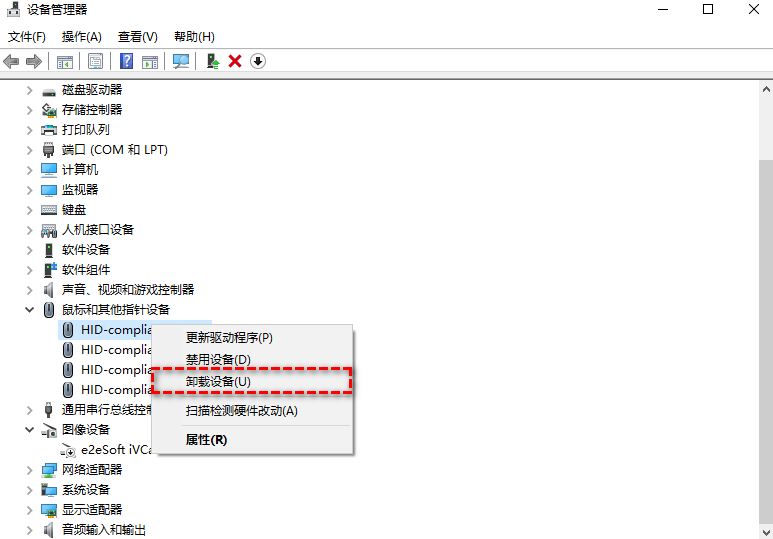
3. 再通过系统更新以及鼠标厂商官方软件检查驱动、固件。仍然异常时,可在设备管理器中卸载设备,并重启电脑。
方法三:优先保修,其次维修或更换
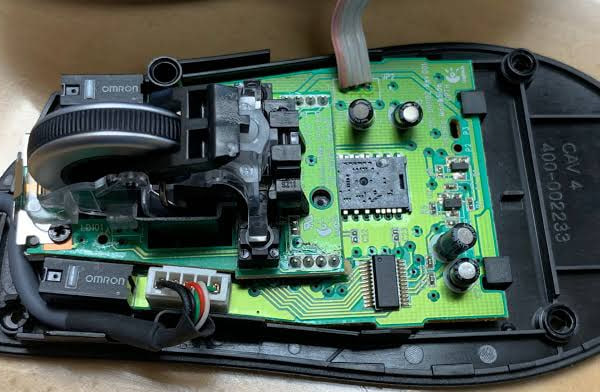
虽然很多都可能是硬件问题导致的“鼠标右键要按很用力才有用”问题,但少数情况下,键帽、顶柱磨损或位置变化也可能导致无法正常触发。
1. 如果鼠标仍在保修期,建议直接联系品牌售后。
2. 已过保但价值较高的鼠标,可以考虑维修。更换微动往往涉及拆机和焊接,不建议大家自行拆机更换或维修。
3. 如果是普通低价鼠标,换电脑仍复现且清洁无效,直接换。
拓展:右键不好用,怎么继续操作电脑?
鼠标右键必须使劲按才有反应没必要硬扛,可以用其他方法临时顶一顶。
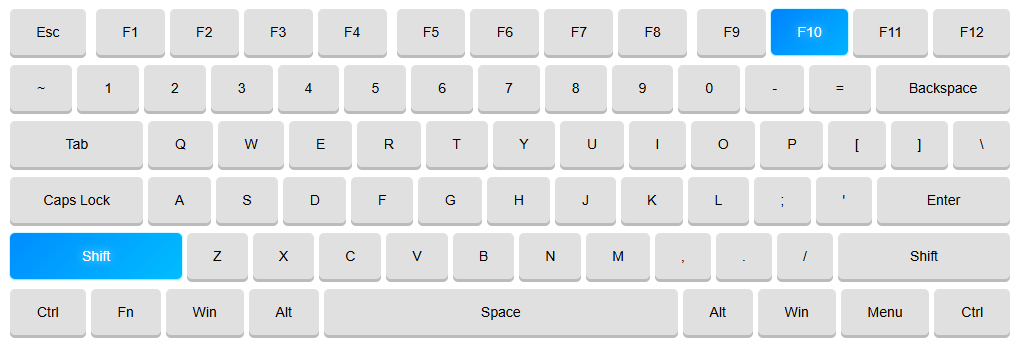
用Shift + F10临时打开右键菜单
1. 使用鼠标左键、Tab或方向键先选中需要操作的文件、桌面图标或按钮。
2. 按Shift + F10即可调出当前项目的右键菜单;部分键盘还带有专门的“菜单键”,功能类似。
用手机或另一台电脑临时接管鼠标操作
如果仍需要鼠标操作及频繁的点击,另一种应急办法是用手机或其他电脑通过远程控制软件接管当前电脑。
以远程看看为例,目前支持从Windows、iPhone、iPad或安卓设备控制Windows电脑,移动端还支持“触屏”/“模拟鼠标”两种模式。
1. 在电脑和手机安装远程看看,登录同一账号,在手机打开“设备” > “我的设备”,选择电脑并点击“一键控制”。

2. 连接后默认触控模式,操作逻辑类似平板电脑,也可以切换至鼠标模式,使用虚拟鼠标控制电脑。

FAQ:右键重按才能触发的几个常见疑问
除了以上方法外,以下这类问题也值得大家稍加留意:
Q1:右键有点击的“咔哒”声,为什么仍要用力按才有反应?
听到点击声不代表电脑收到了按键信号。键帽运动、开关机械动作和最终电信号并不是完全相同的一件事。是否属于硬件问题,仍应以换电脑和互换左右键的结果判断。
Q2:调整鼠标灵敏度或双击速度有用吗?
指针速度影响光标移动,双击速度影响Windows判断两次点击的时间间隔,都不能改变实体右键需要多大力量才能触发。只有问题实际是双击识别异常时,双击速度才值得调整。
Q3:右键偶尔双击或按住会自己松开,也是微动问题吗?
这种“单击变多击、按住信号中断”同样可能与按键开关有关,但也要先排除厂商软件映射和特定应用。若跨电脑仍稳定复现,就更应该按硬件方向处理。
Q4:左右键都开始没反应,还按这篇文章的方向排查吗?
不完全一样。两个按键同时失效时,USB连接、无线供电、驱动、系统输入或软件卡死的优先级会明显上升,可转到鼠标点击没反应但是能移动的排查方法继续判断。
总结
鼠标右键用力按才有反应,最值得关注的是“故障是否跟着实体按键走”。先换电脑测试,再临时互换Windows左右键功能,通常很快就能把硬件和软件问题分开。如果换电脑后仍需重压,优先清理按键缝隙;无效后再考虑保修、按键开关维修或更换鼠标。只有鼠标在其他电脑正常时,才值得继续查USB、鼠标管理软件、驱动和Windows。
