

手机控制电脑及远程开关机的“3+1”种方法(附详细步骤)
围绕手机控制电脑需求,梳理手机联动功能、Windows远程桌面与远程控制软件三种方案,涵盖连接步骤、适用场景及手机控制电脑开关机的实现方法,帮助用户选择合适方式进行远程操作。


智能家居如果说在多年前还只是个概念,到眼下,则成了许多家庭迈向“现代化”,“智能化”过程中,不得不考虑的问题。小到灯光,大到电视冰箱,一个手机App就能“通杀”。不过,对于家里最“先进”的电脑,反倒是吃瘪了。那有没有简单易用的手机控制电脑方法呢?当然是有的。
手机控制电脑方法(工具)盘点
目前常见的方法或者说工具主要分为三类:品牌手机的联动功能、Windows App(微软远程桌面移动端)、手机远程控制电脑软件。
方法1:品牌手机的联动功能
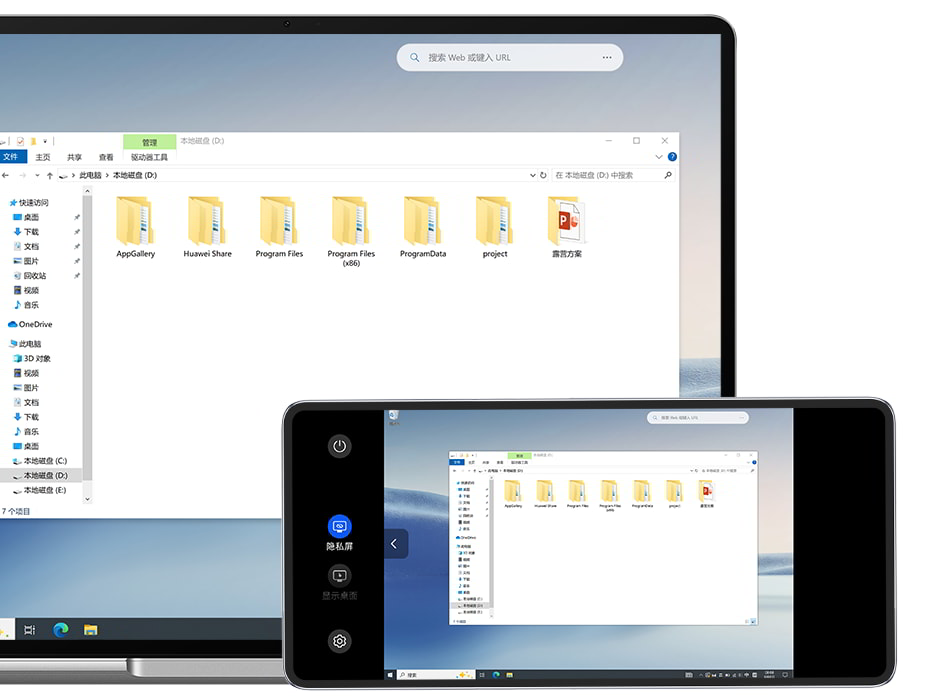
如OPPO(O+互联)、华为(多屏协同)等提供了基于局域网的跨设备协同(部分支持公网),支持电脑控制手机或手机控制电脑。
1. 在手机设置/应用中搜索“电脑”/“互联”/“连接”等字样并打开品牌专属的跨设备互联应用(部分可在通知栏设有快捷打开方式);
2. 按应用提醒在电脑上下载配套应用并登录同一账号,并开启“远程控制”授权;
3. 保持手机和电脑在线(优先在局域网中尝试),在手机应用中按提示连接电脑即可。
方法2:Windows App
Windows App是微软开发的一款移动端远程桌面应用,简单配置即可在局域网环境中使用平板/手机远程控制电脑(iOS/Android)。
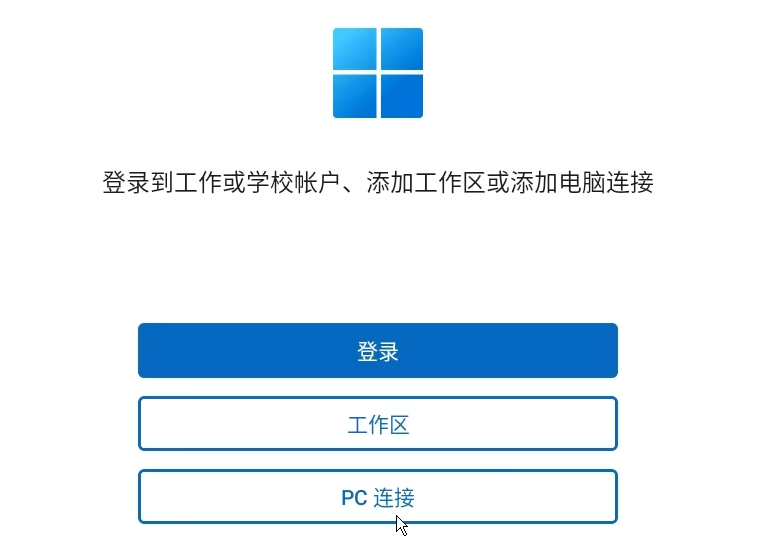
1. 在被控电脑上开启远程桌面,然后在手机上安装并打开Windows App,点击“PC连接”。
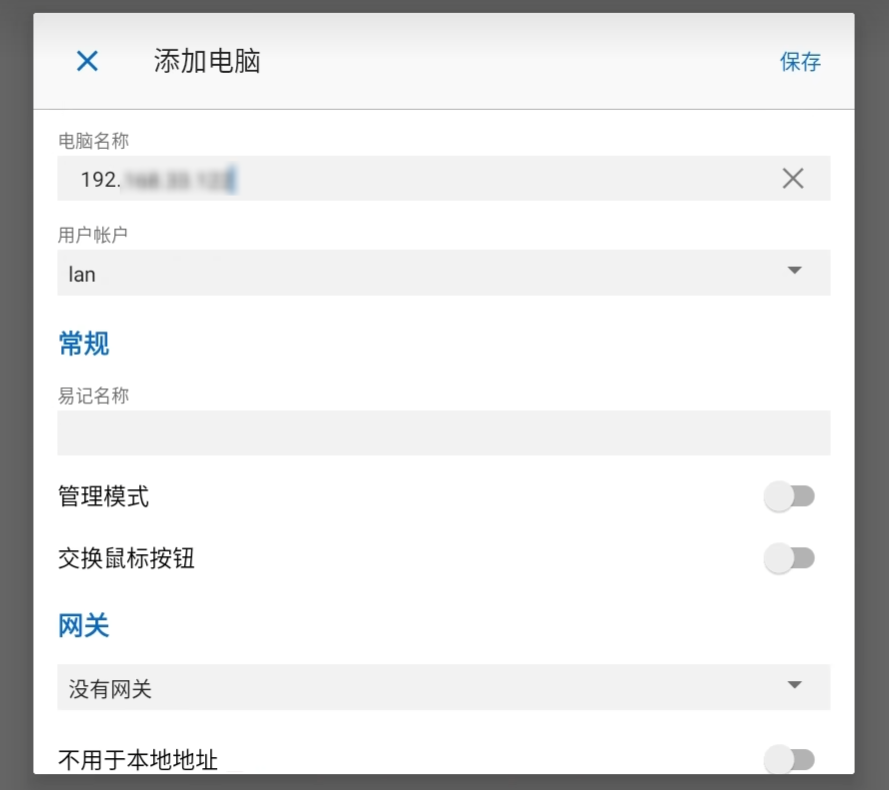
2. 在“电脑名称”栏输入被控电脑的IP地址,在“用户账户”添加管理员账户及密码,其他配置建议先保持默认,并“保存”。
3. 在“设备”页面的“电脑连接”列表中点击刚刚保存的远程电脑;
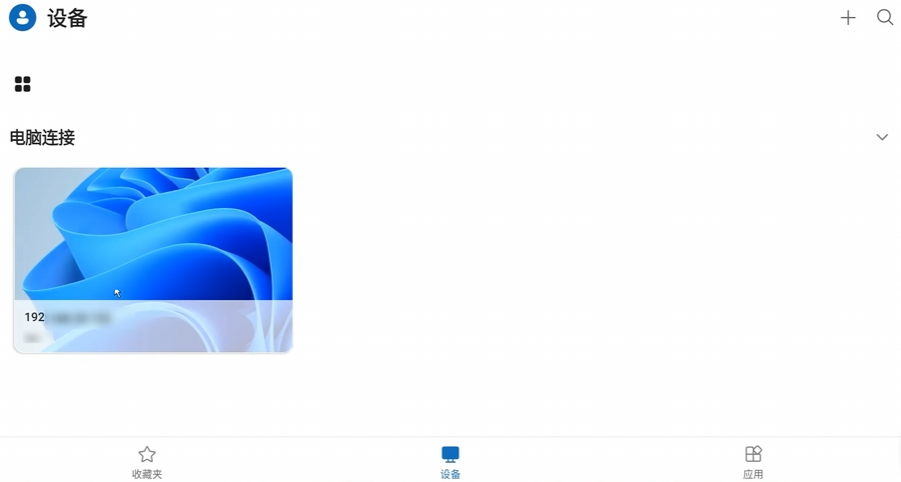
4. 如弹出“无法验证证书,是否仍要连接”,可勾选“不再要求连接到这台电脑”再点“连接”,完成后即可用手机控制电脑。

方法3:手机远程控制电脑软件
手机控制电脑还可以使用专业的远程控制软件,支持局域网/公网下的远程控制。这类软件包括但不限于远程看看(AnyViewer)、Todesk、AweSun、AirDroid。
由于该类软件操作方法大同小异和篇幅原因,接下来仅以远程看看为例进行简单介绍:
1. 在电脑和手机上下载安装远程看看,注册并登录同一账号。

2. 手机登录远程看看后,点击“设备”选项,然后在“我的设备”中选择要远程控制的电脑。

3. 在弹出的操作选项中点击“一键控制”即可开始用手机远程控制电脑。

拓展:如何使用手机控制电脑开关机?
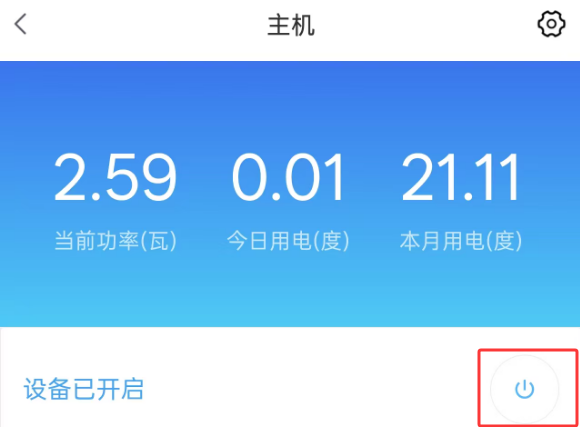
首推智能插座搭配通电自启,操作简单,兼容性好:
1. 将智能插座接入网络,测试其远程电源开关功能是否生效;
2. 将电脑关机,把主机电源插头接入智能插座;
3. 开机按快捷键进入BIOS,以华硕为例,在高级电源管理(APM)中,切换“断电恢复后电源状态”为“电源开启”,并保存关机;
4. 控制智能插座断电,稍等半分钟,重新通电后电脑会自动开机,关机则直接在桌面控制中点击开始菜单中的关机即可。
FAQ:常见问题
除了以上方法外,以下问题也值得大家留意:
Q1:手机远程控制电脑必须在同一网络吗?
不一定,手机联动功能,通常需要同一网络,部分支持公网;远程桌面,通常需要同一网络,公网需额外配置;手机远程控制电脑软件,可跨网络使用。
Q2:手机控制电脑会卡吗?
主要取决于:网络速度、延迟情况、分辨率设置等
Q3:可以长期用手机替代电脑吗?
在应急或轻办公场景可以,但长时间操作体验有限,复杂任务效率不高。
总结
手机控制电脑困难,结合场景灵活使用以上几种方案同样也是一种不错的选择。在家用Windows App或手机联动功能,在外用远程控制软件,再搭配智能硬件就能实现远程开关机,完成使用体验上的闭环。当然,将智能硬件再进一步就能和传统家居一样实现场景化,智能化。
