

远程桌面如何打开任务管理器?远程专用的5种方法
本文围绕远程桌面如何打开任务管理器等需求,整理在 RDP 会话中打开任务管理器的常用方法。内容包含 Ctrl+Alt+End、Ctrl+Shift+Esc、任务栏/开始菜单、taskmgr 命令、远程桌面键盘组合键设置,以及远程控制软件占位方案。


对于许多刚刚接触远程桌面不久的同学来说,许多电脑操作说是刻入骨髓也不为过。反手就是一个Ctrl+Shift+Esc,然后,就没有然后了……微软为了避免本地和远程间的冲突,特意针对一些快捷键做了调整。所以不少朋友就“懵了”。接下来,咱们就来唠唠远程桌面如何打开任务管理器,盘点下都有哪些远程桌面任务管理器快捷方式。
远程桌面如何打开任务管理器?
先说结论:RDP 远程控制打开任务管理器,Ctrl + Alt + Del 快捷键通常会被本地电脑接管。所以,我们要换成远程桌面专用快捷键,或在远程系统里直接启动任务管理器。
方法1:使用“Ctrl + Alt + End”打开远程安全界面
这是最典型的远程桌面任务管理器快捷方式。它不是直接打开任务管理器,而是先打开远程电脑的安全选项界面。
1. 先确认当前窗口处于“远程桌面连接”会话中。
2. 在键盘上按下Ctrl + Alt + End。
3. 在远程安全界面中,点击“任务管理器”。
4. 打开后即可查看进程、性能、启动项和用户会话。

方法2:重新设置远程桌面连接选项
在很多远程桌面会话中,Ctrl + Shift + Esc也能直接生效。不过它是否作用到远程端,取决于远程桌面的键盘组合键设置。
1. 打开“远程桌面连接”,点击“显示选项”,进入“本地资源”选项卡,找到“键盘”区域。
2. 将“应用 Windows 组合键”设为“仅在全屏时”。
3. 重新连接远程电脑,并把远程窗口切换到全屏,在远程会话中按Ctrl + Shift + Esc测试。
.png "重新设置快捷键在mstsc全屏生效")
方法3:在远程电脑中运行“taskmgr”命令
如果快捷键不好使,也可以在远程系统里直接运行任务管理器程序。
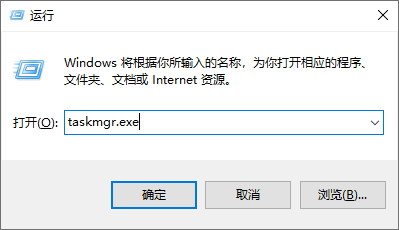
1. 在远程桌面里按Win + R打开“运行”窗口,输入taskmgr,再点击“确定”或按回车。
2. 如果Win + R被本地接管,可先打开远程“开始”菜单,在搜索框输入taskmgr,选择“任务管理器”打开。
方法4:通过“开始”菜单或任务栏打开任务管理器
如果你习惯鼠标操作,也可以在远程系统里直接点开任务管理器。这类方法不依赖复杂快捷键,适合刚接触远程桌面的用户。
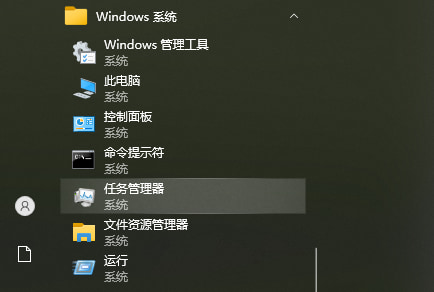
1. 在远程桌面里右键点击“开始”按钮,在弹出的菜单中选择“任务管理器”。
2. 如果看不到该入口,可点击“开始”并搜索“任务管理器”。打开后检查目标程序是否未响应,必要时结束任务。
方法5:在远程控制软件中“一键打开”
如果 RDP 快捷键经常被本地接管,或者RDP本身也经常出现问题,也可以考虑远程控制软件(如:远程看看(AnyViewer)、Todesk、AweSun、UU远程)。以远程看看为例:
1. 在电脑上下载安装“远程看看”,首次使用,建议注册后登录同一账户,设备会自动绑定在账户下。

2. 在控制端远程看看的操作列表中,找到要操作的电脑设备,点击并选择“一键控制”即可控制电脑;

3. 进入远程桌面后,点击顶部的“操作”>“任务管理器”即可。

FAQ:常见问题
关于远程桌面如何打开任务管理器的方法,大概就是以上这些了。以下问题也能解答部分小白同学的疑惑。
Q1:远程桌面里能直接按 Ctrl + Alt + Del 吗?
通常不行。该组合键会先被本地 Windows 接管,建议改用Ctrl + Alt + End。
Q2:Ctrl + Shift + Esc 打开的是本地任务管理器怎么办?
可检查“应用 Windows 组合键”设置,并尝试全屏远程桌面后再按。
Q3:远程桌面任务管理器快捷方式哪个最稳?
远程控制打开任务管理器一般优先用Ctrl + Alt + End,再从安全界面进入“任务管理器”。
Q4:远程电脑卡死了,任务管理器也打不开怎么办?
可先等待会话恢复,或让现场人员处理;若已部署远程控制软件,可尝试重连。
总结
远程桌面如何打开任务管理器,关键在于别再死磕本地的 Ctrl + Alt + Del。使用 RDP 时,可以优先尝试 Ctrl + Alt + End,再从远程安全界面进入任务管理器;如果快捷键一直不听话,使用 taskmgr 命令、开始菜单或远程控制软件会更稳妥。
