

iPad远程控制电脑指南:官方工具与第三方软件实操教程
想用iPad远程控制电脑?本文详解使用微软官方“Windows App”及第三方远程控制软件的完整步骤。涵盖局域网与公网环境,助你轻松实现跨设备办公,解决连接疑难杂症。


比起用手机,用iPad这类平板来远程控制电脑无疑要“带劲”得多。不过,iPad远程控制电脑具体该怎么实现呢?接下来,咱们就结合Windows官方工具和第三方的远程控制软件,为大家详细讲解其中的步骤及注意事项,并解答相关的疑难杂症。
iPad远程控制电脑的方法及步骤
本文将从局域网和公网两种环境出发,结合实用性和易用性,分别介绍一种主流iPad远程操控电脑方案。
局域网远程控制:使用Windows App
Windows App(原Remote Desktop App),是微软官方开发的新一代多终端远程桌面应用,支持在macOS、Windows以及Android、iOS设备上连接Windows远程桌面。
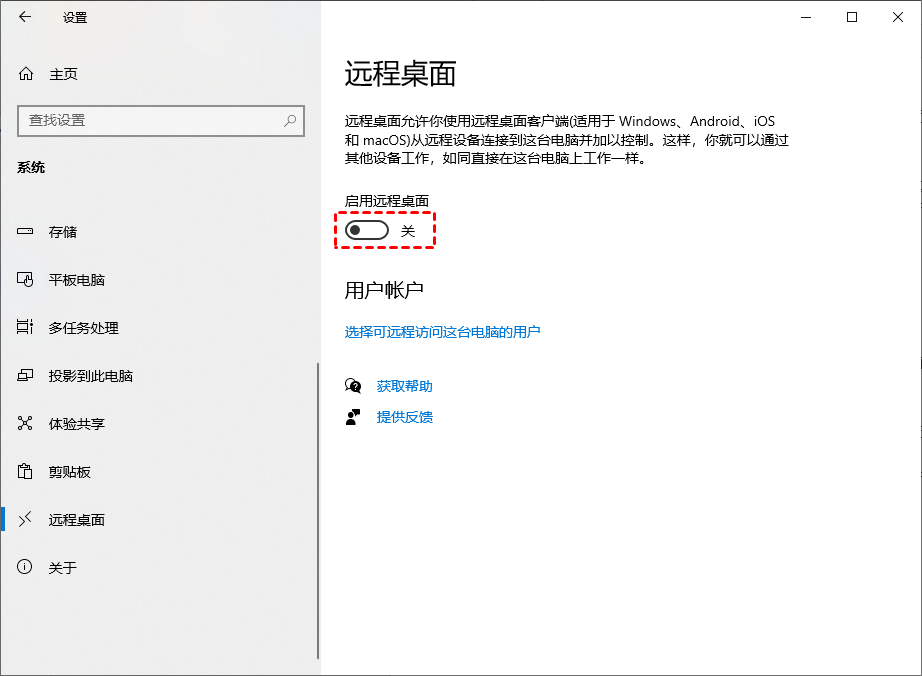
1. 首先在Windows电脑的设置 → 系统 → 远程桌面中启用“远程桌面”;
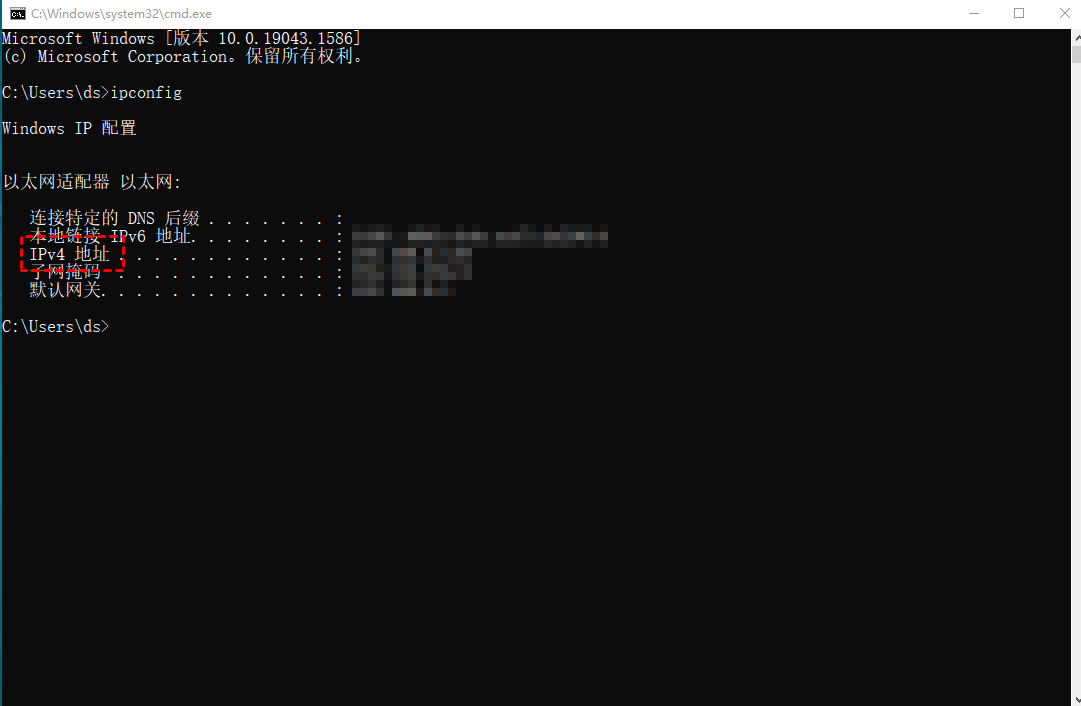
2. 按Win + R打开“运行”,输入“CMD”回车,输入命令“ipconfig”回车,并记录下IPV4地址。
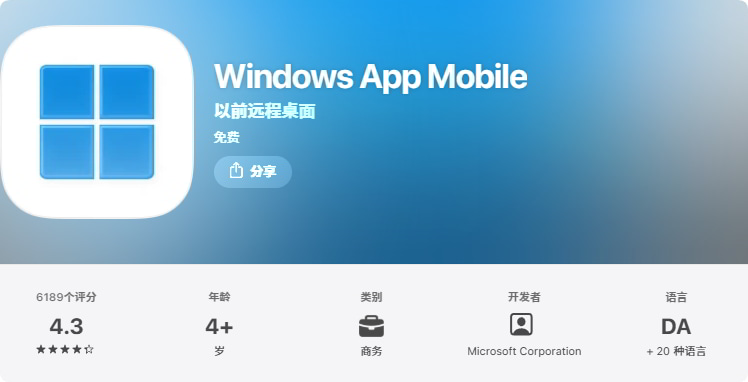
3. iPad在App Store 中下载安装“Windows App Mobile”,安装完成后打开。
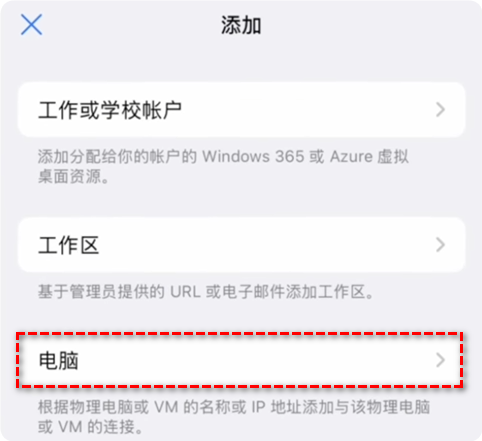
4. 点击App主页面的右上角的“➕”,在“添加”页中,点击“电脑”。
5. 在新窗口的“电脑名称”栏中输入电脑的IPV4地址,点击“凭据”>“添加凭据”,输入电脑的账号密码并保存。
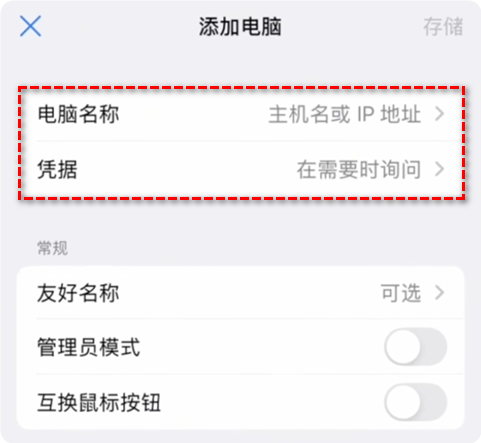
6. 不要连续返回,记得在“添加电脑”页点击右上角的“保存”。保存成功后,主页会出现一项新的可用电脑设备。
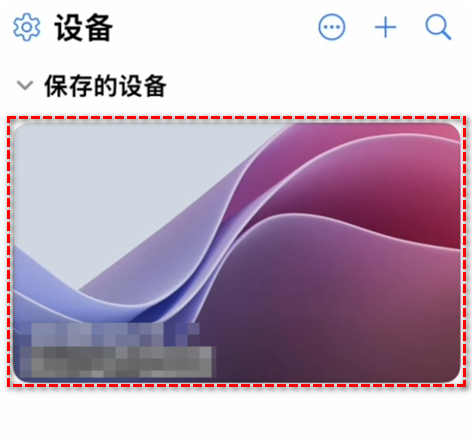
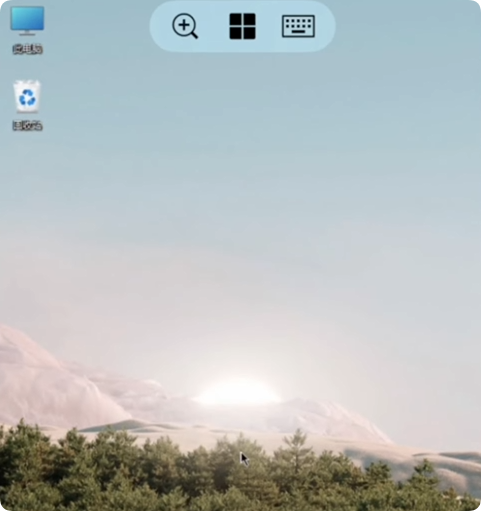
7. 点击该电脑连接,连接成功显示电脑桌面后即可用iPad远程控制电脑。
公网远程控制:使用远程控制软件
相较于Windows App,第三方远程控制软件自带“内网穿透”技术,无需复杂的网络配置,即可在公网环境下实现iPad远程操控电脑,配置起来也更加简便。
市面上常见的软件包括:远程看看(AnyViewer)、ToDesk、向日葵等。由于操作逻辑大体一致,以下以免费且无广告干扰的“远程看看”为例,介绍iPad远程操作电脑的一般性流程:
1. 在Windows电脑和iPad下载安装并打开远程看看,然后注册并登录同一账号。

2. iPad在“设备”页中点击要控制的Windows电脑,再点击“一键控制”即可让iPad远程连接Windows桌面。

对比:两种方法的区别
大家可通过下表快速判断两类方法/工具的区别,以确认自己的选择。
|
维度 |
Windows App (原生) |
远程控制软件 (如远程看看) |
|
适用环境 |
局域网 (LAN) |
公网 (WAN) / 局域网 |
|
配置难度 |
高 (需查IP、设权限) |
低 (登录即用) |
|
系统要求 |
Windows 专业版/企业版 |
支持所有Windows版本 (含家庭版) |
|
画质/流畅度 |
极高 (原生协议) |
高 (依赖软件优化) |
|
安全性 |
需自行配置VPN/端口安全 |
软件自带加密通道 |
|
推荐指数 |
适合技术宅、内网办公 |
适合大众用户、跨网办公 |
FAQ:常见问题解答
除了以上方法外,以下问题也值得大家留意:
Q1: 为什么Windows App连接时提示“无法连接”?
检查网络:确保iPad和电脑在同一局域网内。
检查防火墙:Windows防火墙可能拦截了连接,尝试暂时关闭防火墙或允许“远程桌面”通过防火墙。
账户密码:确认电脑账户是否设置了密码,空密码账户会被系统拒绝远程连接。
Q2: 第三方软件连接卡顿怎么办?
卡顿通常与网络带宽有关。建议在iPad端进入软件设置,将画质调整为“流畅优先”或“标清”模式。如果是在户外使用,尝试切换Wi-Fi或5G/4G网络。
Q3: iPad上能听到电脑的声音吗?
Windows App:默认支持音频重定向,你可以在iPad上听到电脑发出的声音。
远程控制软件:大部分主流软件(如远程看看、ToDesk)也已支持远程音频传输,需在连接设置中开启“声音”选项。
总结
iPad远程控制电脑的方法大致就是以上两类。对于普通用户,推荐使用第三方软件以获得最便捷的跨网体验;而对于对画质和延迟有要求的内网用户,Windows App则是不可替代的神器。
