

电脑怎么强制重启?除了重启键还有5种方法
本文围绕“电脑怎么强制重启”这一核心需求,系统梳理了多种实现方式,包括 Ctrl + Alt + Delete 调用系统重启、隐藏的“紧急重启”、机箱 Reset 键、电源键、用手机发送远程重启命令等方式方法。


当 Windows 电脑出现死机、黑屏或无响应时,“强制重启”往往是最“利索”的解决方法。不过,对于许多初学者朋友来说,电脑怎么强制重启却又成了问题。接下来,本文就将系统整理多种强制重启方式,尽可能帮助大家在不损坏系统和数据的前提下,正确、安全地重启电脑。
电脑怎么强制重启?
方法1:快捷键操作(通用)
适用于轻度卡死,程序导致的严重卡顿,由于是系统级调用,成功率高,风险较低:
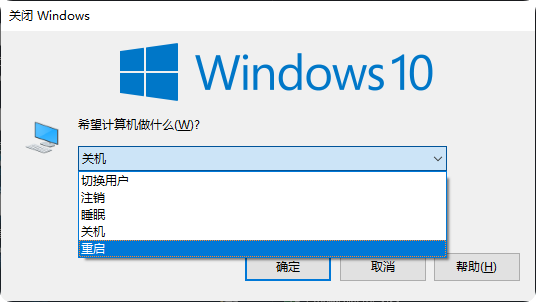
💻 按下 Ctrl + Alt + Delete ,点击右下角电源按钮,选择“重启” 。
类似,如果桌面勉强还能操作,可考虑以下方法,更温和:
💻 Alt + F4 选择“重启” 或 Win + X + U + R来重启电脑
方法2:系统级强制重启(通用)
相对方法1更激进,强制杀掉所有进程,不保存数据,直接重启内核。适用于系统卡死但仍有响应:
💻 “开始菜单” > “电源” > 按住Ctrl键点击“重启”
💻 按 Ctrl + Alt + Delete > 右下电源按钮 > 按住Ctrl键点击重启”

方法3:机箱重启键(台式)
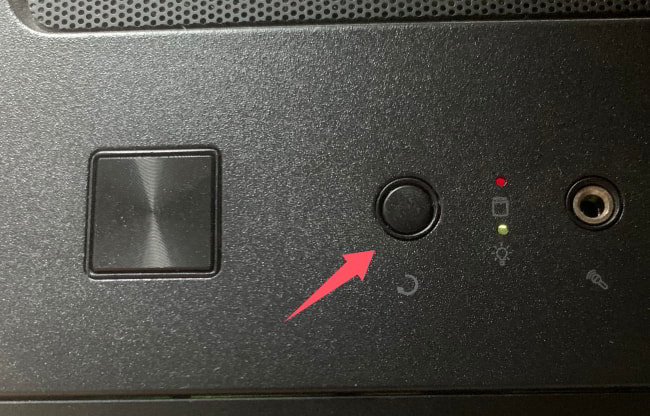
“电脑怎么强制重启”,最常见的方法还是“重启键”。由主板直接触发重启,不经过操作系统,更快更彻底,适用于完全死机,黑屏/蓝屏等情况:
💻 按机箱上的 Reset 按钮(一般就在电源键旁边)
方法4:长按电源键(通用)
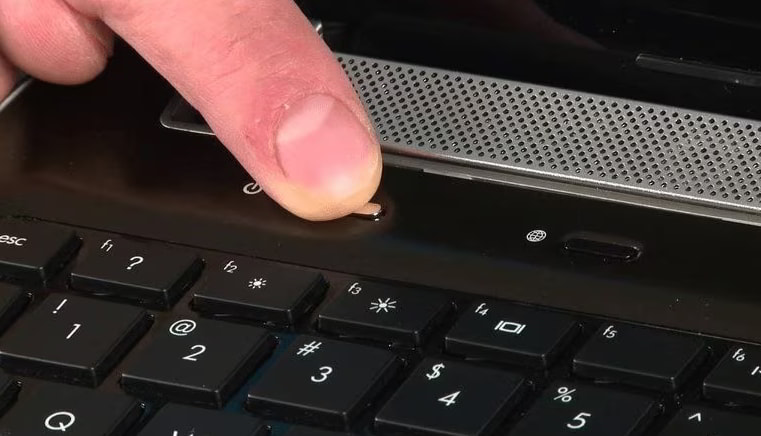
如果没有发现重启键,或重启键按下无效,可以尝试此方法,但风险也最大:
💻 笔记本/台式通用:长按电源键 5~10 秒 → 强制关机 → 再开机。
方法5:强制重启笔记本电脑
对于笔记本来说,“物理强制重启电脑的快捷方式”要稍多那么一些,风险都很高,大家谨慎对待:
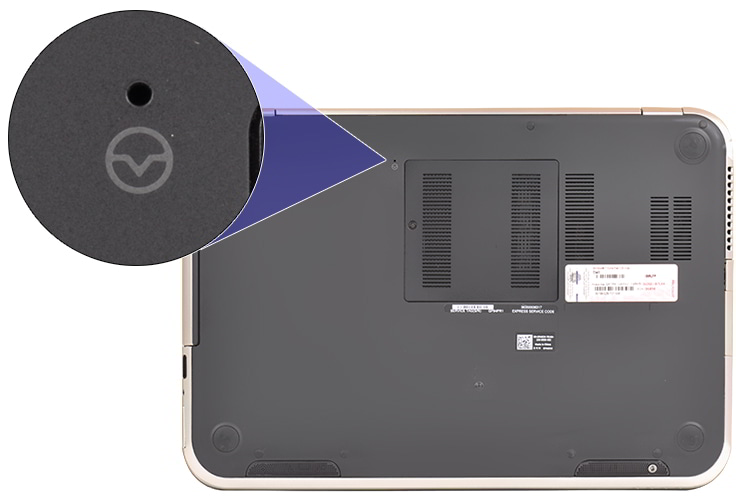
⭕️ 复位孔(Reset Hole):部分联想、微星或一些超薄本,机身侧面或底部设计了一个针孔大小的小洞,旁边常有一个类似“U型箭头”或“回环”的图标,可用卡针插入按压几秒以强制重启。
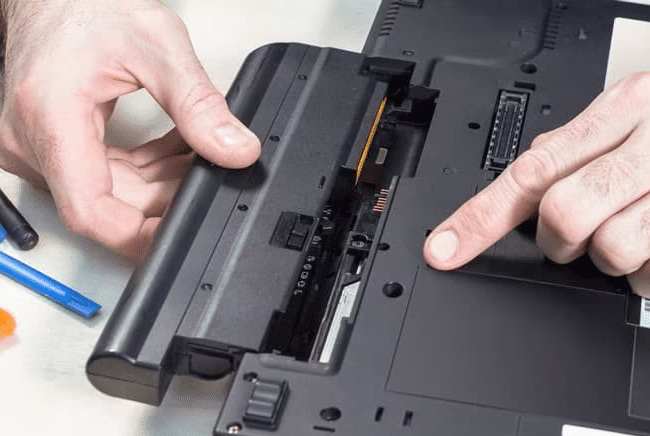
⚡️ 断开电源再扣电池:部分游戏本或老旧机型,电池是可以从底部滑扣拆卸下来的,这是最彻底的硬件物理断电。
方法6:用手机强制重启电脑(通用)
根据小江和网友们的亲身实践,在部分情况下,电脑即便看似已经卡死,实际仍旧能执行远程命令,典型如:显卡驱动崩溃、游戏/应用异常导致的黑屏或严重卡顿,甚至是卡死。
我们可以借助远程软件来执行远程重启(需提前安装),常见的软件包括但不限于:远程看看(AnyViewer)、TeamViewer、AnyDesk、AweSun。
下面仅以“远程看看”为例,说明用手机重启电脑的一般使用流程:
1. 在被控端(电脑)和控制端(支持Win/Mac/iOS/Android设备)下载安装远程看看,注册并登录同一账号。
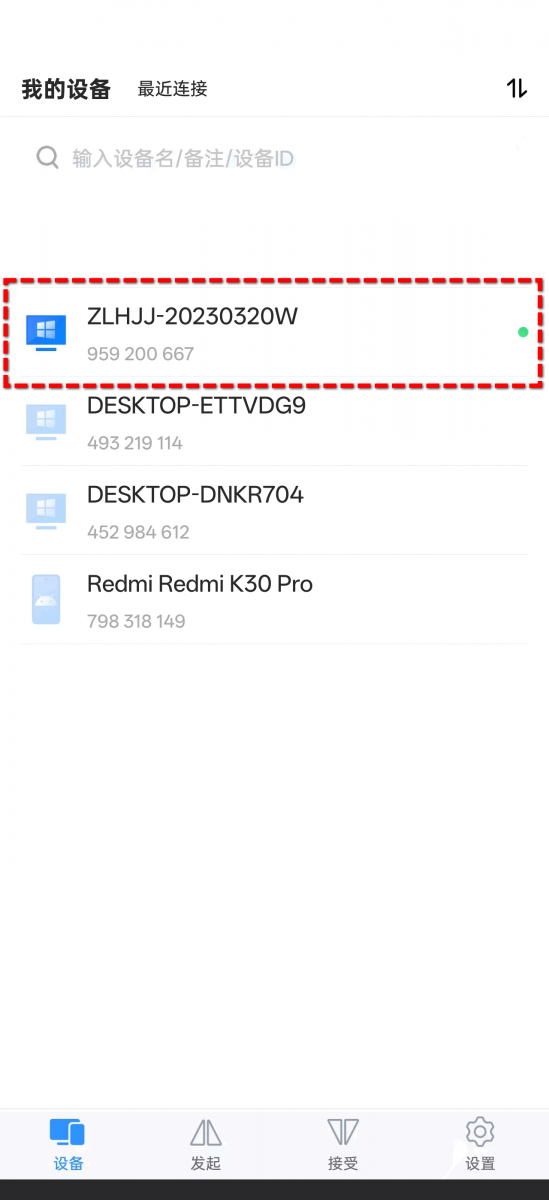
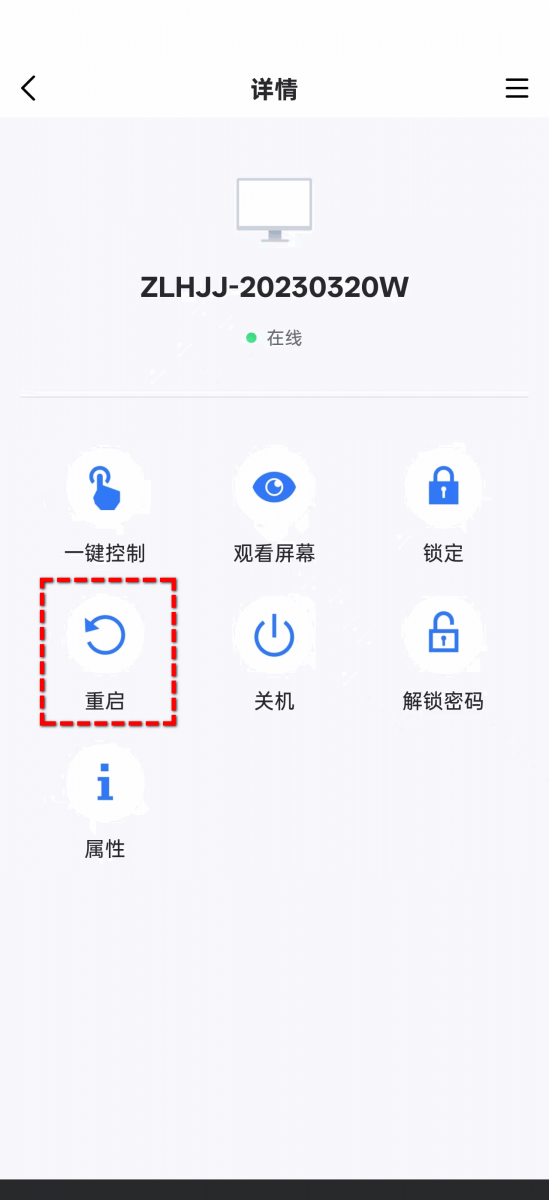
2. 在控制端设备(如手机或电脑),远程看看的“我的设备”页中,点击要控制的电脑,再点击“重启”等待完成即可。
FAQ:相关问题
除了以上强制重启电脑的快捷方式方法外,以下问题也值得大家留意:
Q1:强制重启会损坏电脑吗?
偶尔不会,但频繁使用可能导致数据损坏或系统,导致损坏硬盘(机械坏道)等。
Q2:Ctrl + Alt + Delete算强制重启吗?
不完全算,它是“系统级安全重启”,风险较低。
Q3:Reset键和电源键哪个更强?
电源键更“暴力”,因为是直接断电。
Q4:为什么电脑老是卡死需要重启?
通常与硬件、驱动或系统问题有关,需要进一步排查。
总结
Windows 强制重启的方法有很多,从快捷键到机箱 Reset 按钮和用手机重启电脑,各有适用场景。一般建议优先使用 Ctrl + Alt + Delete 等系统级方式,在完全死机时再使用 Reset 或电源键。更重要的是,如果你频繁需要强制重启,说明电脑本身已经存在问题,应优先排查硬件或系统,而不是依赖“强制重启”。
