

Mac远程桌面连接Windows:实机步骤+截图演示
在Mac与Windows混合使用的环境中,使用Mac远程桌面连接Windows已经成为了一种相当常见的需求。无论是远程办公、文件访问,还是运行特定Windows软件,都可以通过远程桌面实现。本文从实际使用场景出发,介绍Windows App以及第三方远程软件实现远程桌面连接方式,帮助大家选择更适合的方案。


对于有真正生产力需求的朋友来说,Mac和Windows双持,已经成为了某种意义上的“基操”。不过,双持容易,但分身乏术。那,有没有可能用Mac远程桌面连接Windows,实现一机双终端?
Mac远程桌面连接Windows的方法及步骤
接下来,本文就结合微软官方工作和三方远程控制软件,为大家系统性介绍Mac控制Windows电脑的方法及操作步骤。
微软官方工具:Windows App
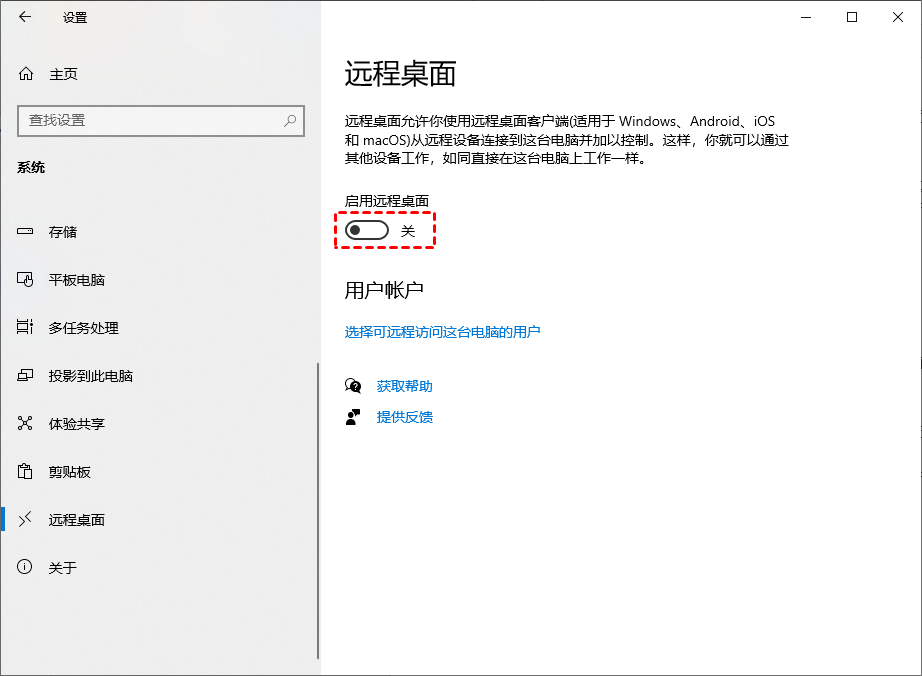
1. 首先在Windows电脑的设置 → 系统 → 远程桌面中启用“远程桌面”;
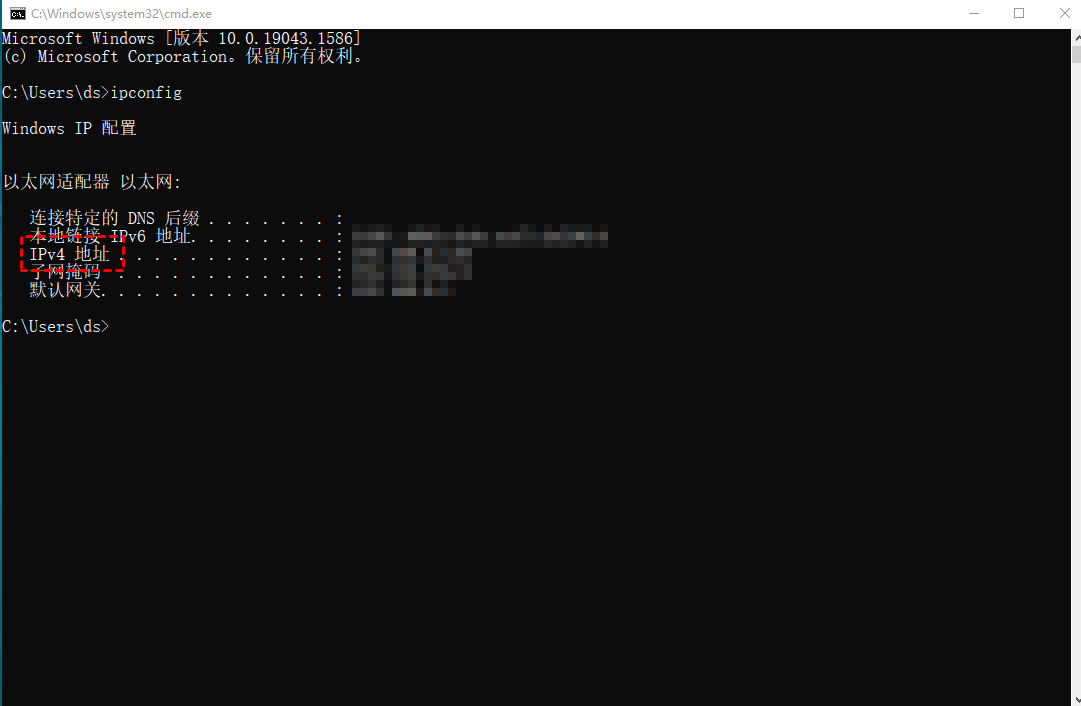
2. 按Win + R打开“运行”,输入“CMD”并回车,接着输入“ipconfig”回车,并记录下IPV4地址。
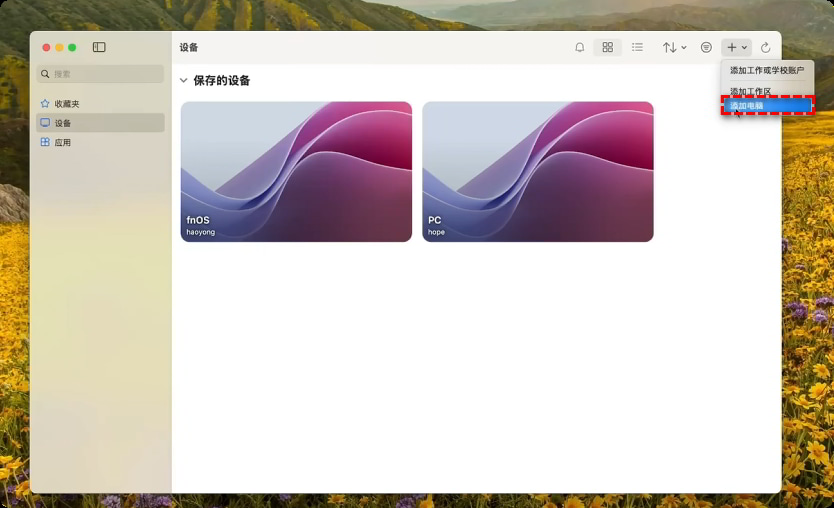
3. Mac端在App Store中搜索并安装“Windows App”,打开软件后,点击右上角的“➕” > “添加电脑”;
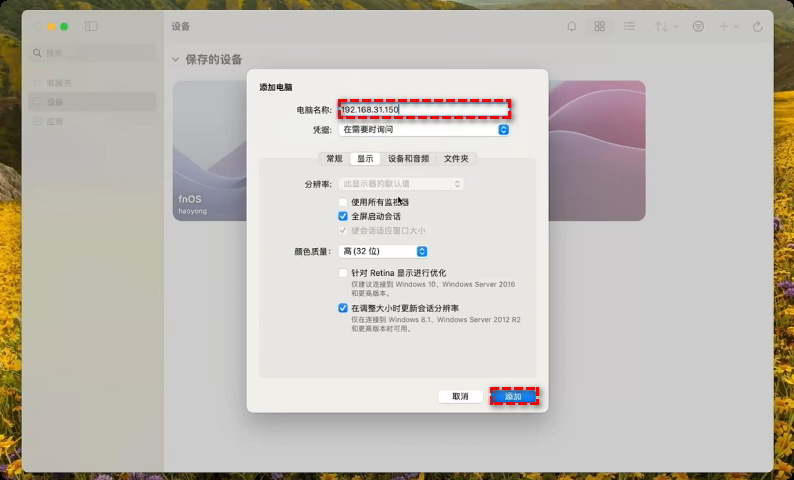
4. 在配置信息的“电脑名称”栏中输入Windows电脑的IP地址,其余配置可保持默认,点击“添加”。
5. 在“保存的设备”主页面中点击新出现的电脑选项卡,在“输入你的凭据”弹窗中输入有远程桌面权限的账号及密码,再点击“继续”;
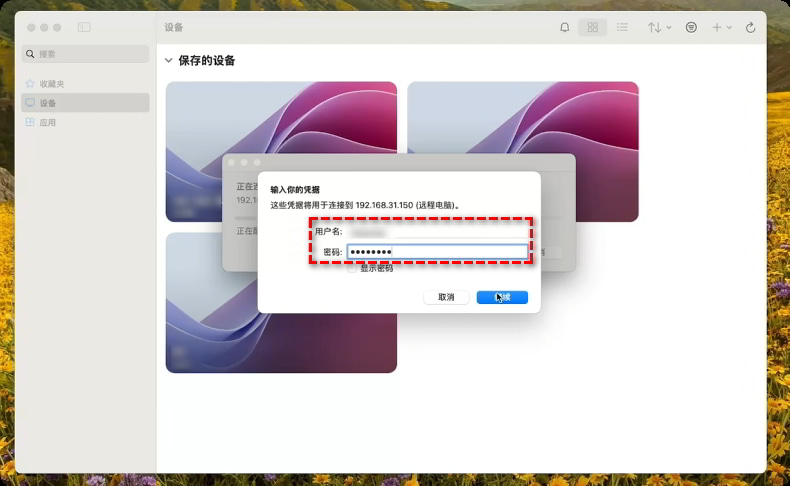
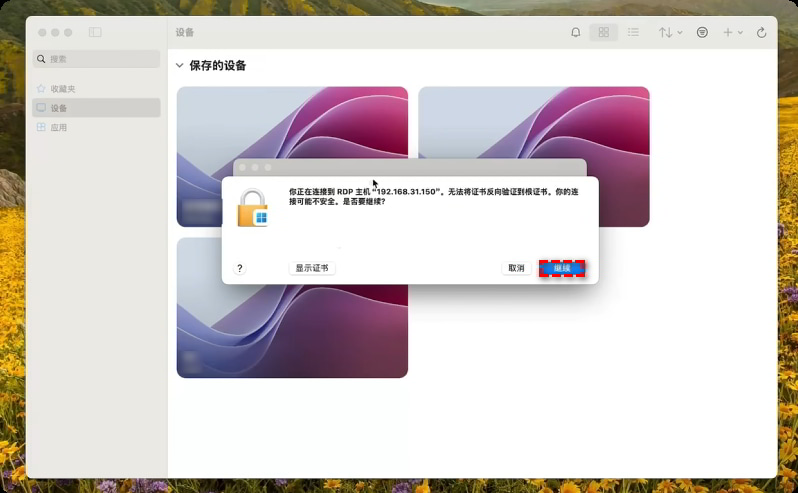
6. 若提醒“……无法将证书反向验证到根证书……是否要继续?”,点击“继续”,并等待连接成功即可让Mac连接远程桌面。
远程控制软件:远程看看
如果受限于条件无法配置内网穿透,可使用远程控制软件,如:远程看看(AnyViewer)、TeamViewer、AnyDesk、AweSun等。
下面以“远程看看”为例,说明远程控制软件的一般使用流程:
1. 在Mac和Windows上(另支持iOS/Android设备)下载安装远程看看,注册并登录同一账号。

2. 在Mac上的远程看看“设备”页中,点击Windows电脑,再点击“一键控制”,即可让Mac远程桌面连接Windows。

FAQ:相关问题
除了以上Mac连接远程桌面的两种常见方法,以下问题也需大家留意:
Q1:在Windows App中输入IP后连接不上?
优先排查这几项:Windows未开启远程桌面 、IP地址填错(尤其是IPv4)、Windows防火墙拦截、不在同一局域网。
Q2:Mac远程桌面卡顿怎么解决?
常见优化方法:使用有线网络或更稳定的WiFi、降低分辨率或关闭动画效果、避免后台占用带宽(下载/更新)、公网环境建议换用更优化的远程软件。
Q3:远程连接必须设置密码吗?
是的。Windows远程桌面默认不允许空密码账户登录,这是基础安全策略。
Q4:可以在外网直接用Windows App连接吗?
可以,但需要额外配置:路由器端口转发或VPN内网穿透。如果不想折腾,直接用第三方远程软件会更简单。
Q5. Mac可以传文件到Windows吗?
可以,Windows App支持文件夹重定向,第三方远程控制软件(如远程看看)通常也内置了文件传输功能。
总结
要用Mac远程桌面连接Windows,如果你的使用场景很明确,选择并不复杂。追求同一局域网 + 追求稳定和低延迟就用 Windows App(更接近原生体验);跨网络远程 + 想快速用起来,就选第三方远程软件(更省时间)。当然,能连上,能用才是最重要的,所以建议把这两种方案都体验一下。
