

安卓投屏到Windows电脑延迟高怎么办?5+1种优化和替代方法总结
安卓投屏到Windows延迟高的根因通常是Wi-Fi频段选择、编码负载、传输方式以及投屏软件协议效率的多重叠加。本文按见效速度排列6种方法及使用低延迟远程投屏软件如远程看看。最后附FAQ解答品牌差异、手机性能和软件协议的影响。


安卓手机投屏到Windows电脑时,画面虽然能够正常显示,但操作却总感觉慢半拍:手机滑动后,电脑画面要过一会儿才跟着变化;看视频音画不同步……安卓投屏到Windows电脑延迟高的问题虽然很常见,但成因却相对复杂,不过好在解决方法也多。下面就来看看几种常见且有效的解决方法。
安卓投屏到Windows电脑延迟高的解决方法
在调整设置之前,建议先观察具体表现,因为不同现象对应的问题往往不同。
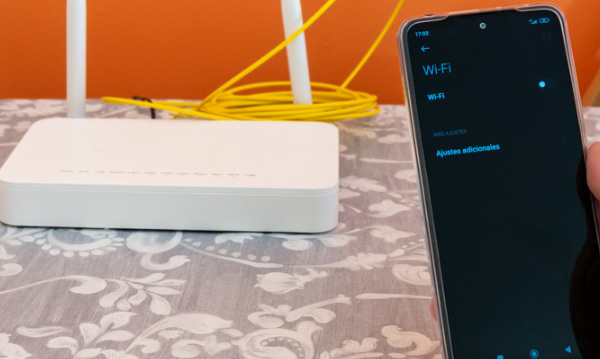
方法1:连接5GHz Wi-Fi并优化网络环境
对于大多数用户来说,网络问题是导致安卓投屏到Windows电脑延迟高的主要原因。相比2.4GHz频段,5GHz频段通常拥有更高的可用带宽和更低的干扰概率。建议按以下步骤进行检查:
1. 登录路由器管理后台,确认5GHz频段已经开启。
2. 将安卓手机和Windows电脑连接到同一个5GHz Wi-Fi网络。
3. 尽量靠近路由器,减少墙体和障碍物阻挡。
4. 如果条件允许,让电脑使用网线连接路由器,仅手机使用Wi-Fi。
这种“电脑有线 + 手机5GHz无线”的组合,通常能够获得更稳定的投屏效果。
方法2:优先尝试USB有线投屏
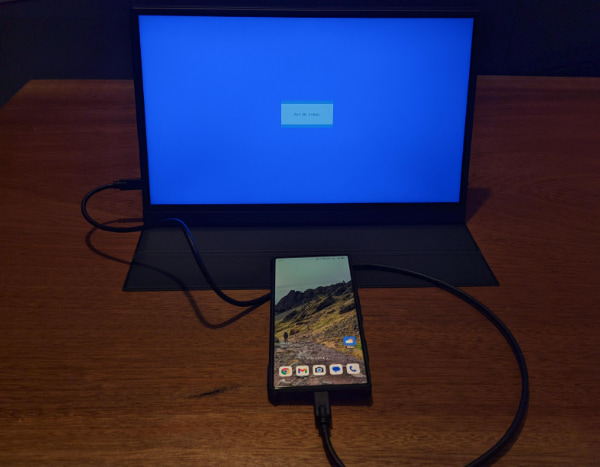
如果对实时性要求较高,例如远程协助、游戏演示、教学直播或软件操作演示,那么USB有线投屏往往比无线投屏更可靠。
无线投屏需要经过网络传输,而USB投屏则直接通过数据线进行通信,可以有效减少网络波动带来的影响。
操作步骤如下:
1. 使用支持数据传输的USB数据(部分仅支持充电)线连接手机和电脑。
2. 打开安卓手机的开发者选项,开启“USB调试”功能。
3. 在电脑上安装支持USB投屏的软件,连接成功后选择USB投屏模式。
4. 对于大多数设备来说,USB投屏通常能够获得更低的延迟和更稳定的画面表现。
方法3:降低投屏分辨率和帧率
如果网络环境无法进一步优化,可以适当降低投屏参数。分辨率和帧率越高,需要编码和传输的数据量也越大。可以尝试以下调整:
1. 将投屏分辨率从1080P降低到720P。
2. 将帧率从60fps调整为30fps。
3. 开启软件中的“低延迟模式”或“性能优先模式”。
投屏画质差帧率低则需要在画质和延迟之间寻找平衡。过度追求高画质可能会导致延迟增加,而一味降低画质则会影响观看体验。
方法4:关闭后台占用网络和性能的应用
很多用户只关注投屏软件本身,却忽略了后台程序的影响。
例如:
-
云盘同步软件
-
在线视频播放
-
游戏更新程序
-
浏览器大量标签页
-
系统自动更新
这些程序可能持续占用网络带宽或CPU资源,影响投屏编码与传输效率。开始投屏前,可以适当关闭不必要的软件,释放系统资源。
方法5:更新无线网卡和显卡驱动
不少投屏问题实际上来自驱动兼容性。尤其是以下情况:
-
Windows系统升级后开始出现延迟
-
更换路由器后出现异常
-
新安装投屏软件后表现变差
建议检查:
1. 无线网卡驱动是否为最新版本(在“设备管理器”中检查) 。
2. 显卡驱动是否存在更新(设备管理器或显卡驱动图形界面中检查)。
3. Windows系统是否安装了最新补丁(系统更新)。
驱动更新虽然无法解决所有问题,但对于部分兼容性导致的延迟现象往往能起到明显改善作用。
方法6:远程控制软件的“投屏”功能
我们还可以灵活使用远程控制软件的“查看屏幕”/“投屏”类功能,对公网环境支持更好,不过实际延迟表现仍会受到双方网络质量、服务器节点和设备性能等因素影响。
主流软件包括但不限于远程看看(AnyViewer)、Todesk、AweSun等。由于篇幅原因,以下操作步骤仅以免费软件——远程看看为例:
1. 电脑手机都安装远程看看,可在手机应用市场,或访问远程看看官网下载安装。

2. 在电脑“发起”页输入投屏手机“接受”页显示的设备ID。

3. 投屏手机上“允许”,并给于相应权限。此外,部分应用由于隐私限制,需被查看方手动解除屏蔽才能投屏。

FAQ:常见问题
除了以上方法外,以下问题也值得大家留意:
Q1:为什么同样的网络环境下,不同手机投屏延迟不同?
不同品牌和型号的安卓手机在硬件编码能力、无线网络芯片以及系统优化方面存在差异。
例如高性能机型通常拥有更强的视频编码能力,能够更快完成画面压缩和传输,因此投屏时可能表现得更加流畅。
Q2:投屏延迟高跟手机性能有关吗?
有一定关系,但多数情况下并不是主要原因。
投屏过程主要包括:
-
画面采集
-
视频编码
-
网络传输
-
电脑解码显示
其中网络传输往往占据更大的影响比例。
如果手机配置较低,编码环节可能成为瓶颈;但对于近几年主流安卓手机来说,网络环境通常才是导致延迟的关键因素。
Q3:安卓投屏卡顿怎么解决?
可以按照以下顺序排查:
-
切换到5GHz Wi-Fi。
-
靠近路由器。
-
关闭后台占用网络的软件。
-
降低分辨率和帧率。
-
尝试USB有线投屏。
-
更换投屏软件。
按照这一顺序排查,通常能够解决大部分投屏卡顿问题。
Q4:投屏软件会影响延迟吗?
会。不同软件采用的传输协议、编码方式和网络优化策略并不相同,因此在同样的网络环境下,延迟表现可能存在明显差异。
如果当前软件始终无法获得理想效果,可以尝试更换其他投屏工具进行对比测试。
总结
当出现安卓投屏到Windows电脑延迟高的问题时,优先检查网络环境,先尝试连接5GHz Wi-Fi、减少信号干扰,再根据实际需求调整分辨率和帧率。如果对实时性要求较高,首选USB有线。对于跨网络投屏,优先选择支持远程屏幕共享的要远程控制软件。按照“网络优化 → USB连接 → 调整画质 → 更换软件”的顺序排查,通常都能有效完成手机投屏延迟优化,更好地处理安卓投屏卡顿怎么解决以及投屏画质差帧率低等常见问题。
