

安卓手机怎么投屏到电脑?3 种常见方法与步骤解析
本文围绕“安卓手机怎么投屏到电脑”这一高频需求,系统梳理三种主流实现方式,分析不同手机投屏到电脑的方法及其使用场景,并解答用户常见疑问,适合普通用户与技术入门者参考。


安卓手机怎么投屏到电脑?
在办公演示、线上教学、远程协助等场景中,安卓手机怎么投屏到电脑成为很多用户频繁搜索的问题。实际上,手机投屏到电脑的方法并不止一种,不同方式在操作步骤、稳定性和适用人群上差异明显。下面将系统梳理几种主流方案,帮助你按需选择。
不同方法适用场景快速对照表
为了帮助用户更快判断哪种方式更适合自己,下面将几种常见的安卓手机投屏到电脑的方法进行对比汇总:
|
使用需求/场景 |
USB投屏 |
厂商生态协同方案 |
远程控制软件 |
|
是否需要数据线 |
需要 |
不需要 |
不需要 |
|
是否依赖网络 |
否 |
是(局域网) |
是(可跨网络) |
|
操作难度 |
中等 |
较低 |
较低 |
|
画面延迟 |
较低 |
一般 |
视网络情况而定 |
|
跨品牌使用 |
支持 |
不支持 |
支持 |
|
是否支持远程使用 |
不支持 |
不支持 |
支持 |
|
典型适用场景 |
演示、录屏、低延迟展示 |
固定设备、同品牌办公 |
远程协助、异地查看 |
|
通用指数 |
⭐⭐⭐⭐ |
⭐⭐⭐ |
⭐⭐⭐⭐⭐ |
方法一:使用 USB 数据线投屏
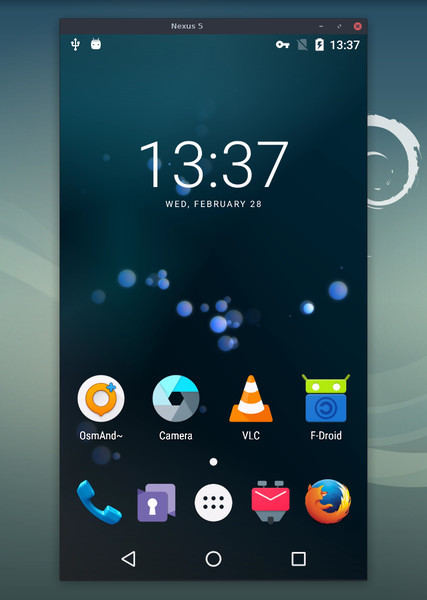
如果对画面延迟和清晰度要求较高,可以优先选择有线连接。接下来以免费开源的“Scrcpy”为例,为大家介绍安卓手机投屏电脑步骤:
注:由于系统和软件版本的不同,其操作方式可能有所差异;另,Scrcpy的操作步骤比较复杂,如有需要请参考视频教程或项目官方说明文档:GitHub - Genymobile/scrcpy:显示和控制您的安卓设备。
>>简要步骤
1. 安卓手机进入【关于手机】,连续点击“版本号”7 次,开启开发者模式。
2. 在【开发者选项】中打开【USB调试】。
3. 使用USB数据线将手机连接到电脑,并在手机上允许USB调试授权。
4. 电脑端下载并解压 Scrcpy,运行 scrcpy 程序。
5. 等待片刻,手机屏幕即会显示在电脑上,完成投屏。
>>优缺点
- 优点:延迟低、画面稳定,不依赖网络
- 不足:前期配置相对复杂,操作门槛略高,受线材束缚,不够灵活
这种方式更适合技术人员、演示录制或对实时性要求较高的场景。
方法二:厂商生态内的设备协同方案
如华为(多屏协同)、联想(超级互联)、OPPO(O+互联)、小米(跨端智联),在自有生态中提供了跨设备协同功能,同样能够解决安卓手机怎么投屏到电脑的问题。
>>简要步骤
1. 在手机设置/应用中搜索“电脑”/“互联”/“连接”等字样并打开品牌专属的跨设备互联应用(部分可在通知栏设有快捷打开方式);
2. 按应用提醒在电脑上下载配套应用并扫码登录同一账号(如果需要);
3. 保持手机和电脑在同一网络环境下,按提示连接即可。
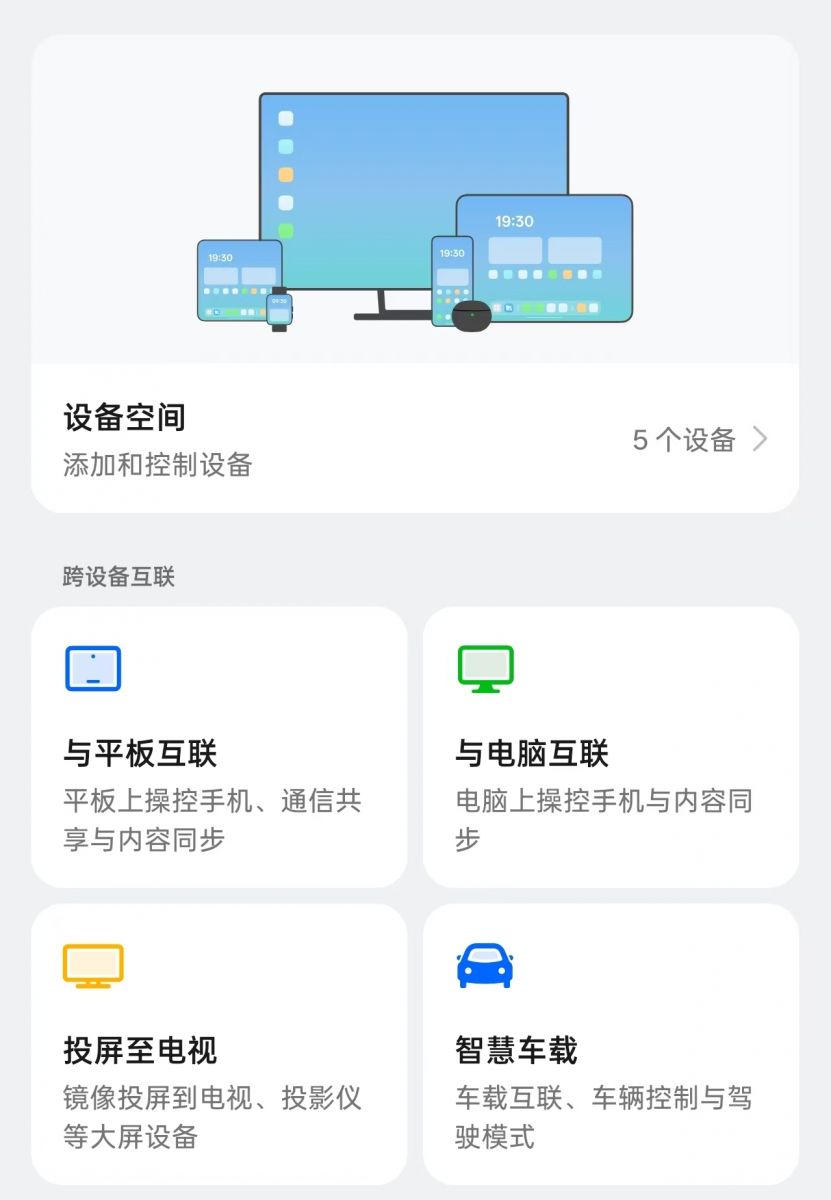
注:由于品牌/系统各有差异,以上安卓手机投屏电脑步骤仅供参考;实际上Windows也提供了内置方案,但因使用体验差异较大,此次不做介绍。
>>优缺点
这类软件的优缺点也十分明显:
- 优点:大多完全免费,手机无需安装第三方软件;大多支持文件流转、消息同步手机投屏,甚至更进一步的电脑控制手机屏幕;无广告干扰,安全性较高。
- 不足:仅适配同网络场景(局域网),无法满足远程控制需求;多局限于同品牌生态,跨品牌兼容性较差。
这类方案更适合局域网下固定设备组合用户,而非通用远程控制类需求。
方法三:远程控制软件
这是目前较为常见的一类手机投屏到电脑的方法,通过远程控制软件在电脑与手机之间建立连接,实现远程投屏。常见的软件包括但不限于:远程看看、TeamViewer、AnyDesk。由于篇幅原因,下面仅以“远程看看”为例,为大家演示安卓手机投屏电脑步骤:
>>基础步骤
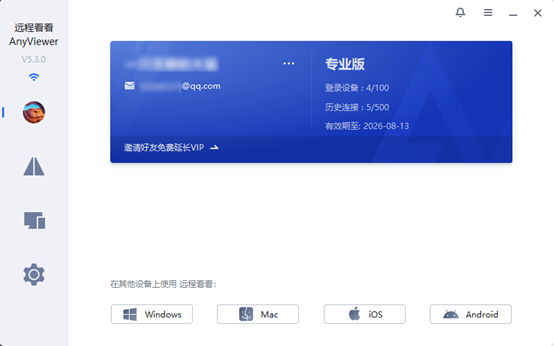
1.在手机和电脑上下载并安装“远程看看”,装好之后运行软件,注册并登录同一账号,软件会自动把设备和账号绑定。
注:如是临时投屏,建议手机端在设置“仅允许观看屏幕”后,电脑通过“设备ID”发起连接。
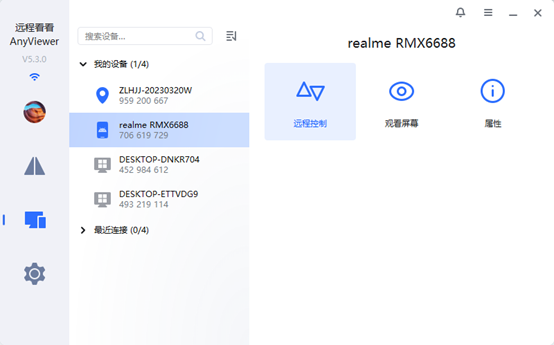
2.在控制端电脑上,点“设备”找到“我的设备”列表,选要连接的手机,然后点“观看屏幕”(如支持,点击“远程控制”可以远程控制手机)。
3. 在手机上点击“允许”,首次使用按提示在无障碍的“已下载的应用”中找到远程看看,开启“远程看看辅助服务”权限。
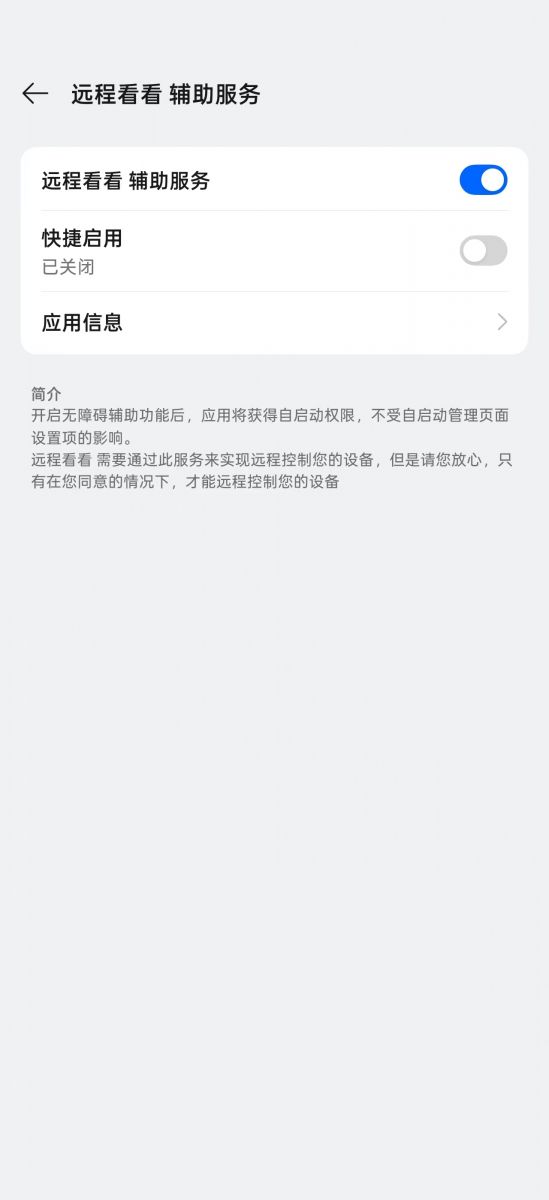
4.请优先保证辅助服务权限的开启,在“允许”之后,部分系统还会提醒选择“单个应用”或是“整个屏幕”,请选择后者。

>>优缺点
- 优点:适配跨设备、跨网络场景,灵活性高,可满足远程协助、异地文件传输等需求;操作门槛较低,多数软件支持多系统兼容。
- 不足:部分软件高级功能需付费;对网络稳定性有一定要求,弱网环境可能出现延迟。
FAQ:安卓手机投屏到电脑常见问题
安卓手机怎么投屏到电脑本身并不复杂,但在实际使用过程中,仍有一些问题值得关注。
Q1:手机投屏到电脑安全吗?
是否安全主要取决于所用工具本身。选择正规渠道的软件,并注意网络环境与权限设置,有助于降低风险。
Q2:投屏一定要在同一 Wi-Fi 下吗?
大多数无线投屏需要同一局域网,但部分远程控制软件支持跨网络连接,适用场景更灵活。
Q3:投屏和远程控制有什么区别?
投屏侧重画面展示,而远程控制软件通常同时具备画面同步与操作控制能力,适合协助与管理场景。
Q4:投屏时画面模糊怎么办?
有线投屏可在投屏工具中调整分辨率为“高清”;无线投屏需确保网络稳定,靠近路由器减少干扰;使用远程控制软件投屏时,可在设置中开启“高清”模式。
Q5:安卓手机投屏到电脑有设备限制吗?
大部分新款安卓手机都支持投屏功能,老旧机型可能存在兼容性问题。电脑端只要是Windows 10及以上系统,或macOS 10.13及以上系统,都能支持主流投屏方法;若使用远程控制软件,对系统版本的兼容性会更广泛。
结语
关于安卓手机怎么投屏到电脑,并不存在唯一“通用”的方案。理解不同手机投屏到电脑的方法及其优缺点,结合自己的使用场景进行选择,往往比单纯追求功能更多更重要。
如果你需要的是兼顾展示与协助的方案,可以优先了解支持投屏功能的远程控制软件;如果更关注画面稳定性,则可以考虑有线方式。选择合适的方法,才能让投屏真正发挥价值。
