

vivo手机怎么远程控制电脑?vivo办公套件、RDP及远程软件实操
本文围绕 vivo 手机远程控制电脑的实际需求,整理 vivo 办公套件、Windows App/远程桌面,以及远程控制软件等方案。内容说明 vivo 远控 PC 的设备代码和密码、支持列表、系统版本、Windows 远程桌面主机限制、局域网/VPN条件、跨网络办公和安全注意事项,帮助用户根据设备与网络环境选择合适方式。


对于许多vivo手机用户来说,要用手机远程控制电脑,除了以前通用的远程控制软件方案,到如今,也可以使用官方工具——vivo办公套件。接下来,咱们就结合vivo办公套件、Windows App和通用的第三方远程控制工具,为大家具体介绍怎么用vivo手机远程控制电脑。
怎么用vivo手机远程控制电脑?
简单来说,vivo 手机远程控制电脑主要有三类思路。
- 首先,用官方“vivo办公套件”,适合 vivo 生态内设备。
- 其次,用微软“Windows App”,适合已开启远程桌面的 Windows 电脑。
- 最后,还有一类是远程控制软件,适合跨网络和临时远程办公场景。
速览:三种方法适合什么场景?
如果不确定先用哪种方法,可以先看下面的对比。
|
方法 |
适合场景 |
网络要求 |
主要限制 |
|
vivo办公套件 |
vivo生态内远控电脑 |
按功能要求连接 |
看机型和版本 |
|
Windows App |
局域网远程桌面 |
同网或已互通网络 |
家庭版受限 |
|
远程控制软件 |
公网远控和临时办公 |
通常支持跨网络 |
看软件规则 |
方法1:vivo办公套件
在开始之前,建议大家先到vivo官网检查下自己的设备是否在支持列表中: vivo办公套件 – 远程控制电脑|设置支持列表
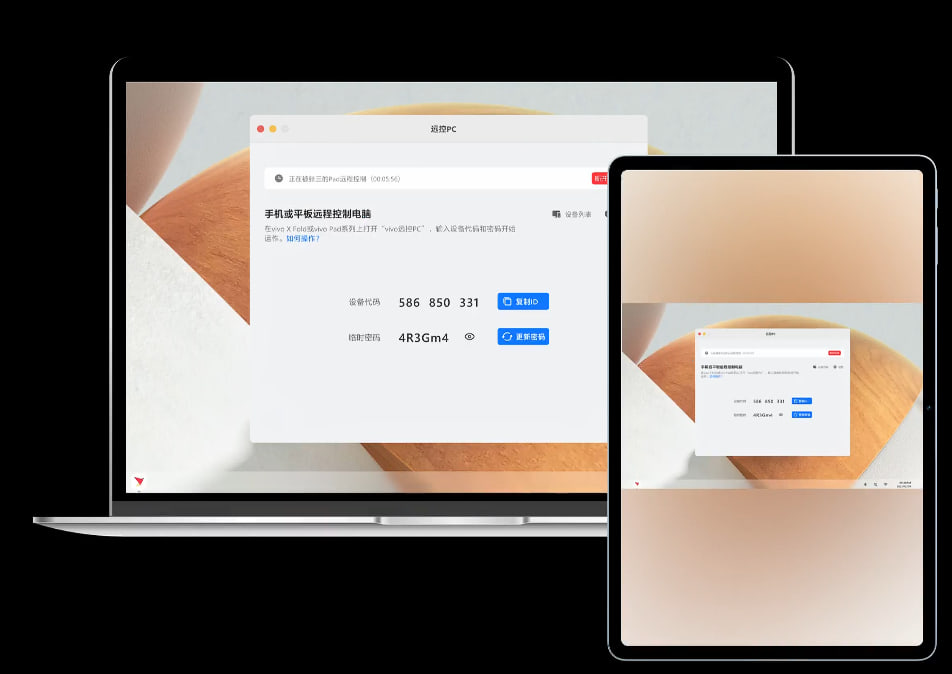
1. 在电脑上下载安装“办公套件”后打开,点击左侧的“远控PC”,打开“vivo远控PC”应用。
2. 在“vivo远控PC”中,查看电脑的设备代码和密码。
3. 在vivo手机/平板的桌面上打开“vivo远控PC”App,输入“代码”和“密码”后,点击“远程控制”按钮即可用手机控制电脑。
方法2:Windows App
如果vivo办公套件行不通,我们可以试试Windows的官方方案——“Windows App”。局域网中免费可用,Windows电脑原生支持(家庭版受限),无需额外安装。
1.安卓版可以在Google Play中下载:Windows App- Google Play
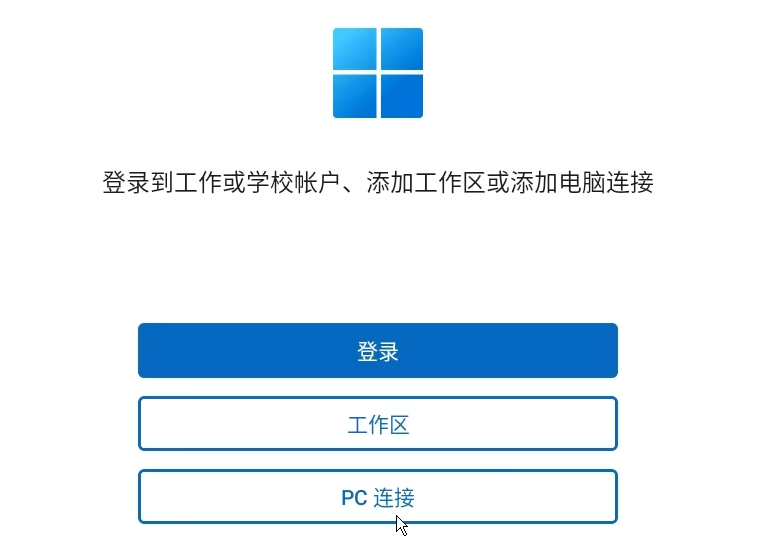
2. 在电脑开启远程桌面后,在手机(控制端设备)上安装并打开Windows App,再点击主界面的“PC连接”。
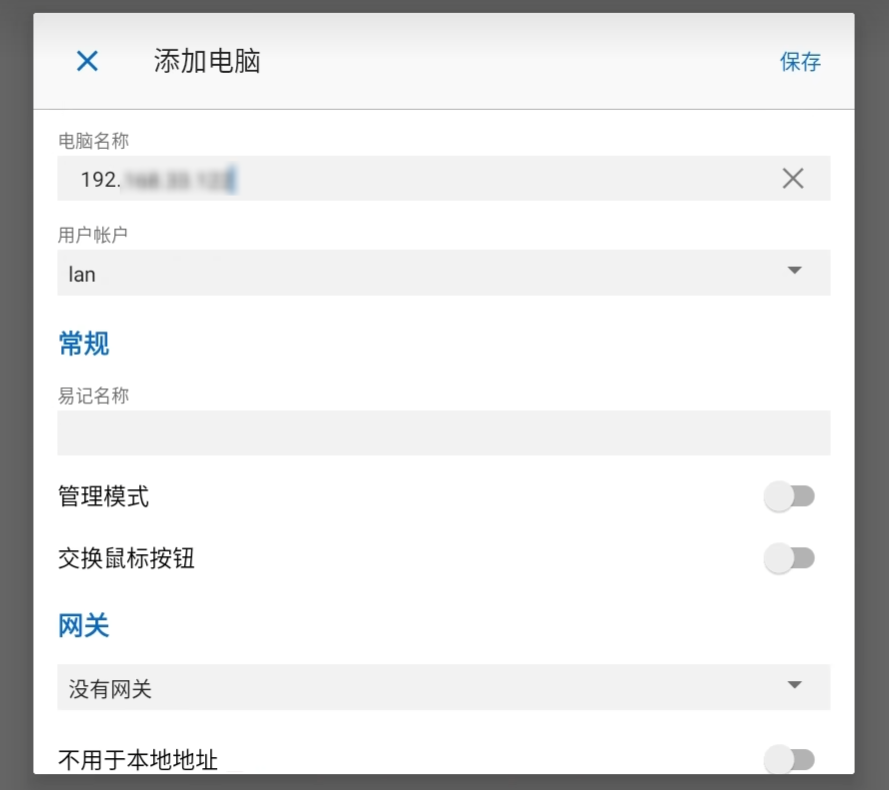
3. 接着,输入受控制电脑的IP地址、用户账户及密码,其他配置可根据需要自行调整,或保持默认,再点击“保存”。
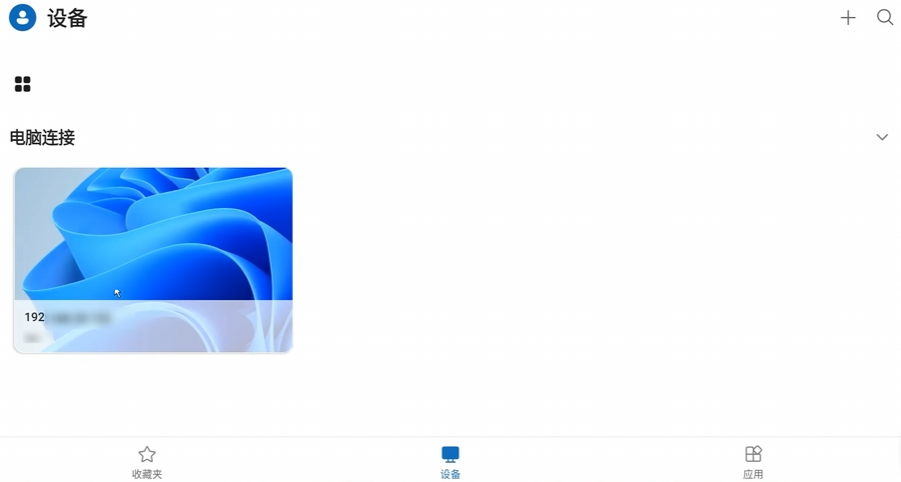
4. 在设备页面的“电脑连接”列表中点击刚刚保存的远程电脑即可用vivo手机远程控制电脑。
方法3:远程控制软件
如果vivo办公套件和Windows App都行不通,建议尝试我们的保底方案——通用型的远程控制软件(如远程看看、TeamViewer、AnyDesk、AweSun)。
由于操作逻辑大体一致,以下仅以“远程看看”为例进行简单介绍:
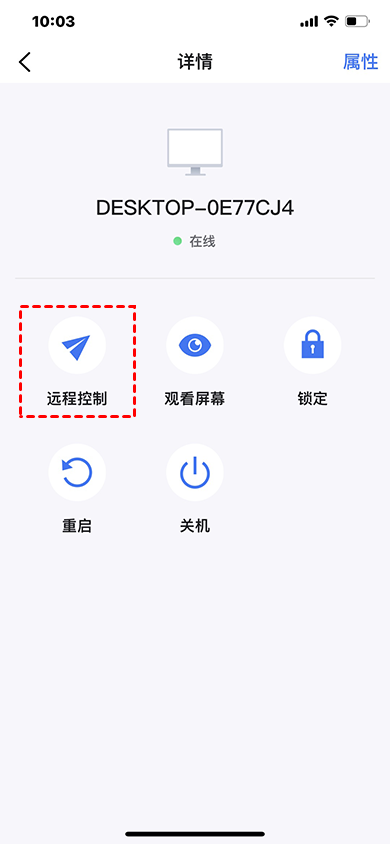
1. 在被控端(电脑)和控制端(支持Win/Mac/iOS/Android设备)下载安装远程看看,注册并登录同一账号。

2. 在控制端设备(如手机或电脑),远程看看的“我的设备”页中,点击要控制的电脑,再点击“一键控制”即可。
- 跨平台协同:适合 Windows、macOS、iOS、Android 等多端远程场景。
- 跨网络使用:不局限于同一局域网,适合外出远程办公。
- 操作直观:通过设备列表选择电脑,新手也更容易上手。
- 功能补充:可结合文件传输、画质调节等功能处理临时任务。
FAQ:常见问题
除了以上方法外,以下问题也值得大家留意:
Q1:vivo 办公套件远控 PC 支持 Mac 吗?
vivo 官方资料显示,远控 PC 2.0 已新增支持连接 Mac。但具体可用性仍要看手机系统、办公套件版本和设备支持列表。
Q2:为什么输入代码和密码后仍然连不上?
常见原因是电脑睡眠、办公套件版本过低、网络异常或设备不在支持范围。建议先升级办公套件,再确认电脑未处于睡眠或休眠状态。
Q3:Windows App 能直接从外网连接公司电脑吗?
不建议直接把 RDP 暴露到公网。外网连接应通过 VPN、RD Gateway 等方式保护。普通用户如果不熟悉网络配置,可以考虑更易上手的远程控制软件。
Q4:用手机控制电脑时,账号密码安全吗?
安全性取决于连接工具、账号保护和授权设置。建议开启强密码和双重验证。不要把设备代码、临时密码或远程访问权限发给陌生人。
Q5:只是临时取电脑文件,必须远程控制桌面吗?
不一定。vivo 生态内可查看是否支持“远程访问文件”。如果只是取文件,文件访问或文件传输通常比完整远程控制更轻量。
总结
vivo手机远程控制电脑可以先从官方的 vivo办公套件 入手,设备支持时步骤最直观;如果是同一网络下连接 Windows 电脑,也可以使用 Windows App 这类官方远程桌面方案;如果设备不支持、人在外地,或者不想折腾 IP、端口和 VPN,远程控制软件会更适合作为通用补充。无论选择哪种方法,都建议提前确认电脑保持开机联网,并保护好账号、密码和远程访问权限。
