

Windows和Mac互传文件怎么弄?5种实用跨系统传输方法
实现Windows和Mac互传文件,同Wi-Fi临时传大文件首选LocalSend,长期访问文件夹可配SMB双向共享;不想折腾局域网可用夸克跨端传输,无网或超大素材用exFAT移动硬盘,异地跨网则可直接用远程看看双向传文件。


一台电脑用Windows,另一台用Mac,想互相拷照片、文档或视频素材,却发现苹果自带的隔空投送不支持Windows,微信传大文件又容易受限或被压缩。其实Windows和Mac互传文件并不复杂,按自己的网络环境和文件体积选对方案,不管是同桌面办公还是异地传输都能轻松跑起来。
先按网络和文件大小选方案
不同方法在网络要求、文件大小限制和配置难度上差别明显,动手前先对照下表对号入座:
|
使用场景 |
推荐方法 |
网络与条件 |
核心特点 |
|
同Wi-Fi临时互传文件/视频 |
LocalSend |
同一局域网、两端装软件 |
开源免费免登录,不压缩不限大小 |
|
长期访问另一台电脑文件夹 |
系统自带SMB共享 |
同一局域网、免装软件 |
支持双向挂载,像本地盘一样拖文件 |
|
日常传小文档、网址和文字 |
夸克跨端传输 |
联网即可,安装夸克PC端 |
不折腾IP和权限,单文件上限500MB |
|
无网络或几十GB超大素材 |
exFAT移动硬盘/U盘 |
无需网络,双系统读写 |
离线直拷最稳,突破4GB单文件限制 |
|
家里和公司异地跨网传输 |
远程看看 |
联网即可,不限局域网 |
独立双向传文件,还能顺手远程控屏 |
Windows和Mac互传文件的5种方法
下面按从同局域网最简单到免装软件、日常轻传、离线大文件和异地跨网的顺序拆解方法。大家根据上表直接跳到适合自己的那一种即可。
方法1:用LocalSend实现局域网直传
如果两台电脑连在同一个Wi-Fi或有线路由器下,优先推荐免费开源的LocalSend,都不用注册账号。
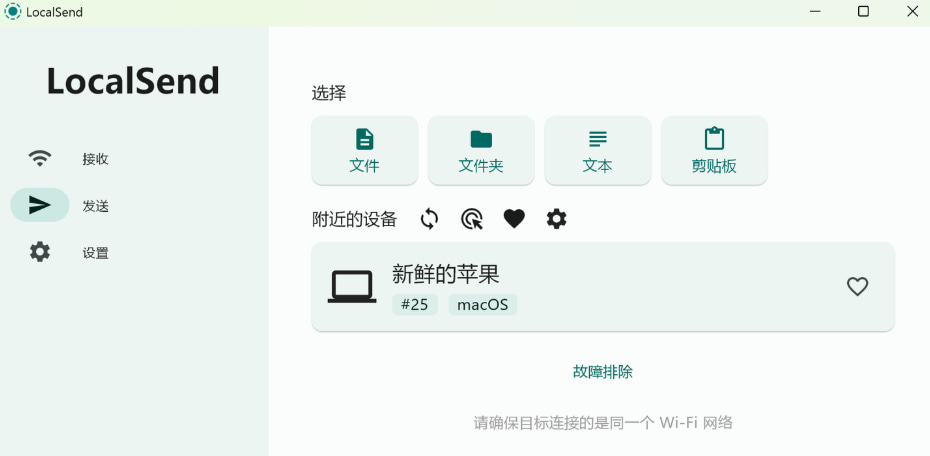
1. 在Windows和Mac上分别访问官网下载安装LocalSend客户端,软件自带简体中文。
2. 确保两台电脑连在同一个局域网下,打开两端软件,界面会自动分配设备名并互相发现。
3. 在发送端点击发送,拖入文件/文件夹后选择选接收电脑;在接收端中接受,文件会保存到“下载”目录中(可在设置里修改)。
方法2:用系统自带SMB网络共享双向互传
如果两台电脑长期在同一个局域网办公、不想装任何第三方传输软件,可以直接开启系统自带的SMB共享,支持两种方向任选其一。
>> 方向A:在Mac上共享文件夹,让Windows访问
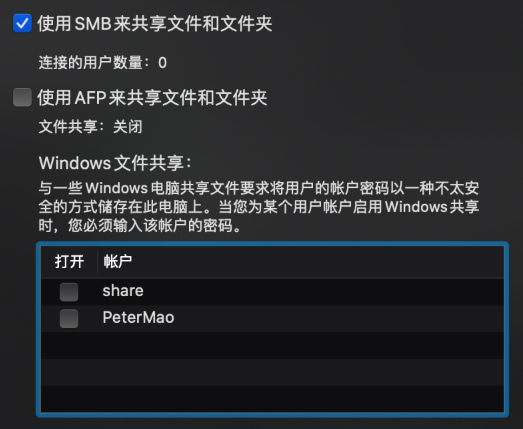
1. 在Mac电脑打开系统设置>通用>共享,点击文件共享旁的感叹号i图标并打开开关,记下上方显示的局域网地址(例如smb://192.168.1.20)。
2. 添加需要共享的文件夹并将账户权限设为读与写。再点击选项,勾选使用SMB来共享文件和文件夹及“Windows文件共享”里的Mac账户,输入登录密码点好保存。
3. 在Windows电脑按Win+R,输入两个反斜杠加Mac的IP地址(例如\\192.168.1.20)回车,输入Mac用户名和密码即可打开。
>> 方向B:在Windows上共享文件夹,让Mac访问
1. 在Windows电脑上右键要共享的文件夹,选择显示更多选项>授予访问权限>特定用户,选择登录账户并按需设为读取/写入;
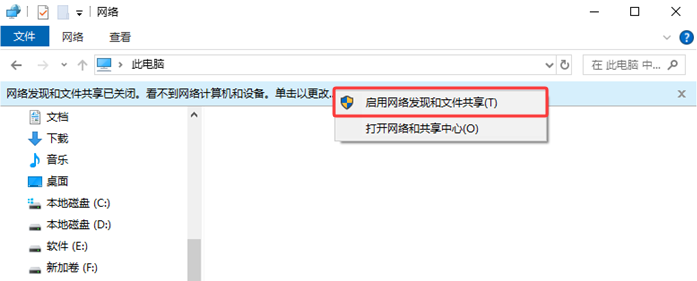
2. 同时在设置>网络和Internet确认当前网络为专用网络,并在“高级共享设置”中打开网络发现和文件和打印机共享。
3. 按Win+R输入cmd回车,在黑框里输入ipconfig查出当前Windows的IPv4地址(例如192.168.1.30)。
4. 在Mac电脑打开访达,点击顶部菜单前往>连接服务器,输入smb://192.168.1.30点击连接,选择“注册用户”并输入Windows账户名和密码即可挂载共享文件夹。
>> 完成后观察什么:
- 挂载成功后,可把该共享文件夹拖进Mac访达个人收藏,或在Windows映射为网络驱动器,以后不用反复输IP。
- 如果能打开文件夹却无法存文件进去,多半是权限只给了“只读”,回到共享端改为“读与写”即可。
方法3:用夸克“快传”快捷互传
如果你正好都装了夸克,也不想用上面的方法,且Mac跟Windows互传文件只涉及一些小文件,可以直接用它的“隔空互传”功能。
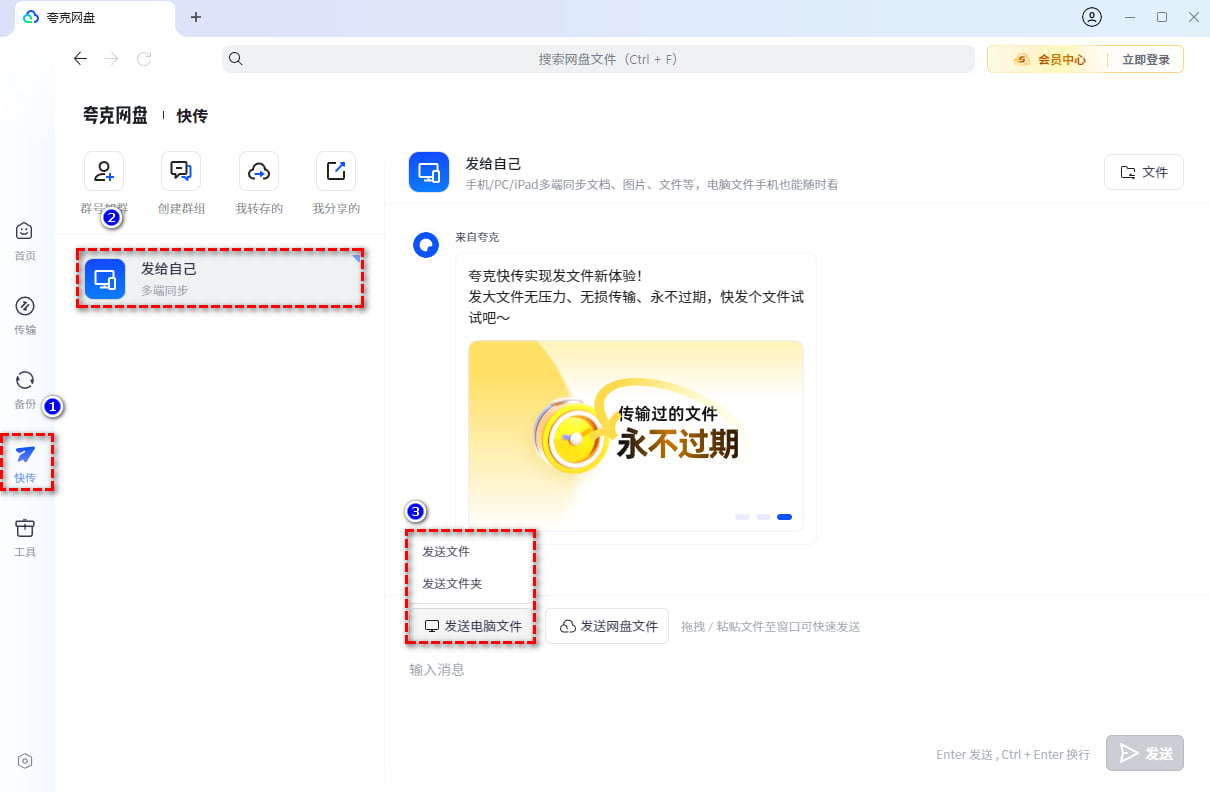
1. 在Windows和Mac上分别安装夸克PC客户端,登录同一个账号。
2. 打开客户端进入快传>发给自己>发送电脑文件,按提示选择文件后即可发送。
3. 另一台电脑收到提示后直接查看或保存到本地;反向传输重复相同操作即可,还顺带支持跨电脑发文字和网页链接。
方法4:用exFAT格式移动硬盘或U盘离线互拷
如果现场没有网络,或者要一次性在Windows和Mac之间搬运几十GB的大文件,建议直接用高速U盘或固态移动硬盘拷贝。
1. 先备份盘内原有重要数据,格式化会清空设备里的全部文件。
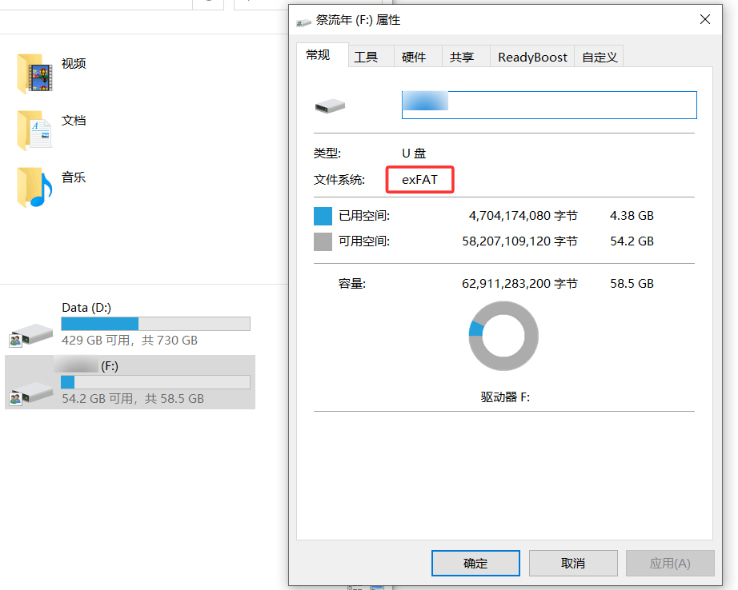
2. 在Windows上,打开“此电脑” > 右键该硬盘选择格式化,将文件系统改为exFAT后格式化;
3. 在Mac上则打开磁盘工具,选中外接硬盘点抹掉,格式选择ExFAT。
4. 格式化为exFAT后才能在Windows和Mac上双向读写,且没有FAT32单文件4GB的上限。
方法5:用远程看看跨网络双向传文件
如果一台电脑在家里、另一台在公司,或者公司Wi-Fi拦截了局域网直连,想不受距离限制完成Mac跟Windows互传文件,可以直接用远程控制软件自带的独立文件传输功能。
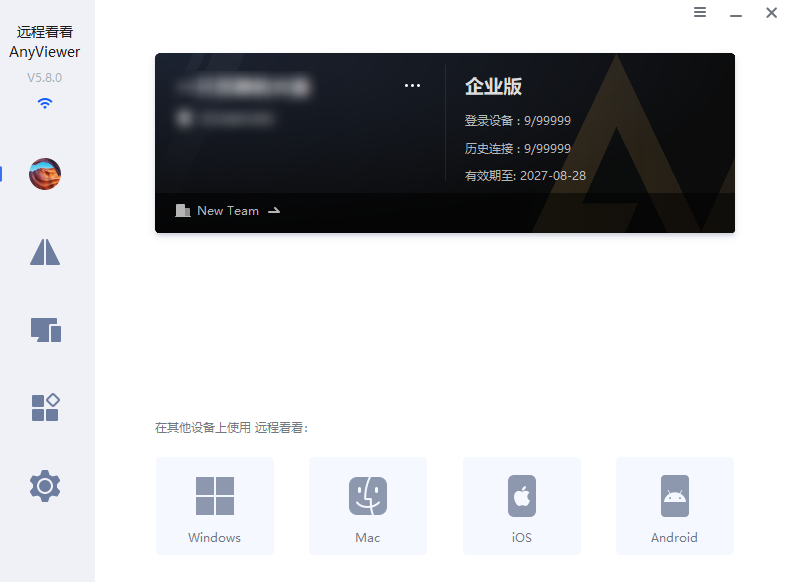
1. 在Mac和Windows上分别安装最新版的远程看看,注册并登录同一个账号。
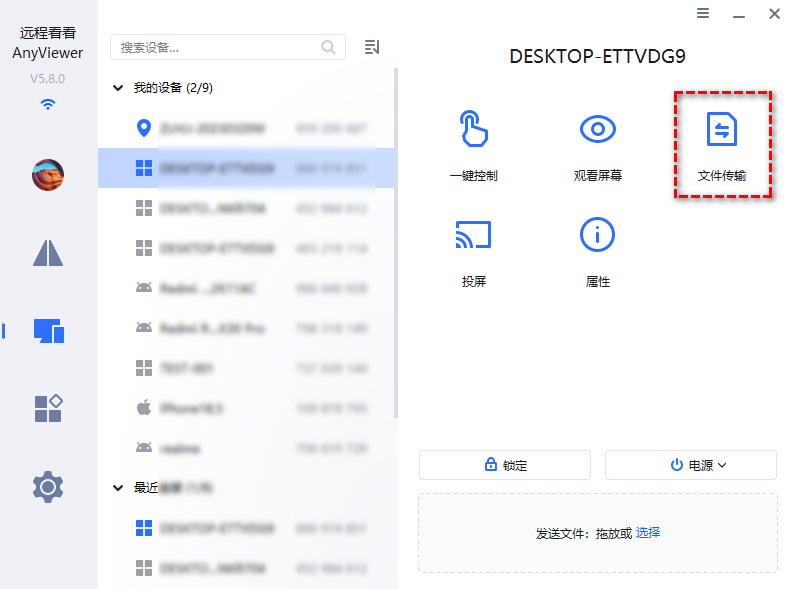
2. 在主控电脑的 设备 > 我的设备 中,选中另一台电脑后点击“文件传输”,无需打开远程桌面画面。
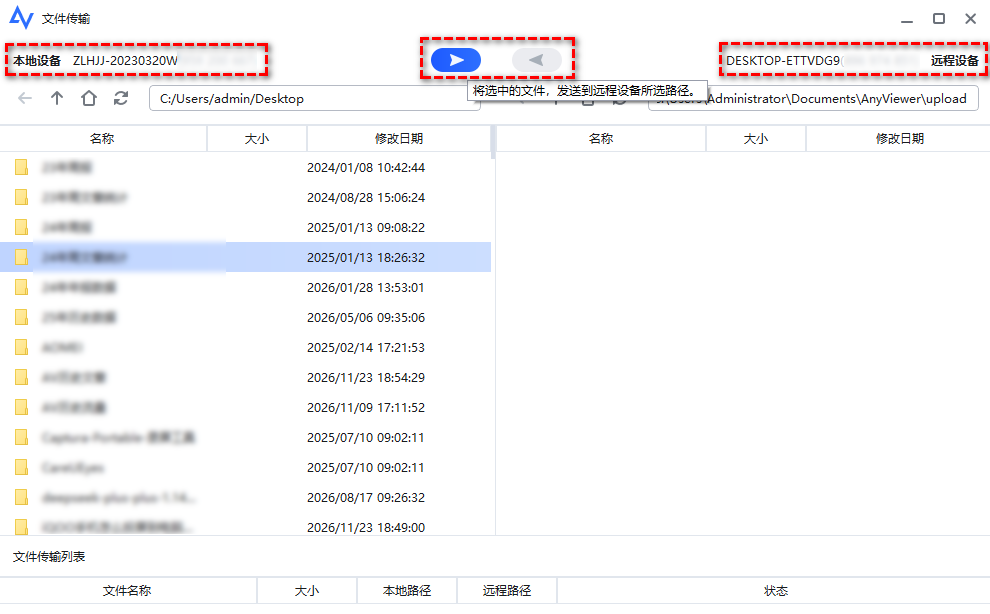
3. 弹窗中,左侧为本机、右侧为远程电脑,选中要发送的文件/文件夹并指定保存路径,点击对应方向箭头即可互传文件。
FAQ:常见问题
对于“Mac和Windows怎么互传文件”这类问题,还有以下这些问题,值得大家注意:
Q1:Windows和Mac可以直接用隔空投送(AirDrop)互传吗?
不可以。
隔空投送仅限Mac、iPhone、iPad等苹果设备之间使用,Windows电脑无法直接作为接收端。想在同Wi-Fi下获得类似体验,优先用LocalSend替代。
Q2:微信文件传输助手能用来传大文件或整个文件夹吗?
传小文档可以,传大文件不推荐。
普通个人微信单文件通常限制在1GB以内,发送图片和视频容易被默认压缩,也不支持直接拖整个文件夹。超过几百MB的素材或原图建议用LocalSend、SMB或远程看看。
Q3:能直接用一根Type-C数据线把Mac和Windows对插互传吗?
普通数据线直接对插不行。
两台电脑直接用普通USB或Type-C线对插不会自动识别成U盘互拷。同桌面两台电脑还是连同一Wi-Fi用LocalSend或SMB,或者用exFAT移动硬盘中转最靠谱。
Q4:Mac和Windows互传大文件,哪种方法最快最稳?
同局域网选LocalSend或SMB,离线选exFAT固态硬盘,异地选远程看看。
其中同网走5GHz Wi-Fi或千兆网线的LocalSend与SMB不走外网带宽,传输速度主要取决于路由器和硬盘读写速度,传几个GB的视频通常很快就能完成。
Q5:搜不到电脑或传输失败怎么排查?
配置完Windows和Mac互传文件却传不过去,建议按方法排查下面4项:
- LocalSend找不到另一台电脑:确认两台电脑连在同一个路由器Wi-Fi(别一个连主网、一个连访客网);部分公司或校园网开启了AP隔离,局域网设备互相看不见,直接改用方法5走远程看看更省心。
- SMB连不上或提示无权限:优先直接输IP地址而别靠电脑名自动搜索;核对Windows是否处于“专用网络”并开启了文件共享,以及共享文件夹权限是否设为“读与写”。
- 移动硬盘插Mac上只能读不能写:Windows常用的NTFS格式在Mac上默认只读不写,而Mac的APFS格式Windows原生无法直接读取,按方法4备份数据后统一改成exFAT即可解决。
- 局域网传大文件速度只有几MB/s:检查两台电脑是不是连在了2.4GHz老频段Wi-Fi上,优先切到5GHz频段或插上网线,速度通常能明显提上来。
结语
想把Windows和Mac互传文件用顺手,按手头场景对号入座就行:同Wi-Fi临时传文件首选LocalSend,长期读写固定目录就配系统自带SMB双向共享;平时轻度传小文档或文字可以用夸克跨端传输;无网或几十GB超大素材靠exFAT移动硬盘最稳;家里和公司异地办公,直接用远程看看双向传文件一步到位。
