

iPhone远程控制Mac怎么操作?2种实用方案与常见疑问解答
想实现iPhone远程控制Mac,关键在于先分清“同一Wi-Fi下临时用”还是“出门在外跨网络远控”。本文为普通用户梳理两种可行路径,涵盖苹果手机远程控制Mac电脑的具体步骤、远程控制软件选择要点,以及Mac合盖休眠与隐私权限的必查设置。


人已经出门了,文件却还躺在家里或公司的 Mac 里;或者 MacBook 正在跑任务,外出想用手机瞄一眼进度——这时候就需要 iPhone远程控制Mac。很多新手一上来就找“苹果自带远程控制”,结果翻遍设置也没找到。而实际上,苹果官方的“iPhone 镜像”是电脑控制手机,反过来想用手机控制 Mac 桌面却没那么简单,我们接下来就来唠唠这个问题。
先选:是出门在外,还是在同一 Wi-Fi 下?
想实现苹果手机远程控制mac电脑,核心只看两个条件:两台设备是不是在同一个 Wi-Fi 下,以及 Mac 端方不方便装软件。
不同方案间差异很大,先看下表对号入座,再按对应方法操作:
|
使用场景 |
推荐方案 |
核心特点与限制 |
|
出门在外 / 跨网络 |
国产远程控制软件 |
不用折腾路由器或公网 IP |
|
同一 Wi-Fi 下临时救急 |
Mac 原生“屏幕共享” |
Mac 无需额外装软件 |
|
同屋切歌 / 无障碍辅助 |
控制附近的设备 / 切换控制 |
仅限基础按钮或扫描式辅助操作 |
iPhone远程控制Mac的 2 种实用方法
如果你平时主要在外出差、通勤时用手机查 Mac 上的资料,建议直接看方法一;如果只在家里或办公室同一个路由器下用,且不想在 Mac 上装第三方软件,再看方法二。
方法一:用远程控制软件跨网络直连
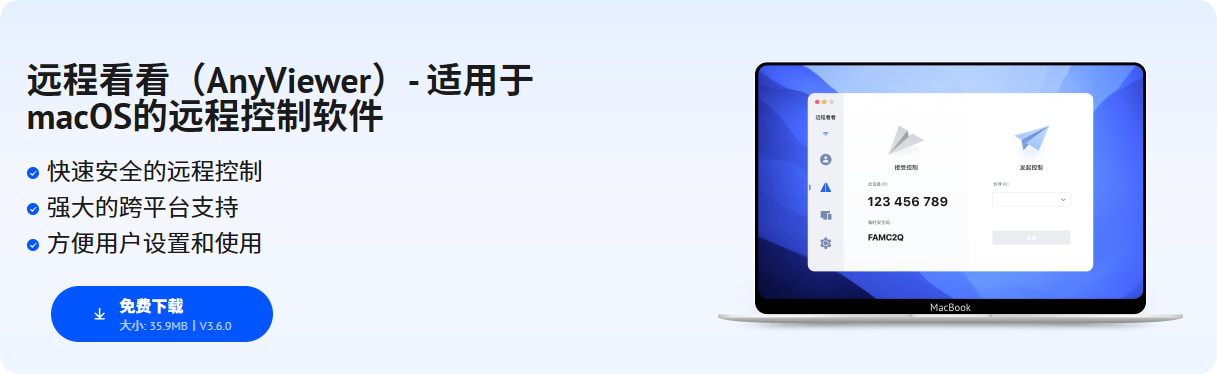
市面上像“远程看看”、向日葵、ToDesk 等远程控制软件都支持 Mac 被控与 iOS 控制端,操作逻辑大同小异。下面以界面直观、支持中文的“远程看看”(AnyViewer)为例演示完整流程:
1. 在 Mac 端前往官网下载安装 Mac 版远程看看,打开后注册并登录账号;同时在 iPhone 的 “App Store” 搜索并安装同款应用。
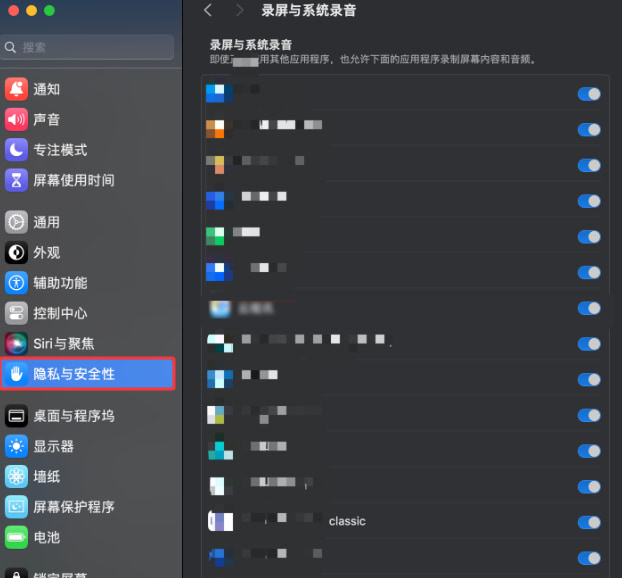
2. 在 Mac 上打开远程看看,然后前往 菜单 > 系统设置 > 隐私与安全性,分别在 “屏幕录制”(部分新系统显示为“录屏与系统录音”)和 “辅助功能” 中启用该软件的权限,然后退出软件重新打开一次。
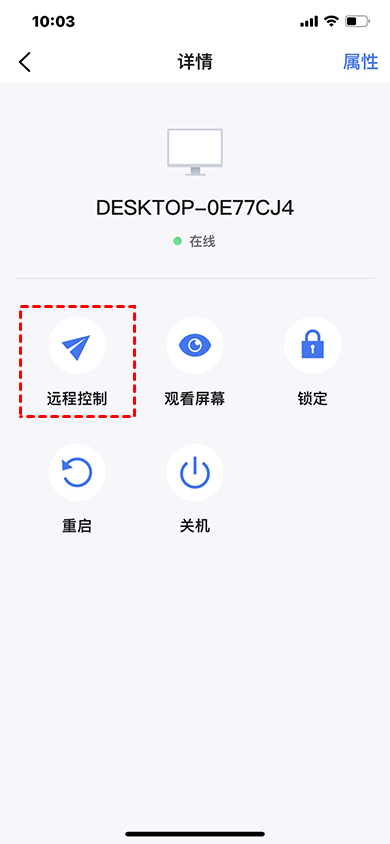
3. 在 iPhone 上打开“远程看看”并登录同一账号,进入 “设备” > “我的设备”,点击 Mac,再点 “一键控制” 即可看到 Mac 桌面。
>> 完成后观察什么:
- 手机画面应能实时显示 Mac 桌面,且手指移动能带动鼠标点击菜单或打开文件夹。
- 如果画面正常但点击毫无反应,说明第 2 步的 “辅助功能” 权限未生效,按后文第 3 节重新核对并重启客户端即可。
方法二:开启 Mac 原生“屏幕共享”+ 手机端 VNC
macOS 系统自带的 “屏幕共享” 兼容行业标准的 VNC 协议,但 iPhone 没有自带 VNC 客户端,因此需要“Mac 开原生开关 + iPhone 装 VNC 远程工具(如 RealVNC Viewer)”来配合。
1. 在 Mac 上点击左上角 苹果菜单 > 系统设置 > 通用 > 共享(若列表里 “远程管理” 是开着的,需先关闭,两者不能同时启用)。
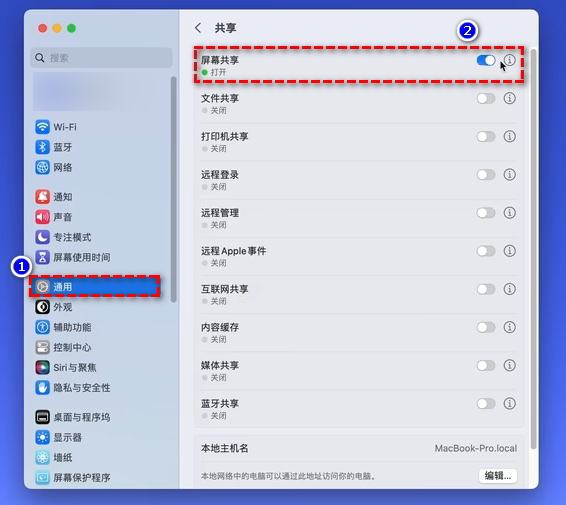
2. 点击 “屏幕共享” 右侧的 “信息”按钮(i),打开 “屏幕共享” 开关,接着开启 “VNC 显示程序可以使用密码控制屏幕”,设置一个连接密码并点 “完成”。
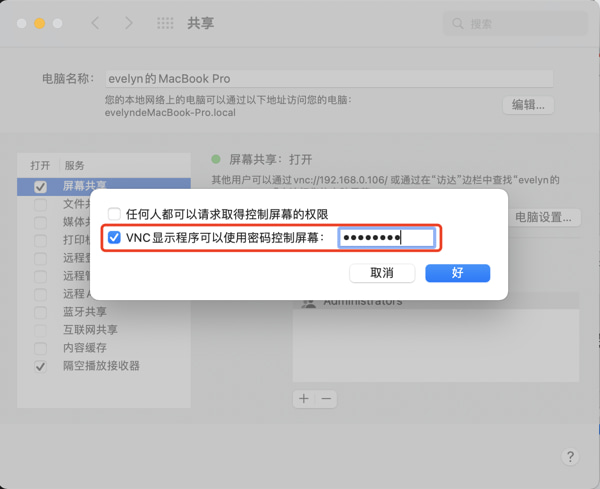
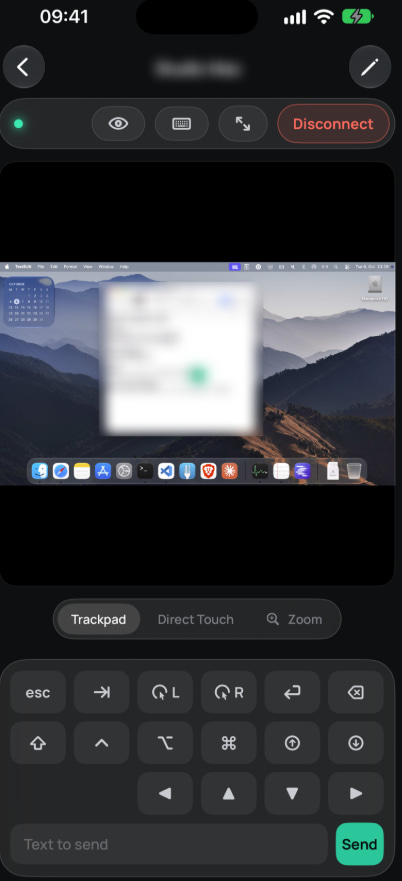
3. 记住 Mac 局域网地址(通常是 vnc://192.168.x.x 形式),然后iPhone 在“App Store” 下载 RealVNC Viewer 等兼容 VNC 的客户端,新建连接填入该局域网 IP 和刚才设好的密码即可。
FAQ:关于远程控制苹果电脑的常见疑问
对于“iPhone远程控制Mac”下面集中解答几个高频误区。
Q1:为什么不能用“iPhone 镜像”来远程控制 Mac?
macOS 自带的“iPhone 镜像”是用 Mac 电脑去控制 iPhone ,并不支持从 iPhone 反向控制 Mac 桌面;同理,iPhone 设置里的“控制附近的设备”也只提供同一 Wi-Fi 下的基础播放按钮控制,看不到电脑画面。
Q2:Mac 重启或关机后,还能用 iPhone 连上吗?
只要在远程控制软件里开启了开机自启,在登录界面通常也能连上。但需要注意,如果 Mac 开启了“文件保险箱(FileVault)”磁盘加密,完全关机再开机时必须先在本地输入密码解锁磁盘,系统网络和远程服务才会真正启动。
Q3:用 iPhone 屏幕按 Mac 的 Command 快捷键或右键怎么操作?
在支持触控优化的远控软件里,通常有虚拟工具栏可以直接点出 Command、Option 等 Mac 专用按键,不需要靠手机输入法硬凑;
VNC 类工具则在悬浮栏提供模拟鼠标右键和组合键功能,横屏操作会比竖屏顺手很多。
Q4:MacBook 一合盖或熄屏就断网怎么办?
出门前要插上电源,并在 苹果菜单 > 系统设置 > 电池 > 选项 中开启 “使用电源适配器供电且显示器关闭时,防止自动进入睡眠”,同时把 “唤醒以供网络访问” 设为始终或接入电源时(Mac 台式机则在 “能源” 设置中调整)。
总结
实现iPhone远程控制Mac并没有想象中复杂,关键是先按网络环境选对工具:如果只需要在同一个 Wi-Fi 下偶尔救急,Mac 自带的“屏幕共享”配合手机端 VNC 客户端就能用;如果出门在外需要跨网络连接,直接用支持跨平台的远程控制软件(如远程看看、向日葵等)会省心很多。最后别忘了提前在 Mac 上开齐屏幕录制与辅助功能权限并关闭插电自动睡眠,就能避免绝大多数“连不上”或“点不动”的尴尬。
