

手机当电脑显示器的3种方法,巧用闲置手机做副屏
文章围绕手机当电脑显示器这一需求,梳理虚拟副屏、远程投屏与硬件采集三类实现思路,并分析其操作步骤、优缺点及适用边界,帮助用户理性选择方案。


在日常办公或游戏过程中,我们常会遇到屏幕空间不足的情况。其实,你手中闲置的移动设备完全可以发挥余热。而通过一些技术手段,把手机当电脑显示器也不复杂。这不仅能提升多任务处理效率,还能变废为宝,拥有一块更便携的副屏。
接下来,本文将为大家详细解析手机当电脑副屏的主流方法,系统梳理其实现思路、使用步骤及优缺点,帮助用户根据自身场景做出合理选择。
手机当电脑显示器的核心实现思路
在理解具体方法前,需要先明确一个前提:
手机并不具备原生“视频输入”能力
因此所谓“手机当电脑显示器”,本质上是通过软件或中转方式,让电脑投屏手机上。目前主流方案大致可分为三类:
- 虚拟副屏方式
- 远程桌面 / 投屏方式
- 硬件采集与转接方式
不同方案在延迟、清晰度和操作体验上差异明显。
方法一:使用模拟软件实现手机当电脑副屏
此类方案会在电脑端创建一个虚拟显示器,再将该显示器画面通过局域网传输到手机,从系统层面实现手机作为电脑的扩展屏的需求。
常见的工具包括但不限于Spacedesk、GlideX、Deskreen,接下来以知名软件Spacedesk为例进行简单介绍。
>>基本步骤(以Spacedesk为例)
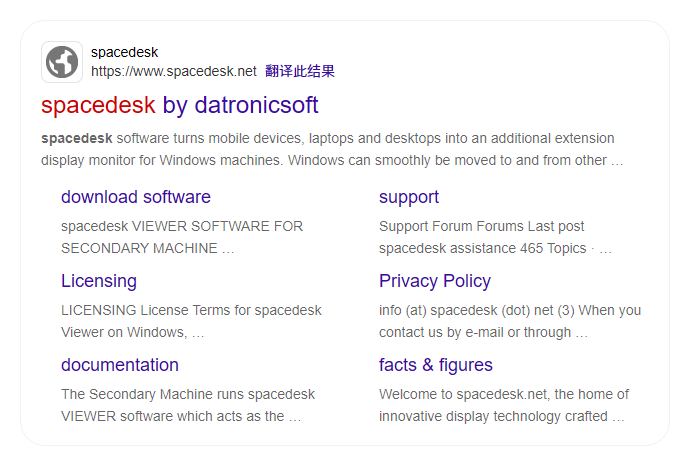
1. 在手机和电脑上下载安装Spacedesk客户端(电脑为Driver/手机为Viewer);
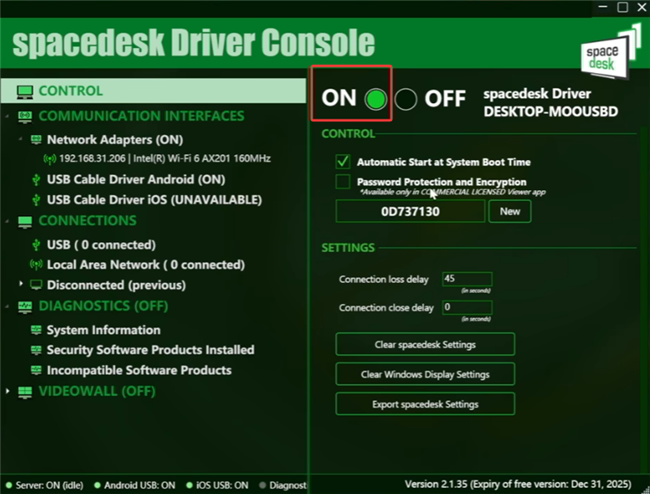
2. 确认两台设备均在同一局域网下,并在电脑端的Spacedesk软件中根据提示,开启服务;
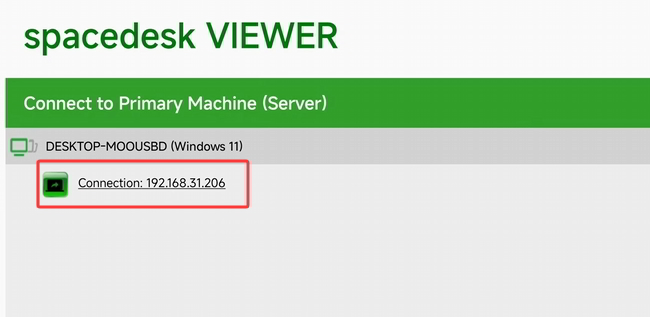
3. 在手机上打开Spacedesk,点击列表中电脑IP地址;
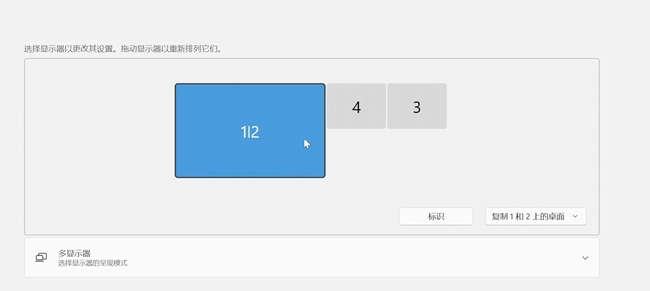
4. 在电脑右键桌面空白处打开“显示设置”,手机应已出现在屏幕列表中,可拖动改变布局。
注:不少品牌都实现了多屏协同,可检查是否支持将手机作为电脑的扩展屏(平板大多支持)。
>>方案优点
- 支持iOS和安卓设备
- 可被系统识别为第二块屏幕
- 可拖拽窗口、分屏显示
- 部分支持USB连接,延迟画面表现更好
>>方案局限
- 对局域网稳定性要求较高
- 延迟仍不适合高帧率应用
- 初次配置略复杂
这一方案,是目前最接近“手机当电脑显示器”使用体验的实现方式。
方法二: 通过远程桌面实现电脑投屏手机
该方式目的是将电脑桌面实时传输到手机端显示,本质属于电脑投屏手机,而非真正意义上的手机当电脑副屏。
常见的工具包括但不限于Windows 远程桌面(RDP)、Chrome Remote Desktop、TeamViewer、AnyDesk、ToDesk、远程看看。
>>基础步骤(以远程看看为例)
1. 在电脑和手机上下载安装远程看看,注册并登录同一账户,软件会自动绑定该两台设备到该账户下。

2. 在手机上打开远程看看,点击“设备”列表中的一台电脑设备。

3. 单击“观看屏幕”,就可以实现电脑投屏手机。(如想控制电脑,就点击“一键控制”)
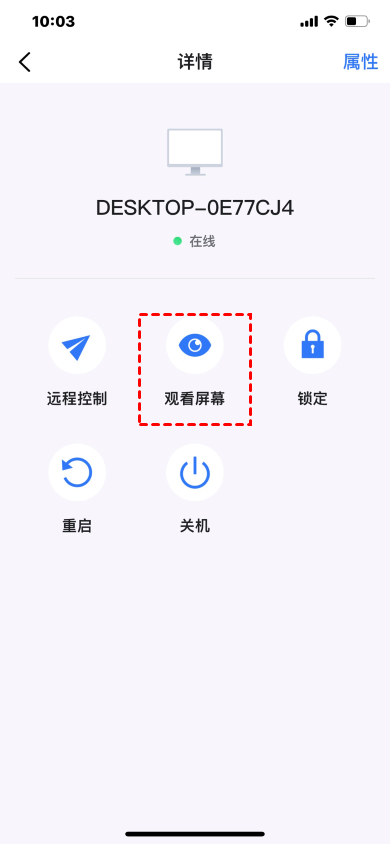
注:远程看看还支持电脑一键远程关机/重启/锁定,大家可根据需要选择;另,部分品牌手机的互联方案也支持手机远程控制电脑,大家可对照自查。
>>方案优点
- 支持iOS和安卓设备
- 无需额外硬件
- 设置相对简单
- 适合临时查看或控制电脑
>>方案局限
- 画面存在网络延迟
- 不支持作为独立显示输出
- 对网络环境依赖较大
方法三:通过硬件采集实现手机当电脑显示器
在考虑把手机作为电脑的扩展屏时,很多朋友肯定想过直接把手机当成普通的显示器处理——直连电脑,结果显然行不通。
不过,通过采集卡将电脑画面以物理方式显示在手机上,在技术上是可行的。
>>基础步骤
1. 准备支持 HDMI 输入的视频采集卡(可能需要额外供电);
2. 电脑通过 HDMI 线连接采集卡,将采集卡连接至手机或转接器(OTG数据线);
3. 手机安装支持 UVC 的采集 App(如USB Camera),打开 App 选择视频源;
4. 根据需要调整分辨率比例,完成基础显示与查看操作。
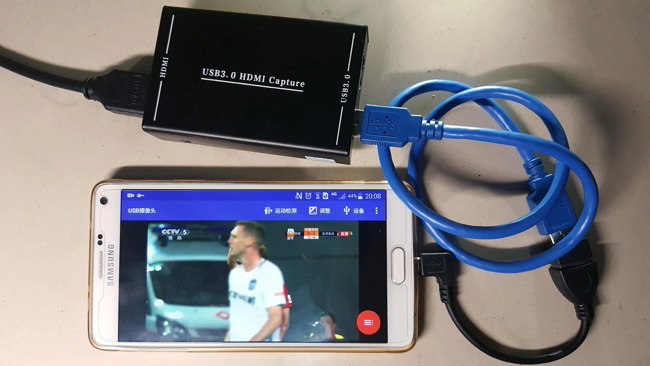
注:由于采集卡品牌和App的不同,操作方式上可能有所差异。
>>方案优点
- 不依赖局域网 / Wi-Fi
- 画面稳定,不掉线
- 理论上清晰度可控(取决于采集卡)
>>方案局限
- 需要额外的硬件设备与采集软件
- 不支持扩展桌面
- 画面可能有些微延迟
不同方案适用场景对比表
以下是不同方法对应的使用场景,大家可根据需要选择:
|
使用需求 |
推荐方式 |
是否支持扩展屏 |
不适宜场景 |
|
临时查看电脑画面 |
远程桌面 |
否 |
希望画面实时无延迟、打字和鼠标操作接近本地体验的用户 |
|
常态化副屏 |
虚拟显示器方案(USB 连接延迟更低) |
是 |
所在网络环境不稳定、希望即插即用、不愿进行额外配置的用户 |
|
专业演示 |
硬件采集 |
否 |
期望手机像真实显示器一样拖动窗口、长期办公或玩游戏的用户 |
常见问题解答(FAQ)
以下是有关热门问题的解答,也需大家留意:
Q1. 手机可以直接当显示器插电脑吗?
目前主流手机系统并不支持视频信号输入,无法像显示器一样直接接入电脑。
Q2. 手机屏幕太小,字看不清怎么办?
在 Windows 的“显示设置”中,可以针对该副屏设置独立的“缩放比例”(建议 150% 或更高),这样即便在小尺寸手机上也能清晰阅读文字。
Q3. 手机当电脑副屏适合玩游戏吗?
不建议。延迟和刷新率限制,可能影响操作体验,更适合做性能监视器。
Q4:使用手机当副屏对电池有损伤吗?
长时间开启屏幕并进行数据传输会产生一定热量。建议在使用过程中连接充电线,或使用带有供电功能的 OTG 扩展坞,并注意散热。
Q5:有线连接比无线连接好在哪里?
有线连接(USB/HDMI)通常比无线(Wi-Fi)更稳定,能有效避免画面撕裂和信号干扰,是实现手机作为电脑的扩展屏时的首选方案。
总结
从技术实现角度来看,手机当电脑显示器更多是一种“功能替代”,而非硬件层面的等价方案。 如果目标是临时使用或轻度扩展,现有方案已能满足大部分需求;但若追求高刷新率或专业显示体验,传统显示器仍不可替代。
选择方案时,建议优先明确自身使用场景,再结合延迟、稳定性与配置成本综合判断。
