

电脑投屏到手机3种常见方法,步骤教程+FAQ全解析
本文系统梳理了局域网投屏软件、远程控制软件、硬件辅助投屏三种主流实现方式,分析各方法的特点、适用场景及优劣;以远程看看为例提供详细投屏步骤,并解答安全性、网络需求、系统兼容性、延迟处理等常见问题,为不同需求用户提供精准的投屏方案选型指引。


电脑投屏到手机的常见方法
在移动办公、远程协助、设备监控等场景中,电脑投屏到手机逐渐成为不少用户关注的问题。那么,电脑屏幕共享给手机有哪些实现方式?又存在哪些使用限制与风险?本文将围绕这些问题进行系统梳理。
方法一:局域网扩展或投屏类软件
代表软件有Spacedesk、Deskreen等,其中Spacedesk更偏向扩展屏幕功能,Deskreen则专注于投屏功能。这类软件的核心特点如下:
- 连接方式:依赖Wi-Fi局域网,部分支持USB/LAN有线连接;
- 流畅度影响:网络稳定性直接影响画面流畅度;
- 便捷性:部分软件无需在手机安装接收端,通过手机浏览器即可访问,适合临时分享;
- 适用环境:适合家庭、办公室等局域网覆盖的场景。
方法二:远程控制软件投屏
远程控制软件则更为灵活,如远程看看(AnyViewer)、AnyDesk、TeamViewer等只需电脑和手机安装同一远程控制软件即可实现电脑屏幕共享给手机。
不过,需考虑软件的跨平台兼容性,如支持Windows、macOS与iOS、Android系统的跨平台投屏。特点比较明显:
- 支持手机实时查看电脑屏幕;
- 可在手机端执行大部分基础电脑操作;
- 双向控制:同时支持电脑控制手机;
- 无环境限制:不依赖数据线,不受地理位置、局域网环境约束。
方法三:硬件辅助投屏
若需追求更稳定的投屏效果,可借助专用投屏器实现。操作时,将投屏器通过USB接口与电脑连接,再通过无线连接(如蓝牙、Wi-Fi)与手机配对,即可完成信号传输。
适用场景:适合对投屏流畅度要求较高的场景,如游戏直播、高清视频展示等。缺点是需要额外购买硬件设备,便携性较差。
不同场景该如何选择?
- 临时办公分享(低成本、无硬件):选局域网投屏软件(Deskreen);
- 跨地域/网络环境远程协助(通用性更强):选远程控制软件;
- 游戏直播/高清视频(低延迟、高画质):选硬件辅助投屏。
使用远程控制软件把电脑投屏到手机步骤
由于市面上的远程控制软件如远程看看(AnyViewer)、AnyDesk、TeamViewer等操作方法大同小异。所以,接下来以首次使用远程看看的视角,为大家演示手机实时看电脑屏幕的具体步骤:
1. 在目标电脑和手机上下载安装远程看看,首次使用请注册并登录同一账户,软件会自动绑定两台设备到该账户下。

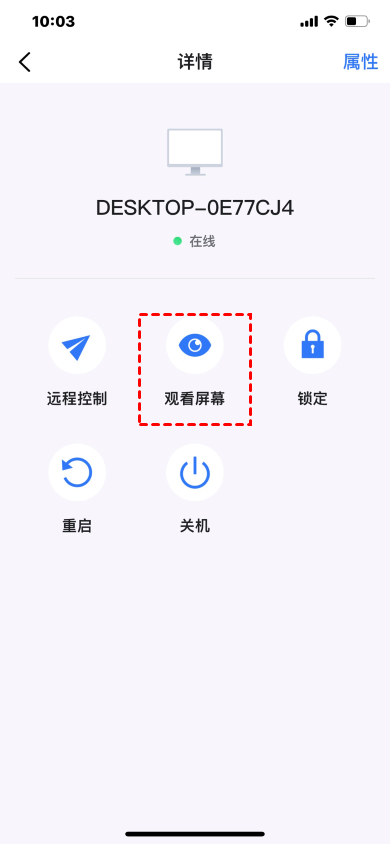
2. 接着,在手机上打开远程看看,此时“设备”列表中应显示有一台电脑设备,点击并打开它。

3. 单击“观看屏幕”,就可以把电脑投屏到手机。
注:旋转屏幕以全屏查看,还可根据网络状况手动更改图像质量,以改善延迟现象;另外,远程看看还支持电脑一键远程关机/重启/锁定,大家可根据需要选择。
FAQ:关于电脑投屏到手机的常见问题
以下是一些投屏时可能遭遇的一些常见问题答疑及解决方案:
Q1:电脑投屏到手机安全吗?
安全性主要取决于所使用的软件及其加密机制。一般建议:
- 选择有明确隐私与安全说明的工具
- 设置复杂密码或双重验证
- 避免在公共网络环境下使用
Q2:电脑投屏到手机需要网络吗?
不一定,需根据投屏方式判断:
- 局域网投屏软件:需同一Wi-Fi网络;
- 硬件投屏:可通过有线或无线直连,无需互联网;
- 部分投屏软件:支持电脑开热点,手机连接热点投屏;
- 远程控制软件:需要互联网支持。
Q3:电脑投屏到手机是否支持多系统?
如远程看看这类主流工具支持 Windows 电脑与 Android / iOS 手机之间的连接,但具体兼容性需以软件说明为准。
Q4:电脑屏幕共享给手机的过程中会有延迟吗?
通过网络手机实时看电脑屏幕,通常会存在一定延迟,延迟大小与网络质量、设备性能等因素有关。如可在远程看看这类软件中更改图像模式,以降低延迟。
Q5:投屏时画面卡顿/黑屏怎么办?
可按以下步骤排查解决:
- 降低投屏图像质量;
- 切换至稳定网络(如关闭公共Wi-Fi,连接家庭/办公Wi-Fi);
- 关闭电脑后台高内存占用程序;
- 检查软件是否为最新版本,更新后重试;
- 局域网投屏需关闭电脑防火墙。
总结
总体来看,电脑投屏到手机在技术上是可实现的,并且已有较为成熟的软件方案可供选择。用户在实际使用时,应根据自身场景需求、网络条件以及安全要求,选择合适的实现方式,并合理评估其使用边界。
