

电脑只有一个HDMI怎么接双屏?扩展屏幕连接方法
电脑只有一个HDMI怎么接双屏?本文针对已有一台显示器、想再接一台组成扩展桌面的情况,介绍视频转接、核显、USB显示适配器、远程看看等方案。


电脑已经用 HDMI 接着一台显示器,现在还想再接一台拓展桌面,但可用的HDMI接口已经用光了该怎么办?先别急着买 HDMI 一分二。对于电脑只有一个HDMI怎么接双屏的问题,实际上只有一个 HDMI 接口,不代表电脑只有一个视频输出口;即使真的只有一个视频输出,也并非没有其他方案可选。
只有一个 HDMI ≠ 只有一个视频输出口
如果主机只有一个 HDMI,但还有其他如 DP、DVI、VGA 或 USB-C 等视频输出接口,通常不必购买复杂设备,即便显示器只剩下HDMI接口,也可以考虑转接。
如果实在没有第二个可用的输出口,才建议考虑 USB 显示适配器或无线方案。
|
电脑现有条件 |
优先方案 |
关键限制 |
|
HDMI 之外还有 DP、DVI 或 VGA |
利用其他视频口连接第二台显示器 |
接口和转换方向要匹配 |
|
主板还有视频口 |
检查核显能否与独显同时输出 |
处理器和主板必须支持 |
|
USB-C 支持视频输出 |
USB-C 转 HDMI 或兼容扩展坞 |
USB-C 不一定支持视频输出 |
|
只有一个视频输出,另有 USB 数据接口 |
USB 显示适配器 |
可能需要专用驱动 |
|
可以无线连接,闲置电脑、平板、手机 |
远程看看扩展屏 |
需要兼容设备或软件 |
电脑只有一个HDMI怎么接双屏?
下面从最简单的有线连接开始。优先使用其他视频口;如果真的没有第二个视频输出,再考虑 USB、无线或软件扩展。
- 有线输出适合对画质、刷新率和延迟要求较高的场景;
- USB 显示适配器和无线扩展则更适合接口不足或临时使用。
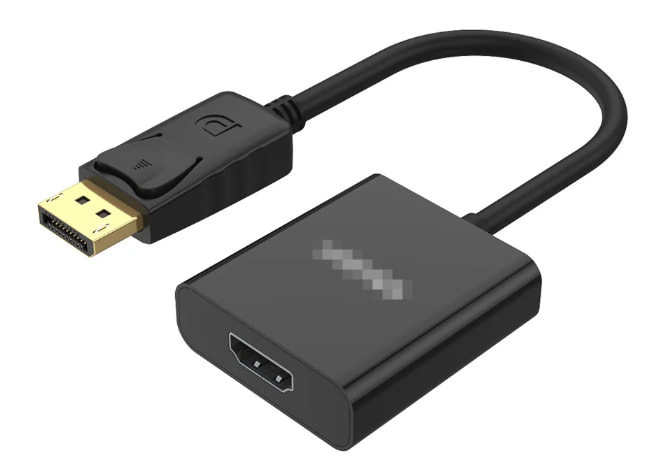
方法一:利用显卡的其他视频接口
1. 检查显卡上是否还有 DP(DisplayPort)、DVI 或 VGA 接口,并查看第二块显示器支持哪些输入。
2. 如果显卡有 DP、新显示器有 HDMI,使用 DP 转 HDMI 的线材或转接器,反之亦然。
3. 将现有显示器保留在 HDMI 口,新显示器接到另一个视频口,并把新屏输入源切换正确。
4. 连接成功后,按 Windows + P,选择“扩展”,让两块屏幕显示不同内容。
方法二:检查主板视频接口能否输出
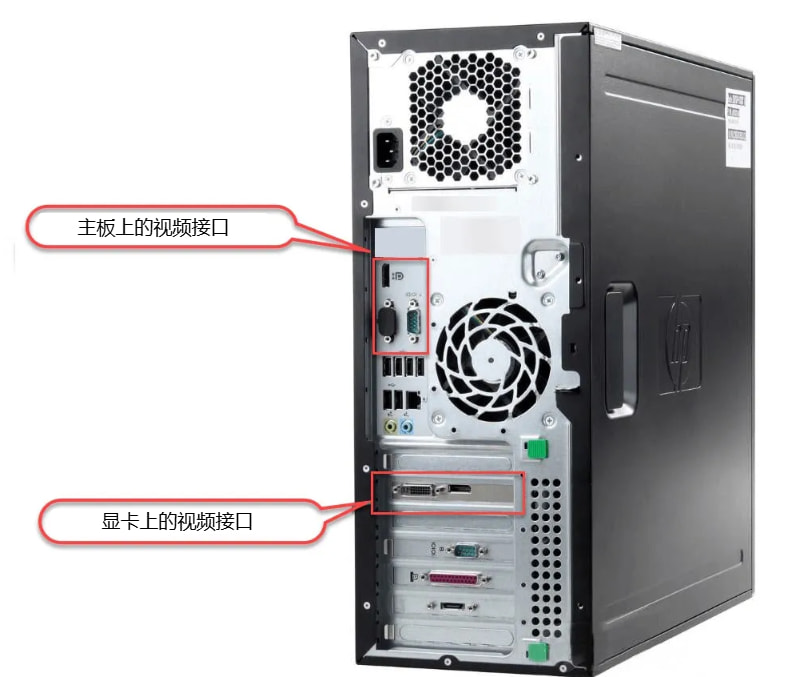
如果显卡只有一个接口,但主板上还有另一个接口。可以检查处理器是否带核显,以及主板是否支持核显和独显同时输出。
1. 到电脑或主板品牌官网查询准确型号,确认处理器是否带有核芯显卡,主板视频接口是否可用。
2. 如果条件满足,将现有显示器保留在独显接口,把第二台显示器接到主板视频接口。
3. 按官方教程进入 BIOS ,启用“CPU Graphics Multi-Monitor”相关选项,并将第二屏设为“扩展”。
方法三:使用支持视频输出的 USB-C 接口
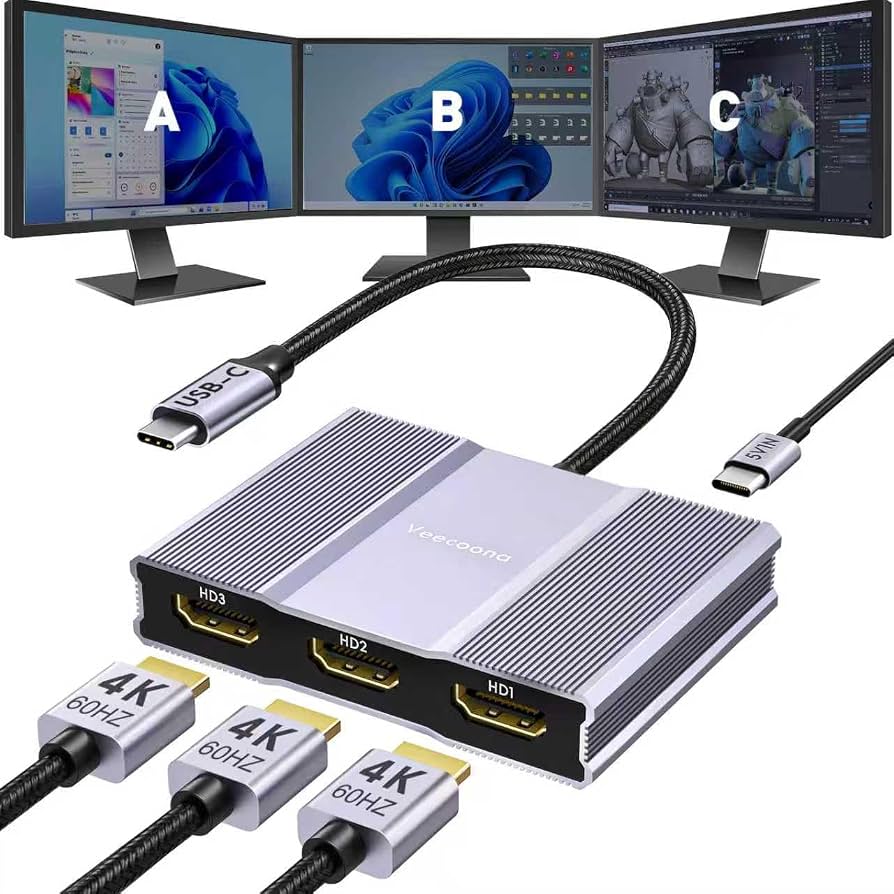
如果 USB-C 支持 DisplayPort Alt Mode 或雷电视频输出,可使用 USB-C 转 HDMI 适配器连接第二台显示器。
1. 查询电脑或主板的官方规格,确认 USB-C 接口支持视频输出,而不只是数据传输。
2. 购买兼容的 USB-C 转 HDMI 适配器或扩展坞,接入第二台显示器。
3. 保留现有 HDMI 连接,再进入 Windows 显示设置,确认两台显示器都能被识别。
方法四:使用 USB 转 HDMI 显示适配器
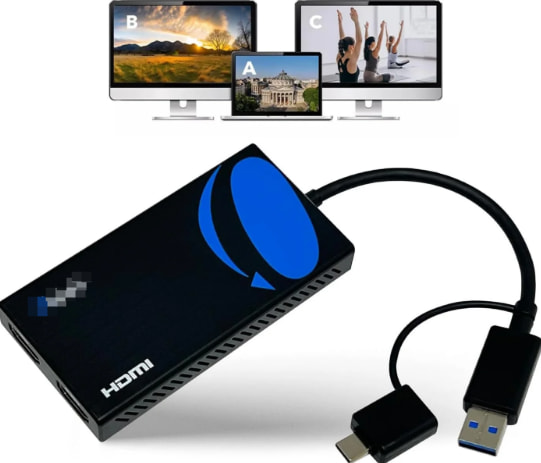
如果只有一个视频接口可用,但还有空闲 USB 接口,可以考虑使用支持 DisplayLink 技术的 USB 显示适配器。
1. 选择明确支持 Windows、带 USB 图形显示芯片或 DisplayLink 方案的 USB 转 HDMI 适配器。
2. 将适配器接入电脑的 USB 接口,再用 HDMI 线连接第二台显示器。
3. 按适配器品牌的说明安装对应驱动,必要时重启电脑。
4. 进入 Windows 显示设置,检测第二台屏幕并选择“扩展”。
方法五:用远程看看把另一台设备作为扩展屏
主机只有一个HDMI接口想接两个显示器,如果手边有闲置笔记本、另一台电脑、平板或手机,也可以使用远程看看的“扩展屏”功能,把它们作为电脑的无线副屏。
1. 在主电脑和准备作为副屏的设备上安装并运行远程看看,按软件要求登录同一账号。
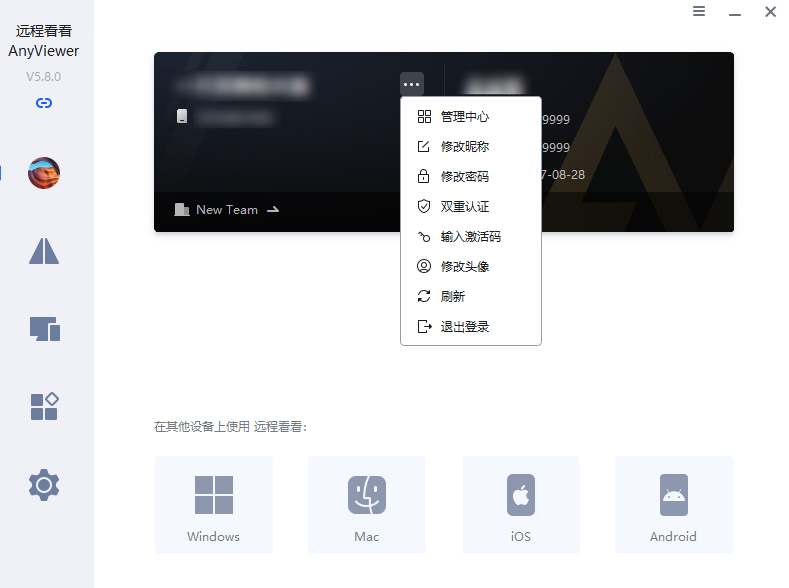
2. 在 Windows 主电脑中进入“设备” > “我的设备”,选择目标设备并打开“投屏”。

3. 选择“扩展屏”并确认连接,成功后结合软件弹窗和Windows显示设置,调整屏幕位置、分辨率、帧率及图像质量。

FAQ:一个 HDMI 接口接双屏的常见问题
对于“电脑只有一个HDMI怎么接双屏”的问题,最容易搞错的就是各种转换器/转接器。下面几个问题可以帮助你避开常见误区。
Q1:一个HDMI接口接双屏只买一分二转换器可以吗?
普通 HDMI 分配器通常只会把画面复制到两台显示器,不支持扩展桌面。优先检查其他视频输出;
确实没有时,再考虑 USB 显示适配器、兼容无线显示或远程看看扩展屏。
Q2:用 USB-C 转 HDMI 连接显示器为什么没画面?
常见原因是电脑的 USB-C 接口不支持视频输出。先查电脑或主板官方规格,确认是否支持 DP 替代模式或雷电视频输出;
如果仅支持数据传输,应改用有独立图形显示方案的 USB 显示适配器。
Q3:想接两个显示器必须换显卡吗?
若还有 DP、DVI、VGA 或支持视频输出的 USB-C,可以优先利用现有接口;
没有第二个原生视频输出时,还可根据需求考虑 USB 显示适配器。是否需要更换显卡,要看现有硬件和目标显示参数。
Q4:普通 HDMI 显示器支不支持用远程看看的扩展屏?
远程看看并不能让显示器获得额外的输入能力。若要使用实体显示器,仍需通过显卡其他视频口、USB 显示适配器或兼容的无线显示接收器连接。
总结
电脑只有一个HDMI怎么接双屏,先检查 DP、DVI、VGA、USB-C 和主板视频接口。若没有第二个可用视频输出,再按使用场景选择 USB 显示适配器、远程看看扩展屏。不要把 HDMI 分配器当作双屏扩展器。先确认硬件支持,再选方案,通常比买一堆转接线后反复试错更省钱。
