

没有鼠标怎么上下滑动?除了键盘,触控板甚至能用“嘴”和手机
没有鼠标怎么上下滑动?可根据设备条件使用键盘翻页、触控板双指手势、语音命令或手机远程操作。


滚轮这东西虽然没有左右键那么刚需,但对于长文本等需要翻页阅读的内容来说,它的重要性几乎也是无可替代的。但问题就出在这里,我要是没有鼠标,就只能按上下箭头一点点挪动了吗?接下来,咱们就结合不同设备仔细聊聊没有鼠标怎么上下滑动,并帮助小白同学们区分翻页与滚轮输入,再按现有设备选择更省事的方法。
快速诊断:根据可用设备选择方法
|
当前条件 |
优先操作 |
适合场景 |
|
键盘可以使用 |
方向键、Page Up |
网页、文档、文件列表 |
|
笔记本触控板可用 |
双指上下滑动 |
连续滚动和细调位置 |
|
Windows 11有麦克风 |
使用“语音访问” |
持续滚动或跳到顶部 |
|
软件要求真实滚轮输入 |
查找软件快捷键 |
游戏、建模、地图缩放 |
|
电脑已部署远控软件 |
手机触控模式 |
应急操作和继续排查 |
没有鼠标怎么上下滑动?
方法1:用键盘上下滚动网页和文档
只要键盘正常,不用鼠标滑动电脑屏幕通常不难。不同按键控制的距离不同,可按内容长度选择。
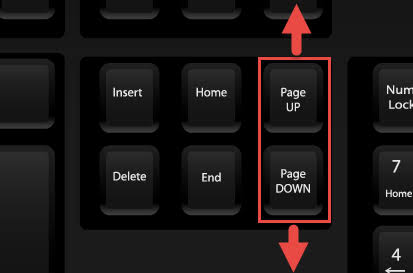
1. 按上方向键或下方向键,小幅移动当前页面。或者按Page Up或Page Down,一次向上或向下翻动一页。
2. 其次,在支持的页面中按Home或End,可以快速跳到开头或末尾( 若按键控制了文本光标,先按Esc退出输入框,再尝试翻页)。
3. 部分笔记本没有独立翻页键,可能需要配合Fn键,但组合方式由品牌和型号决定,应以键帽标记或设备说明书为准。
方法2:用笔记本触控板模拟滚轮
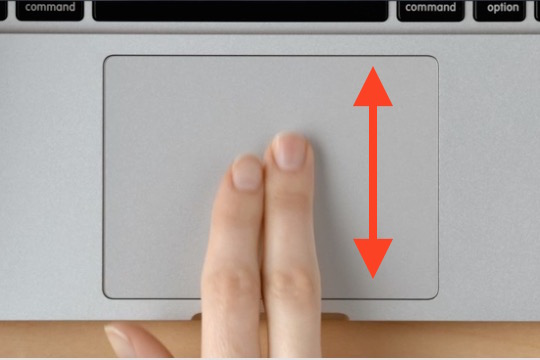
如果是笔记本,不用鼠标滑动电脑屏幕更简单,在触控板上双指滑动,既能连续滚动,也能停在指定位置。
1. 将两根手指稍微分开放在触控板上, 两指同步向上或向下移动,观察页面滚动方向。
2. 若方向相反,进入触控板的“滚动和缩放”设置调整。
- Win11通常可进入设置 > 蓝牙和设备 > 触摸板 > 滚动和缩放,检查“拖动双指进行滚动”。
- Win10通常位于设置 > 设备 > 触摸板。ELAN、Synaptics等老驱动、部分品牌鼠标可能使用自己的控制面板。
方法3:Windows 11用语音控制滚动
如果以上方法还不对症,也可以尝试Windows 11 22H2及更高版本提供的“语音访问”功能。但需支持麦克风,也仅建议在个人场景下使用。
1. 按Win + S搜索“语音访问”,按Enter启动并完成首次设置。
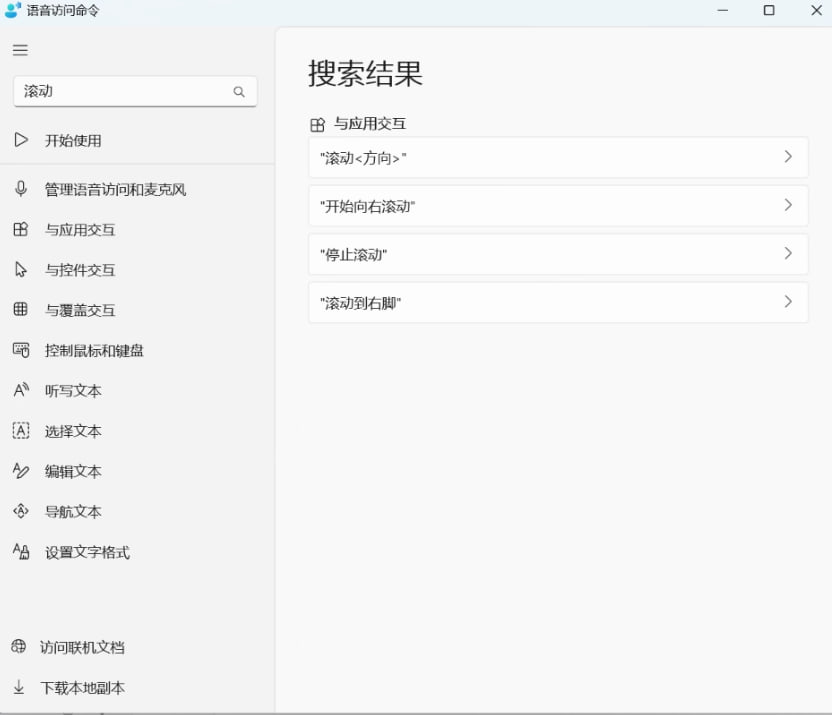
2. 说“向下滚动”或“向上滚动”,让当前区域移动一段距离。需要连续移动时,说“开始向下滚动”,到位置后说“停止”。
3. 需要快速定位时,说“滚动到顶部”或“滚动到底部”。如果窗口内有多个区域,可先用语音网格把指针移入目标列表,再滚动。
方法4:手机模拟鼠标/触控板远程控制电脑滚动
以远程控制软件为例,如远程看看,支持鼠标和触控双模式,即支持能用双指滚动电脑屏幕进行滚动,也能模拟鼠标,操作虚拟滚轮滚动。
1. 在电脑和手机安装远程看看,登录同一账号,并确保电脑联网且保持运行。

2. 在手机打开“设备” > “我的设备”,选择电脑并点击“一键控制”。

3. 连接后默认触控模式下,在手机上点击要滚动的位置,然后双指下滑上滑即可快速滚动屏幕,保持按下可一直滚动。

常见问题
除了以上关于没有鼠标怎么用滚轮的解决方法外,以下问题也值得大家留意:
Q1:为什么按方向键不能滚动网页?
焦点可能停在输入框、菜单、播放器或网页控件中。先按Esc退出,再用Tab切换区域并重试。
Q2:Page Up和Page Down一次移动太多怎么办?
改用上、下方向键进行小幅滚动。长文档可交替使用翻页键和方向键,先快速接近,再细调位置。
Q3:鼠标键为什么不能像滚轮一样滚动?
鼠标键主要模拟指针移动、点击和拖动,没有通用滚轮指令。需要滚轮事件的软件应使用其他输入方式。
Q4:触控板双指滑动方向反了是故障吗?
通常只是滚动方向设置不同。进入“滚动和缩放”修改方向;旧式驱动需在品牌控制面板中调整。
总结
没有鼠标怎么上下滑动,先用键盘方向键和翻页键解决普通网页或文档,再根据设备改用触控板、触摸屏或Windows 11语音访问。没有鼠标怎么用滚轮时,要注意翻页与真实滚轮事件并不完全相同;若电脑已提前部署远控软件,可以用手机远程控制电脑,进行临时操作。
