

鼠标卡顿几秒又恢复正常?5步基础排障+5个进阶方法
本文围绕鼠标卡顿几秒又恢复正常,区分鼠标连接、无线干扰、电脑整体卡顿、驱动延迟和高回报率问题,并提供临时手机控制方案。


如果说帧率低更难接受的问题是什么,那除了直接玩不了之外,大概率就得落在间歇性卡顿的头上。而这类问题中最为典型的非鼠标卡顿几秒又恢复正常莫属,无论是办公还是游戏,对体验的影响直接就是破坏性的。而实际上,鼠标一阵一阵的卡顿,大多与连接和无线干扰,甚至是电脑整体短暂卡住有关,所以,我们需要先判断故障范围。接下来,咱们就来唠唠这个问题该如何排查,并介绍临时应急的手机模拟鼠标方法。
快速诊断:从卡顿表现判断方向
卡顿发生时,观察鼠标灯光、USB提示音、键盘、声音和画面。谁与鼠标一起发生了异常,就决定后面该查鼠标还是整台电脑。
|
卡顿表现 |
优先怀疑方向 |
优先处理 |
|
只有光标停顿,画面和声音正常 |
鼠标、接口、传感器或无线连接 |
基础排障并换鼠标测试 |
|
灯灭或伴随USB断连提示音 |
接口、供电、线材或接收器 |
直连电脑并检查驱动节能 |
|
声音、视频和键盘也同时卡住 |
系统负载、存储或驱动延迟 |
查看任务管理器和延迟记录 |
|
只在游戏或快速移动时卡顿 |
帧率、覆盖层或高回报率 |
查看帧率并临时降低回报率 |
|
闲置或休眠恢复后容易出现 |
蓝牙、USB节能或恢复驱动 |
检查对应设备的电源管理 |
鼠标卡顿几秒又恢复正常怎么办?
以下方法整理自官方、社区网友、个人技术博客,及部分品牌的官方支持页面,但并非所有硬件都适用,大家请以实际情况为准。
先做完这5步基础快速排障
以下操作风险很低,属于小白同学动手也能做的范畴,适合用来修复一些常用原因导致的故障。
1. 老规矩先重启电脑,然后换接口,无线鼠标充电或换电池,重新插接收器(蓝牙鼠标可删除后重新配对)。
2. 让接收器靠近鼠标,并远离移动硬盘、USB 3.0设备和无线干扰源。
3. 清洁传感器周围灰尘,改用其它鼠标垫,避开玻璃、金属和高反光表面。
4. 退出录屏、RGB、鼠标宏和游戏覆盖层,并检查厂商软件是否存在异常配置。
5. 用另一只鼠标测试电脑,再把原鼠标接到另一台电脑交叉验证。
.jpg "替换测试鼠标")
方法1:判断是鼠标卡顿还是电脑整体卡住
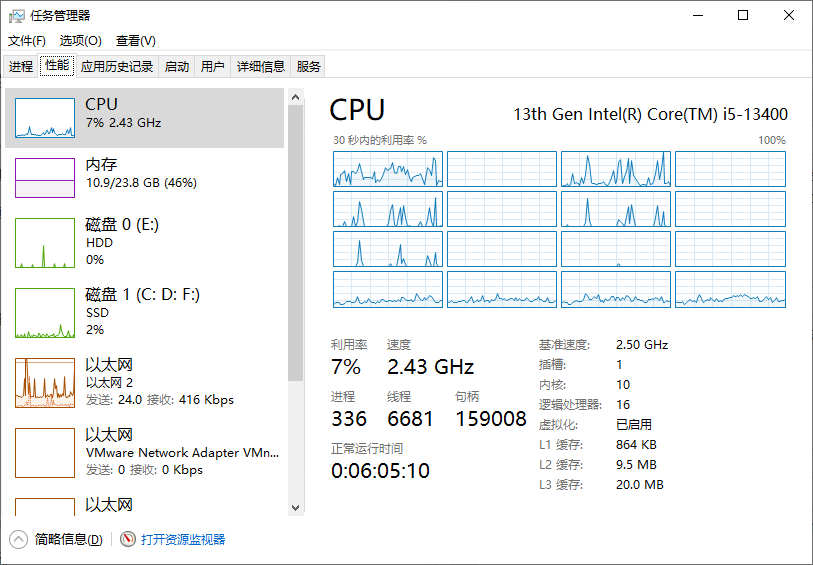
鼠标卡顿时,如果声音、窗口动画和键盘也一起卡、卡、卡…真正的问题可能在系统负载,而不是鼠标本身。
1. 按Ctrl + Shift + Esc打开“任务管理器”,切到“性能”,保持窗口开启。等待问题复发,观察CPU、内存、磁盘和GPU是否同时出现尖峰。
2. 在进程中按占用排序,并暂停可疑的高占用程序后复测。
方法2:更新或重装鼠标、蓝牙和USB驱动
电脑鼠标间歇性卡顿若出现在系统更新、换主板或安装外设软件后,建议继续处理输入和连接驱动。
1. 打开设置 > Windows更新,安装系统更新,并查看是否有可选驱动更新。
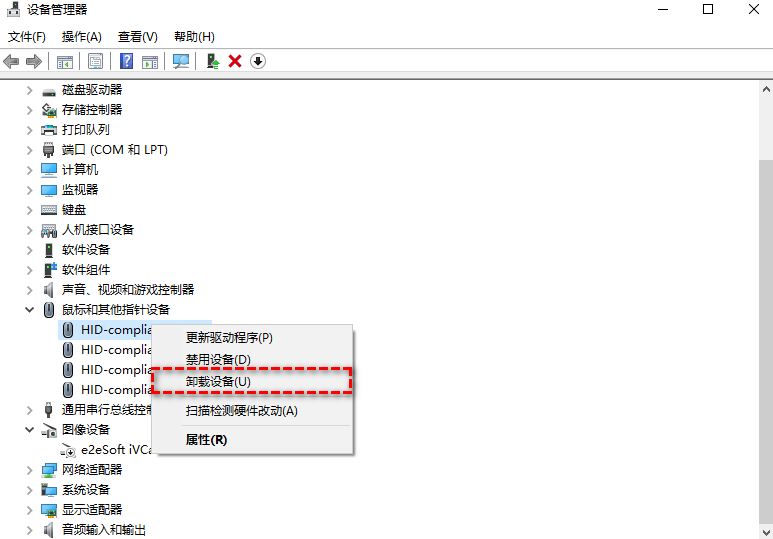
2. Win + X 打开“设备管理器”,更新鼠标/蓝牙/通用串行总线控制器中相关设备驱动,无效时,可尝试卸载,重启电脑让系统重新识别。
3. 笔记本或品牌机还应安装厂商提供的芯片组、蓝牙和USB控制器驱动。
方法3:针对特定设备测试电源管理
若鼠标一阵一阵的卡顿主要发生在待机、锁屏或闲置后,可检查对应蓝牙适配器或USB集线器是否被系统节能关闭。
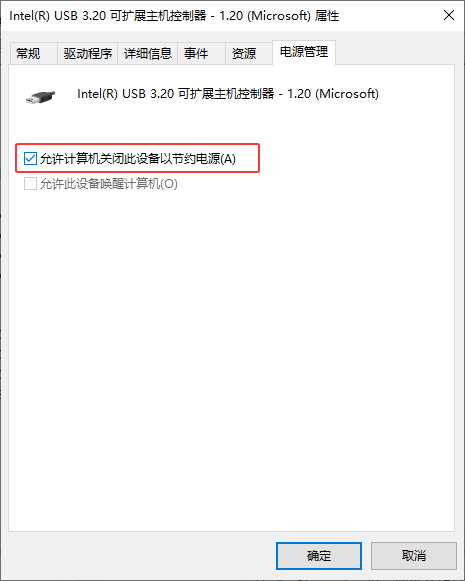
1. 打开“设备管理器”,展开蓝牙或通用串行总线控制器, 打开对应适配器或“USB Root Hub”属性,进入“电源管理”。
2. 暂时取消“允许计算机关闭此设备以节约电源”,重启后观察是否复发。
方法4:高回报率鼠标临时降到1000Hz测试
只在游戏、快速甩动鼠标或高CPU占用时卡顿,且鼠标当前为2000Hz以上,才需要检查回报率。
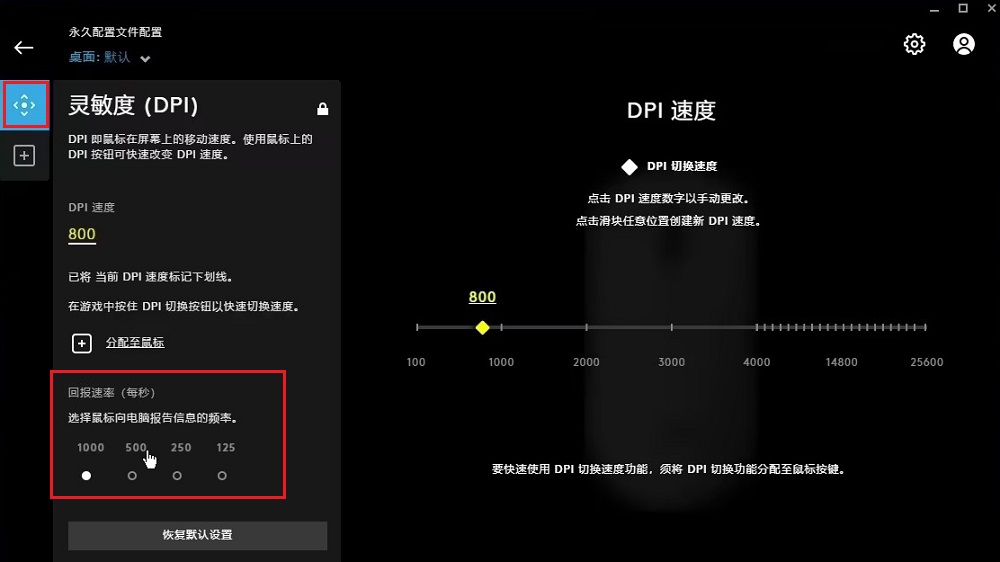
1. 打开鼠标厂商配置软件,查看当前“回报率”或“轮询率”。当前为2000Hz、4000Hz或8000Hz时,临时改为1000Hz并重启异常软件。
2. 同时关闭游戏覆盖层和后台外设监控工具,再观察电脑鼠标间歇性卡顿是否复发。
方法5:用干净启动和延迟工具定位冲突
基础排障和驱动更新都无效,在系统或者软件侧面,我们还能做的就是隔离后台软件,来分批测试。
1. 按Win + R,输入msconfig打开“系统配置”,隐藏Microsoft服务后禁用第三方服务,并在“任务管理器”中禁用启动项。
2. 重启后复测;若问题消失,分批恢复项目,重点检查外设软件、录屏和覆盖层。
3. 整机与声音也卡顿时,可运行LatencyMon,在问题复发后查看DPC、ISR和驱动执行时间。

拓展:手机模拟鼠标进行交叉测试或临时控制
如果以上方法仍旧未能解决问题,或没有鼠标进行交叉测试,可以使用远程控制软件来对比测试或临时控制。如果在控制过程中(排除网络问题)也遭遇电脑鼠标间歇性卡顿的问题,则说明非鼠标本身问题。
1. 在电脑和手机安装远程看看,登录同一账号,并确保电脑联网且保持运行。

2. 在手机打开“设备” > “我的设备”,选择电脑并点击“一键控制”。

3. 连接后使用“鼠标模式”或“触控模式”完成临时操作验证,观察是否存在问题,已排除或定位故障。

FAQ:其他常见问题解答
鼠标卡顿几秒又恢复正常很容易被误判为驱动或硬件损坏,大家还可以通过以下问题来进一步判断。
Q1:鼠标卡顿时灯一直亮,说明没有断连吗?
不一定。灯亮只能说明仍有供电,不能证明USB数据、无线连接和驱动始终正常。
Q2:蓝牙鼠标靠近USB 3.0设备真的会卡顿吗?
可能。微软和外设厂商都将附近USB 3.0设备、距离及无线干扰列为连接迟缓的排查方向。
Q3:什么时候可以判断鼠标需要维修或更换?
原鼠标在多台电脑、不同接口和表面都复发,而其他鼠标正常,建议直接申请保修、维修或更换。
总结
对于鼠标卡顿几秒又恢复正常的问题,应先完成接口、电量、无线干扰、传感器和交叉测试,再按表现检查系统负载、驱动、节能与高回报率。手机模拟鼠标只能临时应急和辅助缩小范围,不能替代实体鼠标与电脑性能检测。
