

鼠标一会失灵过一两秒又正常?Win10/11鼠标时好时坏的6种修复方法
遇到鼠标一会失灵过一两秒又正常,可从接口、线材、电量、无线干扰、节能设置、驱动和后台冲突逐步排查鼠标间歇性失灵。


很多时候,东西坏得干脆点,反倒没那么折磨人,最烦的就是时灵时不灵,一会给人希望一会儿又让人失望。在电脑上比较典型的问题就是鼠标一会失灵过一两秒又正常。而实际上这种鼠标总是间歇性失灵的情况,既可能来自线材、电量和无线干扰,也可能与USB供电、驱动或电脑整体卡顿有关。接下来,咱们就来唠唠这个话题,并分享远程控制软件作为兜底的临时救急控制方案。
快速诊断:故障决定方法
鼠标停顿时,注意灯光、系统提示音和其他设备是否同时异常。多观察一次,往往比连续重装几次驱动更有价值。
|
失灵时的表现 |
优先怀疑方向 |
先做什么 |
|
灯灭或出现断连提示音 |
接口、线材、供电或无线连接 |
直连电脑并更换接口 |
|
只是不移动,按键仍有效 |
传感器、桌面或鼠标垫 |
换表面并清洁传感器 |
|
休眠或闲置后更容易出现 |
蓝牙或USB节能设置 |
检查设备电源管理 |
|
键盘和画面也同时卡住 |
整机负载或系统短暂卡死 |
查看任务管理器占用 |
“鼠标一会失灵过一两秒又正常”的解决方法
方法1:更换接口并交叉测试鼠标
先判断故障是否跟随鼠标转移。如果鼠标接口接触不良、线材内部断裂或无源USB集线器供电不足,都可能造成短暂断连。
1. 拔下鼠标等待片刻,再直插电脑的主板USB接口,暂时绕过扩展坞和集线器。
2. 有线鼠标轻轻改变线材角度,观察是否在靠近插头或鼠标处反复断连。
3. 用另一只鼠标测试本机,再把原鼠标接到另一台电脑复测。
4. 如果故障跟随原鼠标转移,优先考虑线材、接收器或鼠标本体;只在某个接口出现,则继续检查该接口和供电。
.jpg "替换测试鼠标")
方法2:处理无线鼠标的电量和干扰
无线鼠标时好时坏,常见原因是电量不足、接收器距离太远,或USB 3.0设备和其他无线设备造成干扰。
1. 先充满电或更换电池,关闭鼠标数秒后重新开启。
2. 将2.4GHz接收器直插电脑,鼠标本体也尽量靠近接收器,并远离移动硬盘、USB 3.0集线器和密集无线设备后复测。
3. 蓝牙鼠标可在设置 > 蓝牙和设备中删除后重新配对。若有线模式正常,无线链路更值得怀疑。
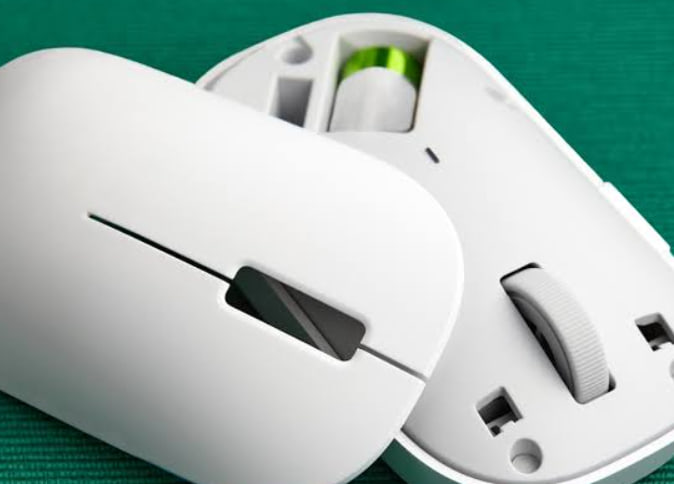
方法3:清洁传感器并更换使用表面
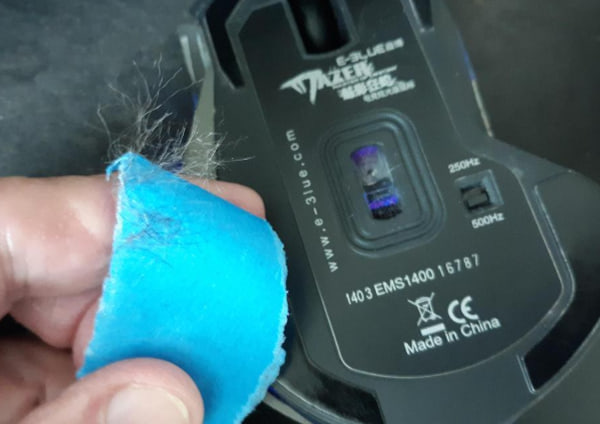
若失灵时按键仍能使用,只是光标不动或突然跳走,问题可能出在传感器识别,而非整只鼠标断开。
1. 关闭鼠标,清除传感器窗口周围,不要盲目使用电子清洁剂。
2. 改用普通鼠标垫或白纸测试,避开透明玻璃、高反光和纹理变化明显的表面。
3. 换表面后立即恢复,通常说明传感器没能正确识别原鼠标垫;若灯光也会熄灭,应回到连接和供电方向。
方法4:检查蓝牙或USB设备的节能设置
鼠标在待机、锁屏或短暂闲置后失灵,更可能与设备节能有关。
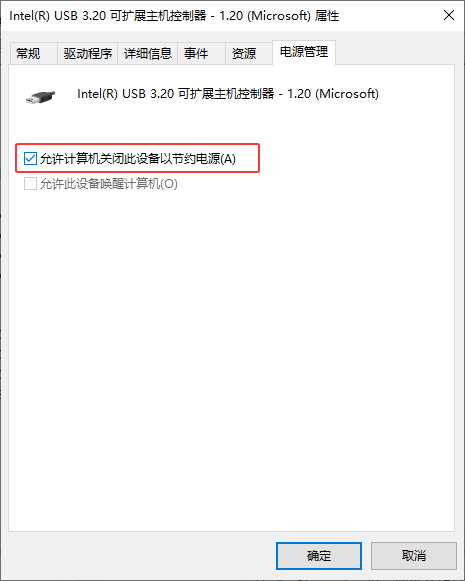
1. 打开“设备管理器”,蓝牙鼠标展开蓝牙,有线或接收器鼠标展开通用串行总线控制器。
2. 打开对应蓝牙设备或“USB Root Hub”属性,进入“电源管理”。
3. 暂时取消“允许计算机关闭此设备以节约电源”,重启并观察是否还会复发。
4. 如果只有从休眠恢复后异常,还应安装Windows更新,并检查电脑厂商提供的芯片组、蓝牙和USB驱动。
方法5:更新驱动并观察电脑是否整体卡顿
鼠标短暂停顿不一定等于鼠标断连。若视频、键盘和窗口也同时卡住,应先排查系统负载,再处理驱动。
1. 按Ctrl + Shift + Esc打开“任务管理器”,观察CPU、内存、磁盘和GPU占用。
2. 打开设置 > Windows更新,安装系统/组件更新(尤其是新电脑/新重启系统的电脑),并查看是否有可选驱动更新。
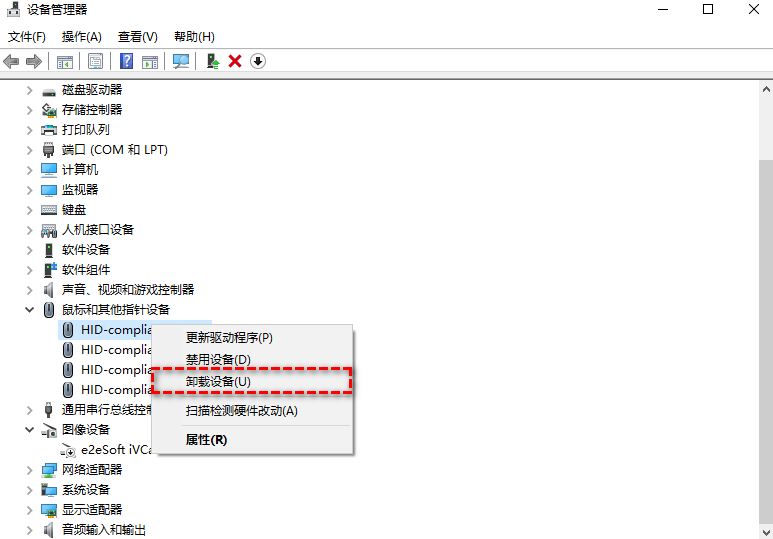
3. 在“设备管理器”中更新鼠标、蓝牙和USB控制器驱动,或到电脑厂商官网下载。
方法6:通过干净启动排除后台软件冲突
鼠标宏、RGB控制、录屏、游戏覆盖层和窗口增强工具,可能挂接输入设备,造成鼠标总是间歇性失灵。
1. 按Win + R,输入msconfig打开“系统配置”, 隐藏Microsoft服务后禁用第三方服务。
2. 按 Ctrl+Shift+Esc 打开“任务管理器”禁用启动项并重启,观察鼠标是否恢复正常。如正常,可分批恢复服务和启动项,找出冲突软件。

拓展:用远程控制软件临时操作和交叉测试
鼠标时好时坏期间,可以用手机端远程控制软件临时控制电脑,也可辅助对比测试是鼠标还是其他问题。不过,远程操作会受网络影响,不能直接当作硬件检测结果。
1. 在电脑和手机安装远程看看,登录同一账号,并确保电脑联网且保持运行。
2. 在手机打开“设备” > “我的设备”,选择电脑并点击“一键控制”。

3. 连接后使用“鼠标模式”或“触控模式”完成临时操作。

FAQ:其他常见问题解答
除了以上关于“鼠标一会失灵过一两秒又正常”的解决方法,以下这些表现也值得大家留意。
Q1:鼠标灯一直亮,为什么还是会失灵一两秒?
灯亮只能说明设备仍有供电,不能证明数据传输正常。接口接触、无线干扰、驱动和传感器仍可能造成停顿。
Q2:只有从休眠恢复后鼠标时好时坏,是什么原因?
更可能与蓝牙、USB节能或恢复驱动有关。先更新系统和厂商驱动,再针对对应设备测试电源管理设置。
Q3:为什么快速移动鼠标时更容易突然断开?
有线鼠标可能存在线材内部断裂,快速移动会拉扯故障点;无线鼠标则要检查接收器距离和干扰。
Q4:怎样判断该维修还是更换鼠标?
原鼠标在多台电脑和不同接口上都复发,而其他鼠标正常,或轻碰线材就断开,可优先申请保修或更换。
总结
鼠标一会失灵过一两秒又正常,应先换接口、换电脑和换鼠标交叉测试,再查无线电量、干扰、传感器、节能设置和驱动。远程控制软件在没有额外鼠标交叉对比的情况,也能用于临时操作与辅助缩小范围,但无法替代实体鼠标。
