

鼠标移动方向相反怎么调回来?不同场景的6种解决方法
鼠标移动方向相反时,不要先改滚轮设置。本文按双屏方向错误、全局鼠标反向、软件配置、驱动和远程控制异常分别给出解决方法。


鼠标往右,光标却往左跑;明明第二块显示器就在右边,鼠标却得往左才能过去——这两种“方向反了”看着很像,修法却完全不同。再加上游戏、远程控制和滚轮方向也可能反着来。总之,问题相似但场景多,所以我们得先看清到底是哪一种,再动手修理。接下来,咱们就来聊聊鼠标移动方向相反怎么调回来。
先看:你的鼠标到底是哪种“反向”?
先在桌面上慢慢向上下左右移动鼠标,看看问题是否只出现在第二块屏幕、某个软件或远程会话中。
|
实际表现 |
优先怀疑 |
先处理 |
|
右边是第二屏,却要往左才能过去 |
显示器排列反了 |
重新排列显示器 |
|
单屏桌面上左右、上下都反着走 |
鼠标配置、驱动或硬件 |
重置配置并交叉测试 |
|
只有某个游戏里方向反了 |
游戏反转视角/输入设置 |
恢复游戏控制设置 |
|
本地正常,远程电脑里方向反了 |
远程输入模式 |
切换鼠标模式/重连 |
|
光标正常,只有滚轮上下相反 |
滚动方向设置 |
修改“滚动方向” |
鼠标移动方向相反怎么调回来?
建议大家先对照上表“看症状”,然后再挑方法。一个方法修复成功后,就没必要为了“保险”再尝试其他方法。
方法一:把Windows里的显示器位置摆正确
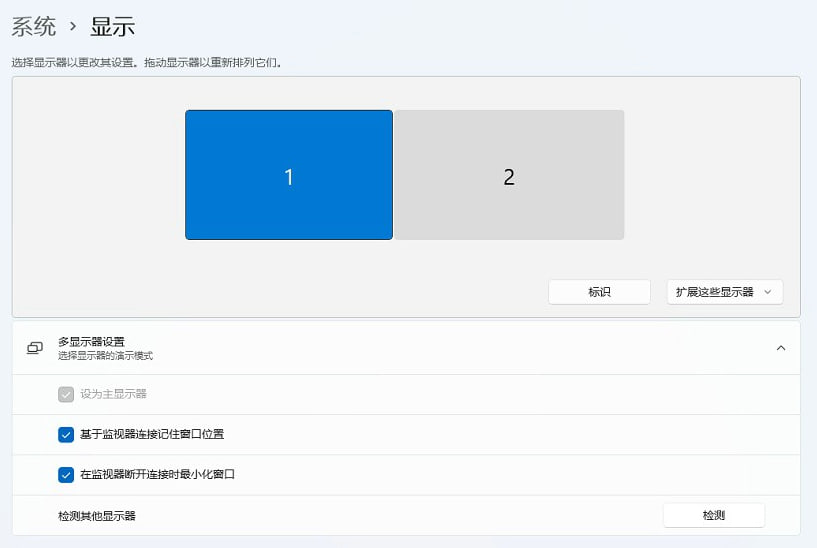
“右边是第二屏,却要往左才能过去”,很典型多屏布局问题。
1. 按 Windows + I,进入系统 > 屏幕,点击“标识”确认1号、2号屏分别是哪一块。
2. 查看显示器布局示意图。如果2号屏实际在右边,而设置中的2号屏却在左边,就用鼠标把它拖到正确一侧。
3. 两块屏幕上下高度也尽量按照真实桌面位置对齐,再点击“应用”。
4. 从主屏左右边缘再次穿越测试。此时鼠标应该会按照显示器实际摆放方向进入另一块屏幕。
方法二:重置鼠标厂商软件和自定义配置
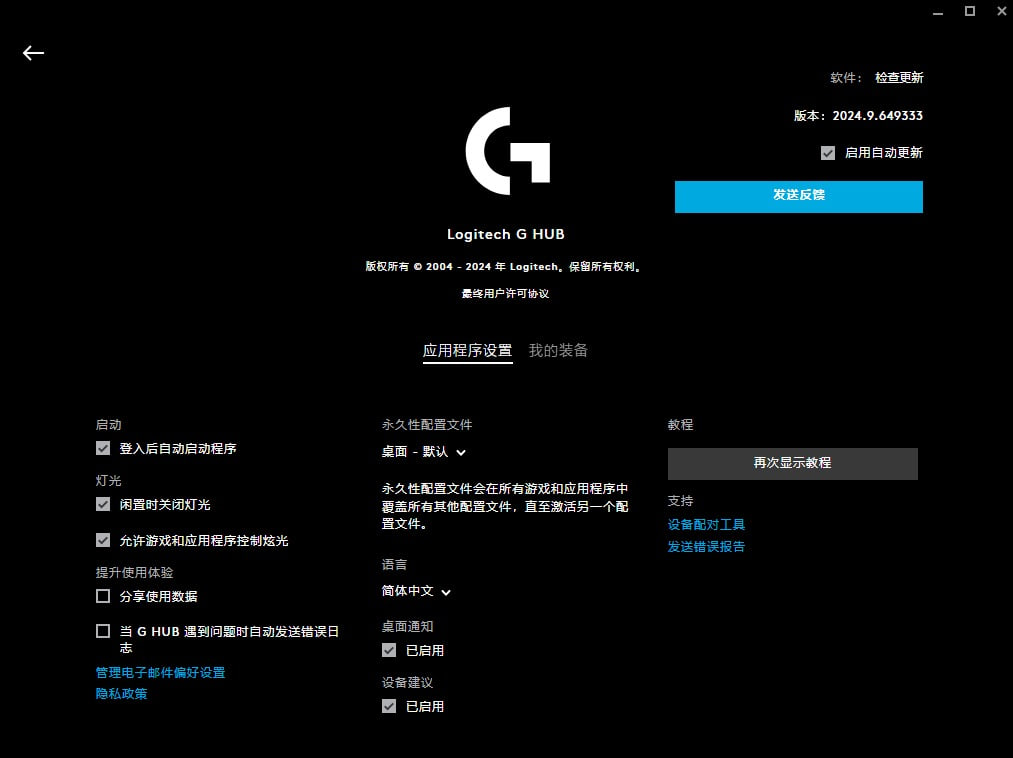
如果单显示器桌面上也是“右变左、上变下”,就不是显示排列的问题了,这时更应该查鼠标自身配置。
1. 回想问题出现前,是否刚使用过鼠标厂商软件、宏工具、按键映射程序,或者导入过游戏配置文件。
2. 打开对应鼠标软件,找到恢复默认设置、重置配置、默认配置文件之类入口,将当前鼠标恢复到默认状态。
3. 如果不知道是哪项设置导致,可以先完全退出鼠标宏、按键映射和外设管理软件,再拔插一次鼠标测试。
方法三:换电脑换鼠标测试
真正的全局反向并不常见,与其一项项乱改系统,不如直接把“鼠标”和“电脑”两个变量分开测试。
1. 把当前鼠标接到另一台电脑。如果在另一台电脑上依旧方向相反,重点就应转向鼠标配置、固件或鼠标本体。
2. 再找一只确认正常的鼠标接到当前电脑。如果新鼠标方向正常,就没必要继续折腾当前系统。
3. 如果多只鼠标在当前电脑都反向,在其他电脑又正常,建议继续排查驱动、软件冲突或近期系统更改。
4. 无线鼠标还可以拔下接收器等待约10秒再插回,蓝牙鼠标则删除设备后重新配对一次。
.jpg "替换测试鼠标")
方法四:重新安装或回退驱动
只有明确故障跟着当前电脑走时,才建议对驱动下手。
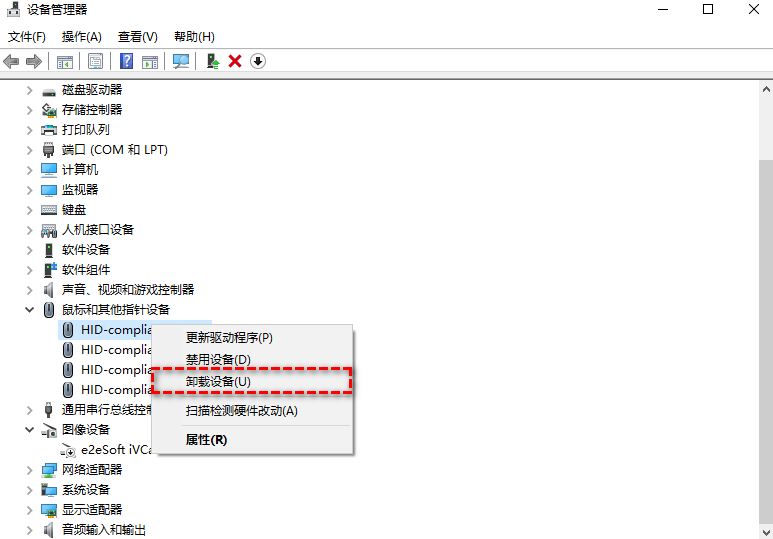
1. 右键开始打开设备管理器,展开“鼠标和其他指针设备”。
2. 找到当前鼠标或HID兼容鼠标,右键选择“卸载设备”,确认后重新启动Windows。
3. Windows启动后会尝试重新识别并安装鼠标驱动,再测试上下左右移动。
4. 如果问题恰好是在某次驱动更新后出现,可进入设备属性 > 驱动程序尝试“回退驱动程序”。
方法五:某个软件或游戏反向
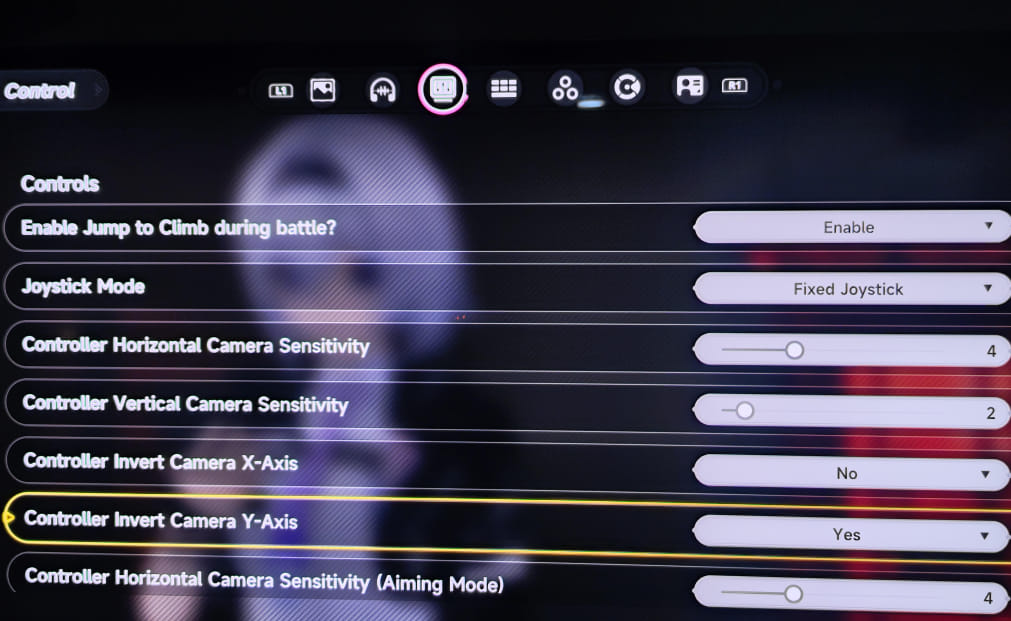
如果桌面、浏览器、资源管理器都正常,只有某个程序一进去就反向,系统和鼠标硬件通常不是首要怀疑对象。
1. 打开异常游戏或软件的控制、鼠标、视角、输入设置。
2. 查找类似“反转X轴”“反转Y轴”“反转鼠标”“镜头反向”的选项,并恢复默认。
3. 如果安装过第三方按键映射、手柄模拟或鼠标宏工具,也先暂时退出,再测试。
方法六:用干净启动找出覆盖鼠标设置的软件
如果每次刚开机正常,过一会儿才鼠标反向移动,可以检查下系统服务和启动项。
1. 按 Windows + R,输入 msconfig 打开系统配置。
2. 进入服务,勾选“隐藏所有Microsoft服务”,暂时禁用剩余第三方服务。
3. 再从任务管理器的启动应用中暂时禁用第三方启动项,重启后测试鼠标方向。
4. 如果反向消失,再分批恢复服务和启动项,重点观察鼠标厂商软件、宏工具、远控程序和输入映射工具。

拓展:使用远程控制软件模拟鼠标
如果鼠标已经确定有问题,但眼下又必须继续用电脑,或者没有额外的鼠标可供对比测试,可以先让手机临时顶上。
如果手机虚拟鼠标能够正常移动,而实体鼠标的移动方向反了,至少可以进一步缩小排查范围。
接下来,以免费远程控制软件——远程看看为例:
1. 在电脑和手机安装远程看看,登录同一账号,在手机打开“设备” > “我的设备”,选择电脑并点击“一键控制”。

2. 连接后默认触控模式,操作逻辑类似平板电脑,也可以切换至鼠标模式,使用虚拟鼠标控制电脑。

FAQ:鼠标反向移动的其他常见问题
对于“鼠标移动方向相反怎么调回来”的问题,除了以上方法,以下问题也值得大家留意:
Q1:Windows有直接反转鼠标左右、上下方向的设置吗?
当前Windows鼠标设置主要提供按键、指针速度、滚轮和滚动方向等项目,没有面向普通外接鼠标的X/Y指针反转相关功能。全局反向更应查设备配置或驱动。
Q2:FlipFlopWheel能解决鼠标的移动方向反了吗?
不能解决指针上下左右反向,它解决的是鼠标滚轮滚动方向。
Q3:为什么只有游戏里鼠标方向是反的?
先找游戏中的反转X轴、反转Y轴或镜头反向设置。如果Windows桌面正常,就不要先重装系统鼠标驱动。
Q4:为什么只有远程控制时鼠标移动反了?
这更像远程输入模式、相对鼠标、游戏鼠标或应用自身控制设置的问题。先退出特殊鼠标模式、重连,再用另一款远控工具做对比。
Q5:鼠标左右键功能也反了怎么办?
那属于另一个问题,可以参考鼠标左右键功能反了怎么调过来,重点检查Windows主鼠标按钮、厂商配置和映射软件。
总结
鼠标移动方向相反怎么调?先看反向发生在哪里:只在双屏之间走错方向就重新排列显示器;整个Windows都反向,则优先重置鼠标配置、换电脑交叉测试,再处理驱动和后台软件。必要时,可以使用远程控制软件进行临时控制或者对比测试。
