

鼠标不受控制一直往下滑怎么办?6步基础排查+5个进阶方法
鼠标不受控制一直往下滑时,应先判断是页面滚动还是指针移动,再隔离鼠标、键盘、触控板、手柄和软件输入。


网页刚拉回顶部,转眼又自己一冲到底,鼠标一直往下跑,怎么滚怎么滑都控制不住,这是怎么一回事?首先,鼠标不受控制一直往下滑,真不一定是鼠标坏了,键卡住了、触控板手势异常触发、游戏手柄和软件映射都可能在背后“捣鬼”。所以,我们得先分清页面在滑还是指针在动,再逐个隔离输入源。当然,如果确实真是鼠标坏了,我们也为大家准备了手机模拟鼠标方案。
快速诊断:从下滑表现判断方向
虽然看似都是下滑,但细分一下症状病因都还是有差别的。
|
异常表现 |
优先怀疑方向 |
先做什么 |
|
页面持续滚到最下面 |
滚轮、中键自动滚动 |
按Esc并点击滚轮 |
|
箭头本身持续向下移动 |
触控板、指点杆 |
拔掉鼠标后观察 |
|
拔掉鼠标仍自动下滑 |
Page Down或End键 |
断开键盘和手柄 |
|
只在浏览器或一个软件中出现 |
应用自动滚动 |
无痕模式或安全模式 |
|
换到另一台电脑仍会下滑 |
滚轮卡滞、编码器异常 |
检查滚轮手感 |
鼠标不受控制一直往下滑怎么解决?
先查到底是谁在发送下滑指令
下面是一些基础的排查方法,虽然简单,但值得一试。尤其是对电脑小白:
1. 如果鼠标变成了向下的箭头,可按Esc退出自动滚动。
2. 拔掉所有USB外接设备,仅保留鼠标观察是否还在滚动。还滚就拔鼠标,不滚就有序插回,检查异常硬件。
3. 有线鼠标直连电脑USB接口;无线鼠标更换电池/充电/重新开关,并重新连接接收器。
4. 检查Page Down、End、向下方向键、空格键是否卡住或回弹迟缓。
5. 用另一只鼠标测试本机,再把原鼠标接到另一台电脑进行交叉判断。
6. 记录是页面向下滚动,还是箭头位置下移,以及是否只在某个软件出现。
.jpg "替换测试鼠标")
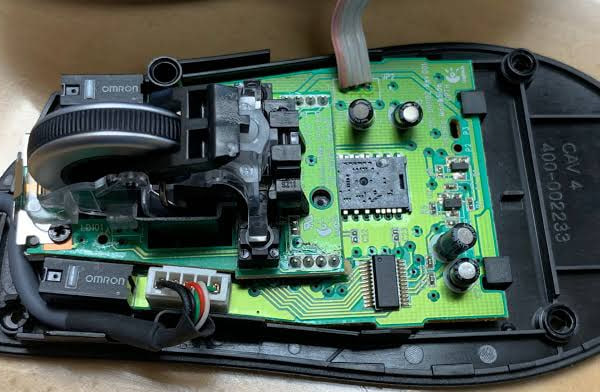
方法1:检查滚轮卡滞、自由滚动和编码器异常
鼠标自动下滑到最下面,并且故障会跟随鼠标出现在另一台电脑上,优先检查滚轮本体。
1. 断开鼠标连接,用软毛刷或压缩空气清理滚轮缝隙的灰尘和异物。
2. 轻滚滚轮,确认没有卡住、空转过久、反向跳动或明显摩擦不均。
3. 能自定义滚动功能的鼠标,可在配套软件中检查滚轮的设置是否正常,必要时重置为默认值。
方法2:暂时关闭触控板、触屏和指点杆
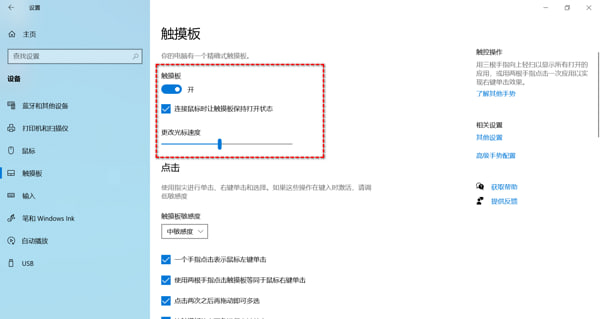
笔记本拔掉鼠标后仍下滑,除了之前提到的外接USB设备,还应检查两指滚动、指点杆或触屏是否在误输入。
1. Win11进入“设置” > “蓝牙和设备” > “触摸板”;Win10进入“设置” > “设备” > “触摸板”,关闭触摸板,或先关闭“拖动两根手指进行滚动”。
2. 带指点杆的电脑(键盘中可操作的小红点),可重复按下观察是否能解除,否则建议按品牌设置暂时禁用指点杆。
3. 有触摸屏时,清洁屏幕并断开充电器,观察是否存在鬼触。
方法3:调整Windows滚动设置并重置鼠标配置
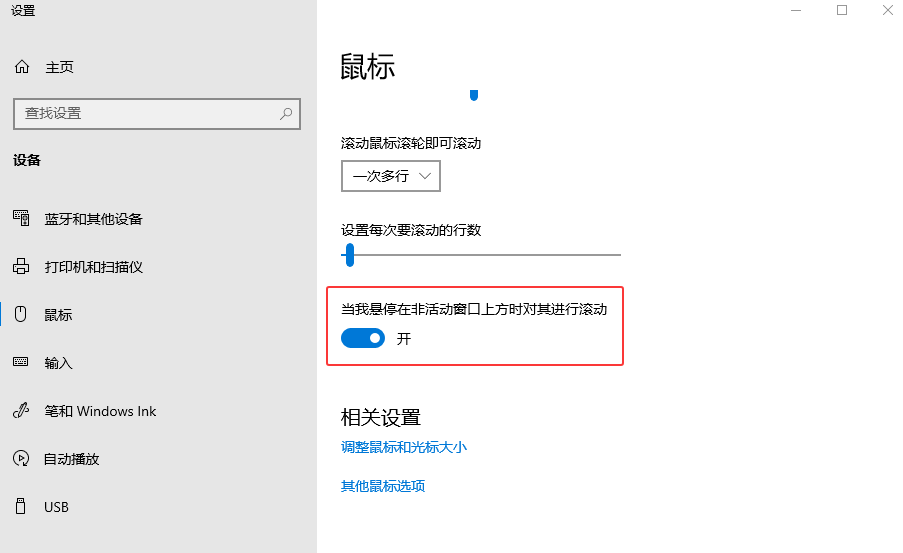
只要鼠标停在某个窗口上,该窗口就往下滑,可先检查滚动路由和品牌配置。
1. 进入“设置” > “蓝牙和设备” > “鼠标”,暂时关闭“悬停鼠标时滚动非活动窗口”并重新测试。
2. 将每次滚动行数恢复为较小值,避免轻微误输入直接跳到底部。并在鼠标品牌软件中恢复默认配置,关闭平滑滚动和应用专属方案。
方法4:重新识别鼠标和触控设备驱动
适合系统更新、休眠唤醒或安装外设软件后突然出现鼠标不受控制一直往下滑的情况。
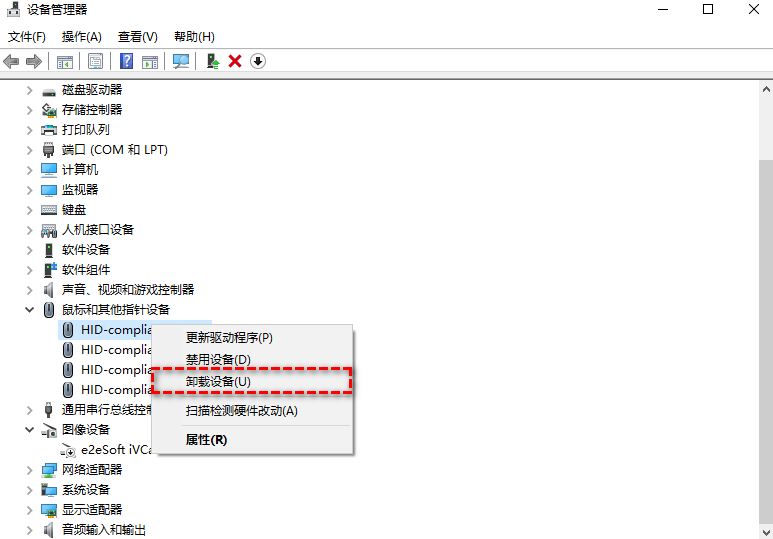
1. 打开“设置” > “Windows更新”,安装系统和可选驱动更新,进入“设备管理器”,展开“鼠标和其他指针设备”。
3. 只对已确认的鼠标或触控板执行更新驱动,再重启电脑测试。更新无效时,可卸载对应设备并重启,让Windows重新识别。
3. 品牌笔记本和游戏鼠标应优先使用厂商提供的匹配驱动,或在官方的管理软件中检查更新。
方法5:排查单个软件、扩展和后台输入程序
只有一个浏览器、游戏或办公软件会出现鼠标自动下滑到最下面,就得查查这些软件本身:
1. 浏览器先使用无痕窗口测试,再暂时停用可疑的扩展插件。
2. 暂时退出鼠标增强、宏工具、按键映射、窗口管理和叠加层软件。
3. 可通过Windows干净启动隔离第三方服务,如小时再分批启动排查,定位成功可考虑,更新、重置或卸载发生故障的软件。

拓展:怎么用手机模拟鼠标?
下滑严重到无法准确点击,或确认大概率是鼠标的毛病时,可以先用手机模拟鼠标,完成保存、关闭程序和排查。以远程控制软件为例,如远程看看,支持鼠标和触控双模式。
1. 在电脑和手机安装远程看看,登录同一账号,在手机打开“设备” > “我的设备”,选择电脑并点击“一键控制”。

2. 连接后默认触控模式下,可以采用类似平板电脑的操作逻辑继续操作电脑,也可以切换至鼠标模式,使用虚拟鼠标继续操作电脑。

FAQ:其他关于鼠标自动下滑的常见问题
鼠标一直往下跑除了以上方法外,还有以下问题值得大家留意:
Q1:拔掉鼠标后页面还在往下滑,说明什么?
说明下滑指令来自其他设备或软件。优先断开键盘、手柄、触控板、数位板和多余接收器,再逐个接回定位。
Q2:为什么只在开始菜单、设置或游戏平台中自动下滑?
这类界面会响应方向键、手柄摇杆和焦点导航。若网页正常,应优先检查卡键、控制器漂移及桌面映射。
Q3:鼠标滚轮偶尔反向跳动属于同一问题吗?
可能属于滚轮编码器接触不良。若清洁和跨电脑测试后仍反复跳动,维修价值低的鼠标通常直接更换更省心。
Q4:有没有可能是中病毒或被远程控制了?
单纯滚动更常见于输入设备异常。若同时自动点击、打开程序或输入文字,应断网并核查远控软件和账户登录。
Q5:没有备用鼠标怎么完成这些检查?
键盘正常时可用Tab、方向键和Enter导航;也可在已部署远控软件的前提下,通过手机临时控制电脑。
总结
遇到鼠标不受控制一直往下滑,先判断是页面滚动还是箭头下移,再按“拔外设隔离输入源、跨电脑测试鼠标、检查滚轮和卡键、停用触控设备、排查驱动与软件”的顺序处理。故障跟随鼠标,优先考虑滚轮硬件;拔掉鼠标仍下滑,则重点检查键盘、手柄和触控板。手机模拟鼠标适合临时接管操作,但不能代替正式维修。
