

鼠标灯不亮了也动不了了怎么办?5步检查1步决定
本文面向鼠标突然断电、指针不动或按键无响应的Windows用户,介绍如何区分指示灯、装饰灯和传感器光,并说明鼠标灯不亮了也动不了了怎么办,以及如何通过交叉测试判断接口、供电、驱动或鼠标本体故障。


鼠标灯不亮了也动不了了怎么办?如果只是RGB氛围灯无了,鼠标仍能正常用,问题可能并不严重;可要是指针、按键和滚轮一起“下班”,就得从供电、接口、电池、接收器和驱动开始排查。当然,先别急着拆鼠标,接下来,咱们就来唠唠鼠标灯不亮操作没反应的解决方法,并介绍使用远程控制软件模拟鼠标操作电脑的方法。
快速诊断:不同故障不同处置
有线、2.4G无线和蓝牙鼠标的供电方式不同,排查顺序也不能一锅端。
|
故障表现 |
优先怀疑 |
先做什么 |
|
有线鼠标完全无反应 |
USB接口、线材或鼠标本体 |
换接口并直连电脑 |
|
无线鼠标指示灯不亮 |
电池、充电、开关或接收器 |
换电池并重启鼠标 |
|
蓝牙鼠标亮灯但连不上 |
配对、蓝牙驱动或连接距离 |
删除设备后重新配对 |
|
换电脑后仍完全无反应 |
鼠标内部供电或硬件故障 |
维修、保修或更换 |
鼠标灯不亮了也动不了了怎么办?
方法1:重新连接有线鼠标并更换USB接口
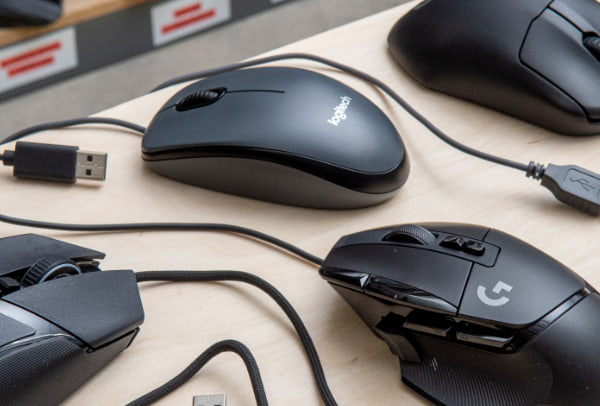
有线鼠标突然没反应,先看连接和接口。
1. 拔下鼠标USB插头,等待几秒重新插入,将鼠标换到另一个接口,台式机优先测试主机背部的主板接口。
2. 顺着鼠标线检查明显折痕、破损和接头松动,轻微摆动线材观察是否间歇恢复(尤其是接口和鼠标本体附近)。
方法2:检查无线鼠标电池、充电和电源开关
无线鼠标灯不亮操作没反应,优先考虑电量耗尽和电池装反问题。虽然小白,但不能不防。
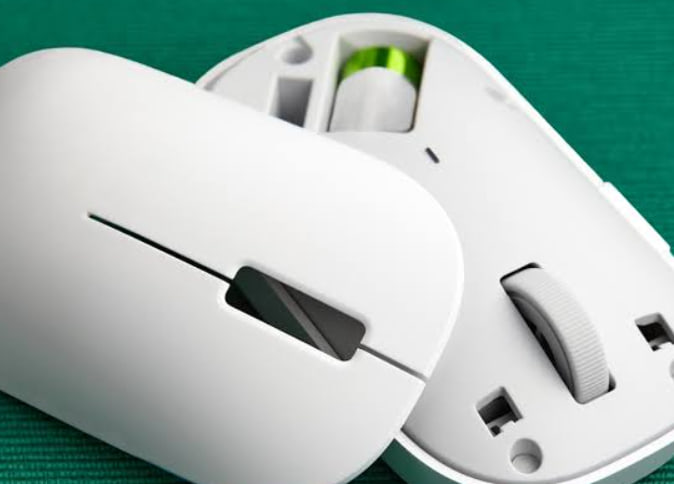
1. 将鼠标底部开关拨到“Off”,等待十秒后再拨回“On”。
2. 使用干电池的鼠标应确认正负极方向,并换新电池测试。
3. 充电鼠标连接可靠的充电线和电源,等待一段时间后再尝试开机和配对。
4. 检查电池仓触点是否氧化、变形或被绝缘片挡住等异常,简单问题可随手清理。
方法3:重新连接接收器或蓝牙
鼠标本体有电却操作不了,下一站就是接收器和蓝牙配对,尤其是搬电脑或换接口之后。
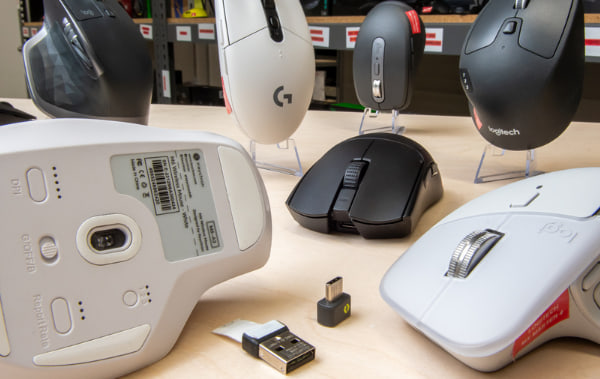
1. 避免集线器或扩展坞,应将鼠标USB接收器直插电脑主板,并让鼠标靠近接收器,减少距离和无线干扰。
2. 蓝牙鼠标进入“设置” > “蓝牙和其他设备”,删除配对,然后重新配对。
方法4:换电脑交叉测试鼠标和接口
交叉测试能迅速回答一个关键问题:到底是电脑没认鼠标,还是鼠标本身已经“断联”。
1. 将当前鼠标连接到另一台电脑,观察能否使用。再把一只正常鼠标接到原电脑,检查相同USB接口能否正常使用。
2. 鼠标换电脑还不行,而其他鼠标正常,故障大概出在鼠标本体。多只鼠标在原电脑失效,则需继续检查USB、蓝牙驱动和系统。
.jpg "替换测试鼠标")
方法5:更新或重新安装鼠标与蓝牙驱动
如果多只鼠标都当前电脑上失效,建议继续排查Windows驱动。
1. 按 Windows + R,输入 devmgmt.msc,回车打开“设备管理器”,展开“鼠标和其他指针设备”,找到对应鼠标或HID兼容鼠标项目。
2. 选中设备后按 Shift + F10,选择“更新驱动程序”并自动搜索,还不行就试试“卸载设备”,重启电脑,让Windows重新安装驱动。
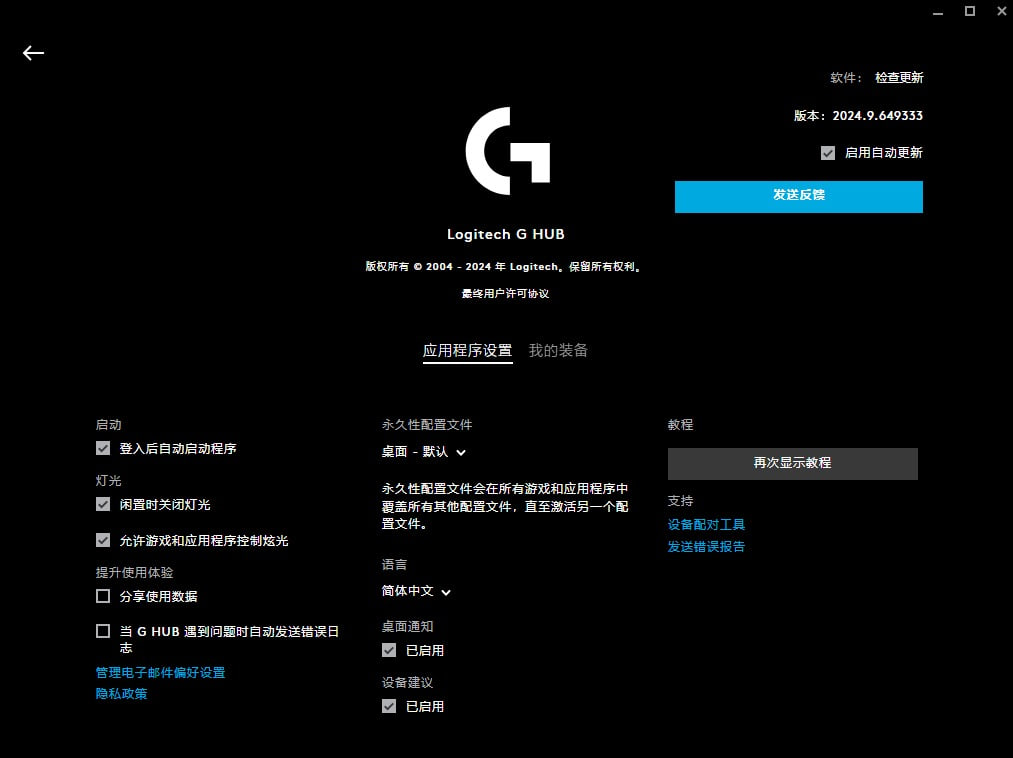
3. 如果是有图形驱动界面的品牌鼠标,建议在官方驱动中重置或者重装该驱动。
“最终审判”:判断是否需要维修或更换鼠标
如果前面的方法都试完了,鼠标操作不了灯也不亮,鼠标继续折腾系统意义不大。
- 仍在保修期内时,应优先联系售后,不建议自行拆解或向盲目使用精密电子清洁剂。
- 超过保修期且维修成本接近新鼠标时,直接换更省心省事。
拓展:用手机模拟鼠标临时操作电脑
对于“鼠标灯不亮了也动不了了怎么办”,如果真沦落到换鼠标,还没有其他鼠标备用,可临时使用手机模拟鼠标顶一顶,相比其他方案效率更高,但,仍无法替代原生鼠标。
以远程看看为例,手机控制电脑后支持“鼠标”和“触控”两种操控模式。
1. 按Win键打开“开始”菜单,搜索打开“浏览器”,搜索并下载安装远程看看;

2. 手机同样安装远程看看,在电脑和手机上注册并登录统一账号,两台设备会自动绑定在该账号下;
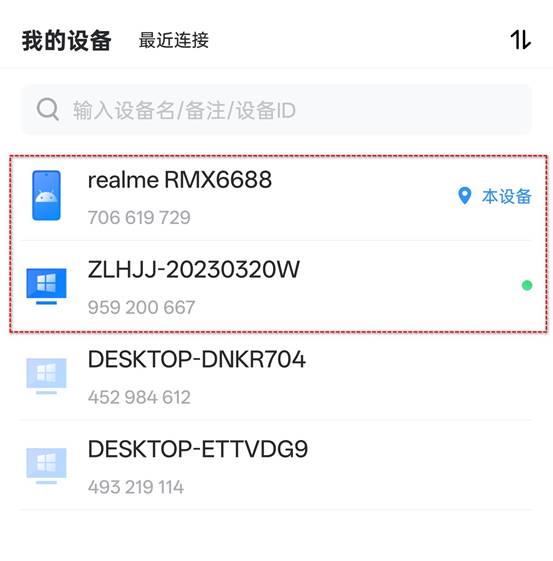
3. 在手机远程看看的操作列表中,找到要操作的电脑,点击并选择“一键控制”;

4. 远程看看默认为触控模式,也可点击右下角的“菜单”按钮,使用“鼠标模式”让手机模拟鼠标。

FAQ:其他常见问题
除了以上方法外,以下问题也值得大家留意:
Q1:鼠标底部没有光就是坏了吗?
不一定。部分鼠标使用不可见光传感器,装饰灯也能被关闭,应结合指针、按键和跨电脑测试判断。
Q2:无线鼠标换了电池灯还是不亮怎么办?
检查正负极、电池仓触点和电源开关,再将接收器直连电脑并换USB接口测试。
Q3:鼠标灯亮但指针不动是什么原因?
有电不代表已连接。还要检查接收器、蓝牙配对、传感器表面和Windows驱动状态。
Q4:电脑重启后鼠标恢复,还需要继续处理吗?
偶发一次可以先观察;反复出现时应换接口、检查驱动,并确认是否经过扩展坞连接。
Q5:手机模拟鼠标正常,能证明鼠标坏了吗?
不能单独证明,但能缩小范围。再将原鼠标换到另一台电脑测试,结论会更可靠。
总结
鼠标灯不亮了也动不了了怎么办,先按鼠标类型排查:有线鼠标重点检查USB接口、线材和转接设备;无线鼠标先确认电池、充电和电源开关;蓝牙鼠标还要重新配对并检查适配器驱动。鼠标灯不亮操作没反应若在多台电脑上都一样,通常是鼠标本体故障。临时也可以用远程控制软件,顶一顶或者交叉测试,但最终还是得靠鼠标。
