

电脑鼠标一点就选中一片怎么办?键盘也得排查
电脑鼠标一点就选中一片时,应先观察是连续选择、零散累加还是自动拖选,再检查修饰键、鼠标设置、触控板和左键硬件。


本来只想点一个文件,结果半个文件夹都被选中了;再点一下,选中的项目还越积越多。电脑鼠标一点就选中一片,不一定就是鼠标坏了,Shift、Ctrl、单击锁定和触控板拖选都可能在背后“偷偷加戏”。先看它怎样选中,再按对应方向处理更省事。
快速诊断:看它到底怎样选中
|
异常表现 |
优先怀疑 |
优先处理 |
|
两次点击之间连续一片被选中 |
Shift处于按下状态 |
释放Shift并拔掉键盘测试 |
|
每点一个项目就继续累加 |
Ctrl卡住或被软件锁定 |
释放Ctrl并关闭映射工具 |
|
移动鼠标就出现蓝色选框 |
单击锁定或左键未释放 |
关闭单击锁定并换鼠标 |
|
只有触控板会自动拖选 |
双击拖动手势或误触 |
关闭拖选手势或触控板 |
|
只在一个软件中发生 |
软件选择模式或输入冲突 |
换到桌面和其他软件测试 |
电脑鼠标一点就选中一片怎么解决?
比起一上手就对系统/硬件,乃至驱动动刀子,以下这些小问题才是排查的重头戏。小白同学也能直接上手,无需复杂操作:
基础排障:先做完这些简单检查
- 先在桌面和文件资源管理器分别点击,确认是连续选中、零散累加,还是移动鼠标就拉出选框。
- 依次按下并松开左右Shift、Ctrl和Alt。如果立即恢复,可先观察是否复发。
- 拔掉外接键盘再测试。故障消失,说明应继续检查键盘功能键,而不是折腾鼠标驱动。
- 打开“设置” > “蓝牙和设备” > “鼠标” > “其他鼠标设置”,取消“启用单击锁定”。
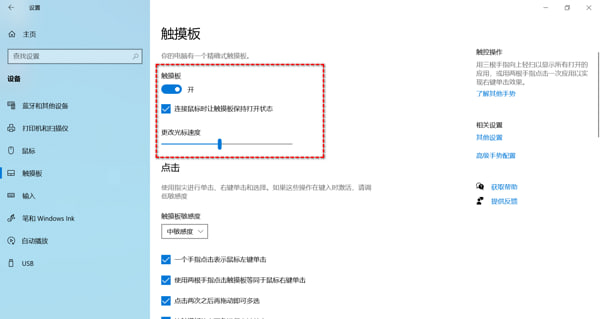
- 笔记本可在“设置” > “蓝牙和设备” > “触摸板”中,关闭“轻触两次并拖动以多选”。
- 换一只鼠标、换USB接口(不要使用拓展坞);再换鼠标换电脑做交叉测试。
- 关闭AutoHotkey、PowerToys、鼠标宏和键位映射工具,再重新启动Windows资源管理器或电脑。
.jpg "替换测试鼠标")
完成基础检查后,可按测试结果继续:
- 拔掉键盘后恢复,进入“方法一”;
- 只有触控板异常,进入“方法二”。
- 更换输入设备后本机仍异常,进入“方法三”;
- 只在特定软件出现,进入“方法四”。
如果故障始终跟随原鼠标,而其他鼠标完全正常,通常无需继续排查系统。左键微动或外壳结构更值得怀疑,可送修或更换。
方法一:定位Shift、Ctrl是否释放
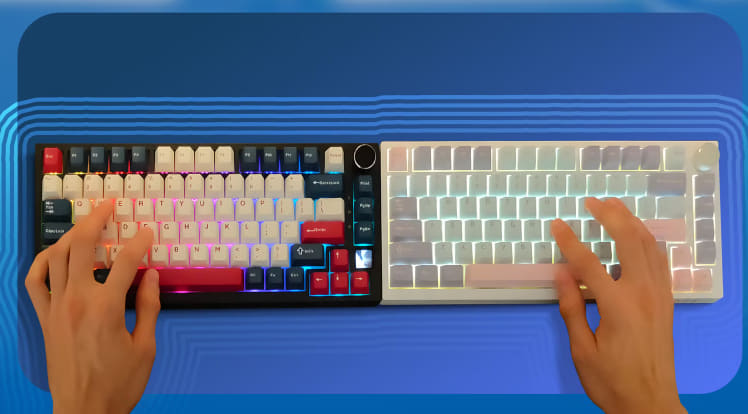
如果在拔掉键盘后,批量选中立即消失,而接回键盘后,再次出现“电脑鼠标一点就选中一片”的问题。就得找键盘的麻烦:
1. 只连接这把可疑键盘,暂时拔掉其他键盘、手柄和带宏按键的外设。
2. 用鼠标搜索并打开“屏幕键盘”,不要触碰实体键盘,观察Shift或Ctrl是否持续高亮。
3. 分别按下左右两侧的Shift和Ctrl,确认屏幕键盘中的高亮能随松手立即消失。
4. 某个按键一直高亮时,检查键帽回弹、键盘膜和按键周围污物,再把键盘接到另一台电脑复测。
5. 实体键盘断开后高亮仍不消失,应关闭PowerToys、AutoHotkey及品牌宏软件中的重映射。
6. 打开“设置” > “辅助功能” > “键盘”,关闭“粘滞键”及其快捷开关。
方法二:修复触控板的异常拖选问题
对于笔记本电脑来说,虽然触控板时常被冷落,但同样的功能,就让它十分值得怀疑。
1. 先在设置>设备>触控板中关闭设备。想根治还得去品牌官网支持页面,按型号下载更新触控板驱动,并重启。
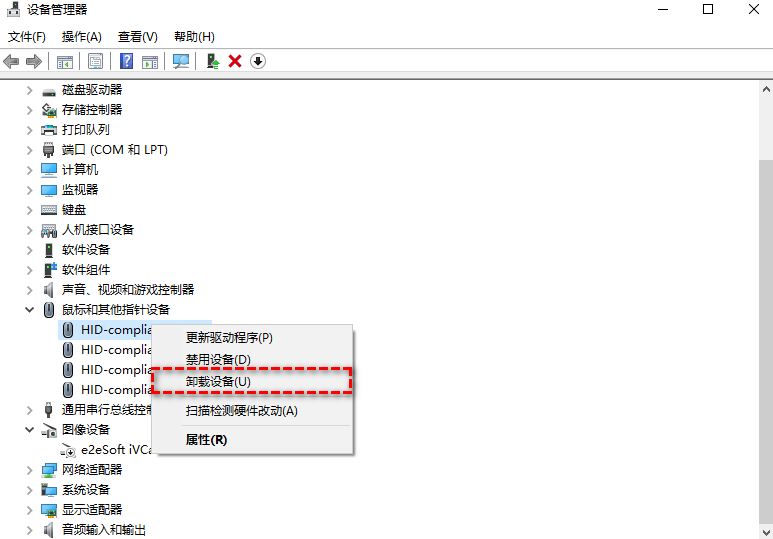
2. 若问题仍在,右键单击“开始”,打开“设备管理器” > “人体学输入设备”或“鼠标和其他指针设备”,找到触控板设备。
3. 右键选择“卸载设备”,不要勾选不确定的驱动删除选项,然后重新启动电脑,让Windows重新识别,然后测试。
方法三:重新识别输入设备驱动
更换键盘和鼠标后仍会批量选中,问题只出现在这台电脑,则需要进一步检查:
1. 先通过“设置” > “Windows更新”安装可用更新和可选驱动。
2. 更新无效时打开“设备管理器”,一次只处理一个设备,避免同时失去鼠标和键盘。
3. 先在“鼠标和其他指针设备”中卸载当前鼠标,再重新启动电脑测试。
4. 鼠标分支无效时,再卸载可疑键盘设备并重启,让Windows重新识别。
5. 笔记本还应安装品牌提供的触控板、热键、电源管理和芯片组驱动。
6. 驱动更新后才出现问题,可在设备属性的“驱动程序”中检查能否“回退驱动程序”。
方法四:隔离后台输入软件和单软件冲突
如果在电脑重启后暂时正常,直到打开某个软件后复发,或只有文件资源管理器、设计软件等特定程序才出现鼠标点一下就全选中这类异常。可检查以下方面:
1. 在桌面、浏览器和“设置”中分别测试,确认问题是全局存在还是只影响一个软件。
2. 单软件异常时,先退出其插件、扩展、编辑模式和自定义快捷键,再恢复默认输入设置。
3. 全局异常时,打开“任务管理器”,禁用最近增加的宏、映射、剪贴板和窗口增强启动项。
4. 仍无法定位时执行干净启动,只保留Microsoft服务和必要驱动进行干净启动。
5. 干净启动正常,说明第三方程序参与了问题;分批恢复项目,直到异常重新出现,定位结束后恢复“正常启动”。

拓展:怎么用手机模拟鼠标?
如果确认是键盘或鼠标的物理问题导致的鼠标点一下选中很多,或干脆无法排除或定位问题,还想继续控制电脑。可先拔掉异常鼠标/键盘,再用手机模拟鼠标/键盘控制电脑来保存文件、修改设置并继续排查。
以免费远程控制软件——远程看看为例(需要安装):
1. 在电脑和手机安装远程看看,登录同一账号,在手机打开“设备” > “我的设备”,选择电脑并点击“一键控制”。

2. 连接后默认触控模式下,可以采用类似平板电脑的操作逻辑继续操作电脑,也可以切换至鼠标模式,使用虚拟鼠标继续操作电脑。

FAQ:鼠标点一下选中很多的常见问题
对于“电脑鼠标一点就选中一片”这类问题,除了以上方法外,以下问题也值得留意:
Q1:鼠标点一下就全选中是不是鼠标坏了?
不一定。连续一片更像Shift未释放,零散项目持续累加更像Ctrl未释放,移动即拖框才更偏向左键。
Q2:关闭单击锁定后恢复需要更新驱动吗?
通常不需要。单击锁定只是Windows功能,关闭后长期正常即可,不必继续执行后面的驱动方法。
Q3:为什么拔掉鼠标后,触控板点击仍会多选?
原鼠标已经退出输入链路,应检查Shift、Ctrl和触控板手势,先不要拆解或清理原鼠标。
Q4:鼠标单击就直接打开文件,是同一个问题吗?
不是。那通常与单击打开项目或鼠标双击有关,并不等同于一次选中多个文件。
Q5:换鼠标后仍会全选,下一步查什么?
先拔掉键盘检查Shift和Ctrl,再查看屏幕键盘状态;替换键盘仍异常时,才进入驱动和后台软件排查。
总结
遇到电脑鼠标一点就选中一片,先用基础排障处理修饰键、单击锁定、触控板手势和设备交叉测试。简单操作已经恢复,就不必继续折腾。只有键盘、触控板、驱动或后台软件仍需定位时,才进入对应正式方法。急需继续操作可用手机模拟鼠标,但正式修复仍要找到未释放的输入源。
