

iQOO手机怎么投屏到电脑?5种无线与有线同屏方法
实现iQOO手机与电脑同屏,同Wi-Fi下优先用官方vivo办公套件,还支持反控手机;还可以用微软官方的手机连接;不想装软件,Windows还可用系统自带“投影到此电脑”;开源工具首选scrcpy;跨网络或远程查看则可用远程看看。


想把iQOO手机上的手游画面、网课视频或工作消息,实时放到电脑大屏上观看、录屏甚至用鼠标直接操作?作为vivo旗下品牌, iQOO同样搭载的是OriginOS系统,可与vivo共享同一套官方协同工具,所以iQOO手机怎么投屏到电脑其实比想象中的更简单,不用额外购买设备,买XX软件会员,根据自己的电脑系统和网络情况选一种就行。
先按使用场景选对投屏方案
不同方法在画质延迟、是否能用电脑鼠标反控以及网络要求上差别较大,动手前先看下表快速对号入座:
|
投屏方法 |
🏠 适用场景 |
🔗 连接方式 |
❌ 局限与不足 |
|
vivo办公套件 |
vivo/iqoo生态办公 |
局域网/USB |
限制系统版本和品牌 |
|
微软手机连接 |
Windows电脑轻交互 |
局域网 |
流畅性一般,部分存在兼容问题 |
|
系统无线投屏 |
应急纯演示,看文档 |
局域网 |
功能单一,流畅度一般 |
|
Scrcpy |
追求极致低延迟 |
USB/局域网 |
设置略复杂,需有线连接 |
|
远程控制软件 |
远程协助、跨网络访问 |
公网/4G/5G |
免费版可能有画质或时长限制 |
iQOO手机怎么投屏到电脑?
方法1:VIVO办公套件(官方工具)
首先推荐官方的无线方案,Windows 和 Mac 都能用,除了能投屏,还支持直接控制手机、拖拽传文件。免费易用的同时,也有一定系统限制:
- 手机需为OriginOS Ocean以及OriginOS 3以上版本
- 电脑需为windows10/macOS10.14.6及以上的系统版本
下面以“自动连接”为例,为大家过一遍基础的操作流程:
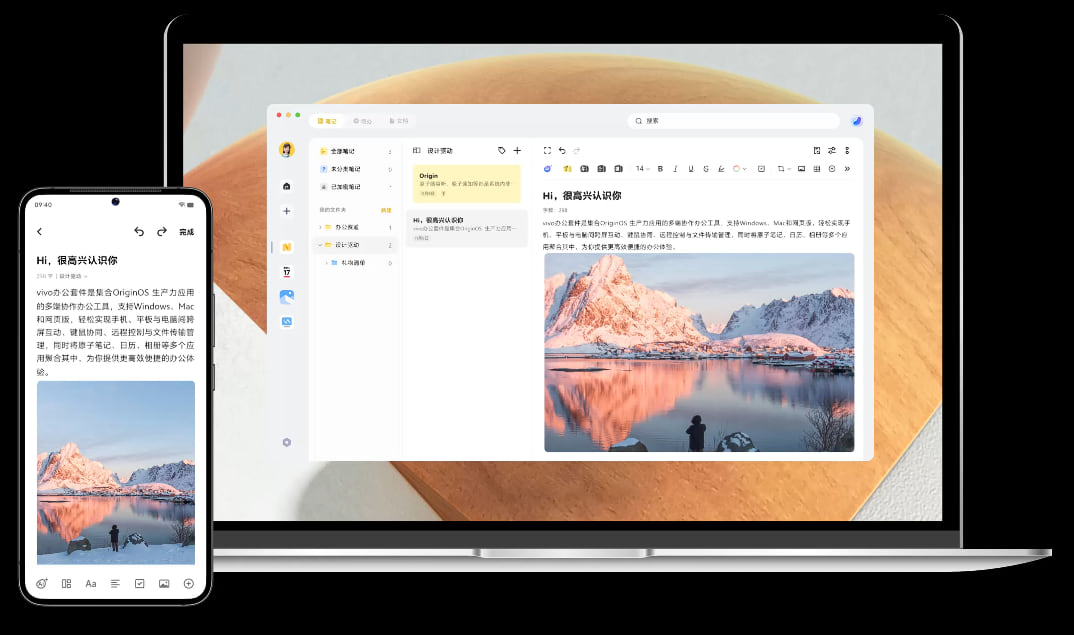
1. 在电脑上下载安装“vivo办公套件”,打开软件后登录与iQOO手机相同的vivo账号。
2. 将手机,电脑连接同一网络(同一个局域网中/连接同一个Wi-Fi),建议同步开启蓝牙。
3. 手机在解锁亮屏状态下,手机与电脑将自动连接,点击电脑首页的“手机投屏”,即可将iQOO投屏电脑。
方法2:手机连接(官方工具)
如果你的iQOO手机不在支持列表中,也可以试试Windows的手机连接。
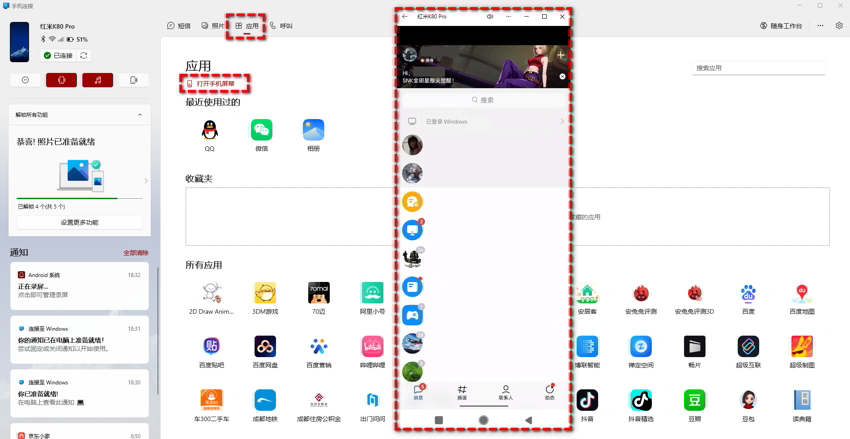
1. 在电脑上搜索并打开“手机连接”功能,并按要求登录自己的Windows账户;
2. 在同一局域网下,手机在应用商店中下载安装“连接至Windows”,打开后登录同一Windows账户(登录同一账户,一般无需扫码);
3. 成功登录主页面后,点击“应用”栏 ,再点击“打开手机屏幕”,或选择特定手机App,在手机上“允许”后,即可让iQOO手机与电脑同屏。
方法3:无线显示器(官方工具)
如果也不支持“连接至Windows”/“手机连接”,或者出现了异常无法连接,也可以试试Windows自带的“无线显示器”,不过它同样有条件限制:
- 电脑无线网卡需支持Miracast(大部分2018年后的笔记本自带支持);
- 台式机若无无线网卡或不支持Miracast,同样不适用。
1. 在Windows电脑上按 Win + I 打开设置,搜索"投影设置",打开"投影到此电脑"功能。将第一个下拉选项设为"所有位置都可用"。
2. 若没有该功能,可先添加无线显示:进入设置 → 系统 → 可选功能 → 添加可选功能,搜索并安装"无线显示器"。
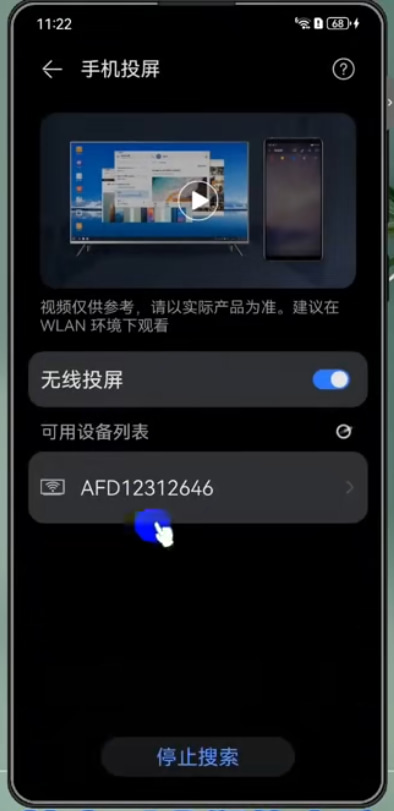
3. vivo手机在设置中搜索打开并启用"无线投屏"相关功能,手机将自动搜索附近可投屏设备。
4. 点击发现的电脑,电脑端弹出连接提示后点击"确定",即可将手机投屏到电脑。
方法4:Scrcpy投屏(开源工具)
除官方方案外的另一种无线+优先两栖方案,接下来以Scrcpy有线连接电脑为例,为大家演示基础步骤:
1. 在手机上进入设置 → 关于本机 → 版本信息,连续点击"版本号"多次(注意提醒弹窗),输入锁屏密码后即可开启"开发者模式"。
2. 返回设置,搜索进入“开发者选项”,打开"USB调试"开关。用USB数据线将手机连接到Windows电脑,手机上弹出授权提示时点击"允许"。
3. 在电脑端访问Scrcpy的GitHub官方页面,下载最新的Windows版本压缩包,解压到任意文件夹。
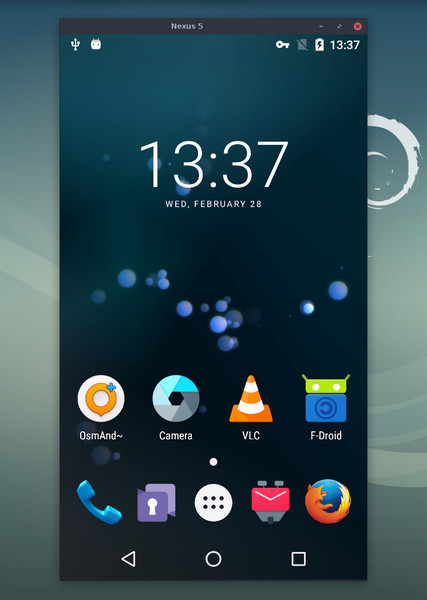
4. 双击运行解压后的scrcpy.exe,稍等片刻,即可将iQOO投屏电脑,默认以竖屏窗口展示。
方法5:远程控制软件(三方通用)
实际上,无论是上述官方方法还是开源方案,一般都受限于局域网或USB。在公网中,iQOO手机怎么投屏到电脑?可以考虑如远程看看、Todesk、AweSun这类远程控制软件。
接下来以免费软件——远程看看为例说明一般操作流程:
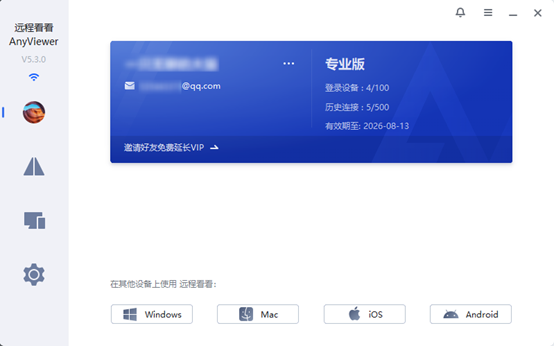
1.在手机和电脑上下载并安装“远程看看”,装好之后运行软件,注册并登录同一账号,软件会自动把设备和账号绑定。
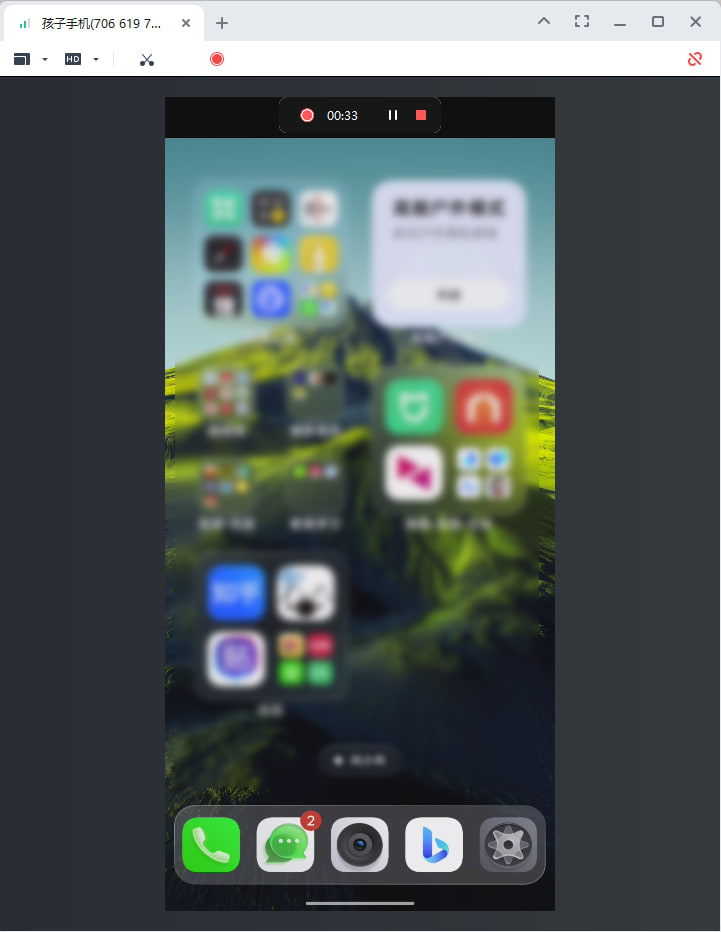
2.在控制端电脑上,点“设备”找到“我的设备”列表,选要连接的手机,然后点“观看屏幕”。
FAQ:常见问题解答
除了以上几种常见方法,以下这些问题也同样值得大家留意:
Q1:iQOO手机投屏到电脑后,声音是从手机出还是电脑出?
取决于你用的投屏方式。
- 使用 vivo 办公套件、Windows“投影到此电脑”或远程看看投屏时,默认可以把手机媒体声音同步传到电脑扬声器播放;
- 如果发现没声音,检查电脑右下角是否静音,或在投屏窗口顶部把音频开关打开即可。
Q2:iQOO手机能用数据线直接接到电脑屏幕上吗?
插到笔记本或一体机通常不行,插独立显示器要看机型。
- 绝大多数笔记本电脑的HDMI口是“输出口”,不能用来接收画面。
- 直连显示器或电视,也只有像iQOO 13这类配备USB 3.2且支持DP视频输出的旗舰机型才行,普通USB 2.0机型不支持直投。
Q3:iQOO手机投屏到电脑时,能把手机熄屏省电吗?
普通镜像投屏熄屏后会跟着黑屏。
许多工具本质都是同步当前亮屏画面,一旦锁屏电脑端也会黑屏或暂停。但部分软件/方法的确支持手机端息屏继续投屏,需要具体测试。
结语
iQOO手机怎么投屏到电脑,最省心的思路就是“同网先用官方、画质优先插线、跨网选远控”。日常直接装vivo办公套件;临时展示可以用Windows自带的“投影到此电脑”;遇到不在同一局域网的情况,用远程看看就能快速让iQOO手机与电脑同屏。
