

远程桌面的时候锁屏被远程电脑要怎么做?常用远程软件设置指导
本文围绕远程桌面的时候锁屏被远程电脑的需求,介绍 Windows 远程桌面、远程看看、UU远程、向日葵等常见方案的隐私保护方式。内容重点说明 RDP 本地锁屏、远程会话锁定、隐私模式、防窥模式、隐私屏和黑屏显示的区别。


对于许多刚刚接触远程桌面或者说远程控制电脑的朋友来说,总有那么个“隐忧”。毕竟是远程控制电脑,人不在跟前,旁边的同事/朋友/家人,岂不是对自己的操作一览无余?隐私还要不要了?接下来,咱们就从远程桌面的时候锁屏被远程电脑出发,唠唠RDP及常见远程控制软件在远程控制电脑时关闭屏幕的方法。
远程桌面的时候锁屏被远程电脑的常见方法
先说清楚一个容易混淆的点:RDP 和远程控制软件的逻辑不同。
- Windows 远程桌面一般是接管会话,本机前的人看到的是锁屏或登录界面。
- 远程控制软件多是在原桌面上操作,再用隐私屏或黑屏遮挡本地画面。
方法1:官方工具 —— Windows 远程桌面
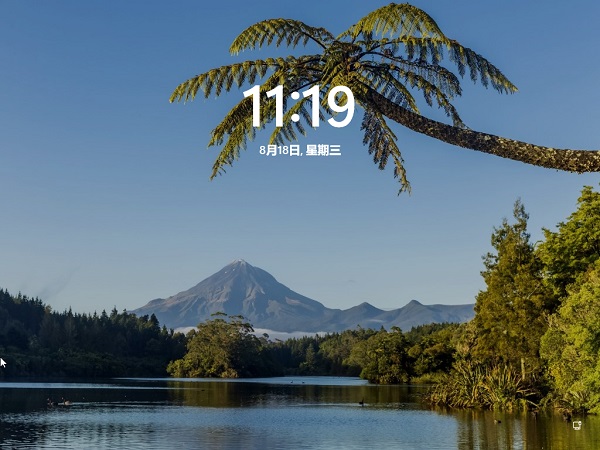
如果你使用的远程桌面,其实没必要太过担心,因为它在远程连接成功后,远程电脑会自动进入锁屏界面,其他人也就无法看到桌面,同时也会限制键鼠输入。
如果在远程桌面时,被控端未能进入锁屏界面,请检查是否在注册表中修改了远程桌面功能。
方法2:远程控制软件 —— 远程看看
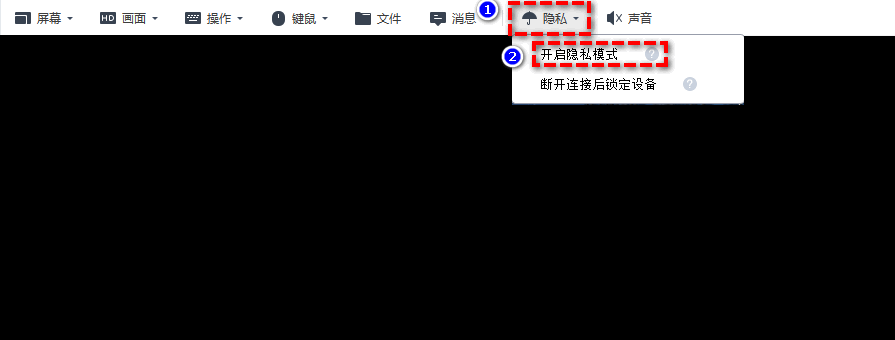
对于远程控制软件现在流行的方案,比远程桌面更加“先进”,比如免费远程控制软件——远程看看(Anyviewer)就提供了“隐私模式”:
- 受控端电脑将黑屏并显示提示信息
- 结束远程控制后自动锁屏被控方电脑(控制端可设置取消)
- 受控端的键鼠将受限(远程电脑按特定键可解除,但会进入锁屏界面)
操作方法也很简单:
在两台电脑上安装远程看看 > 登录同一账号 > 控制端发起“一键控制”,连接成功后,在顶部的“隐私”中开启“隐私模式”即可。
方法3:远程控制软件 —— UU远程
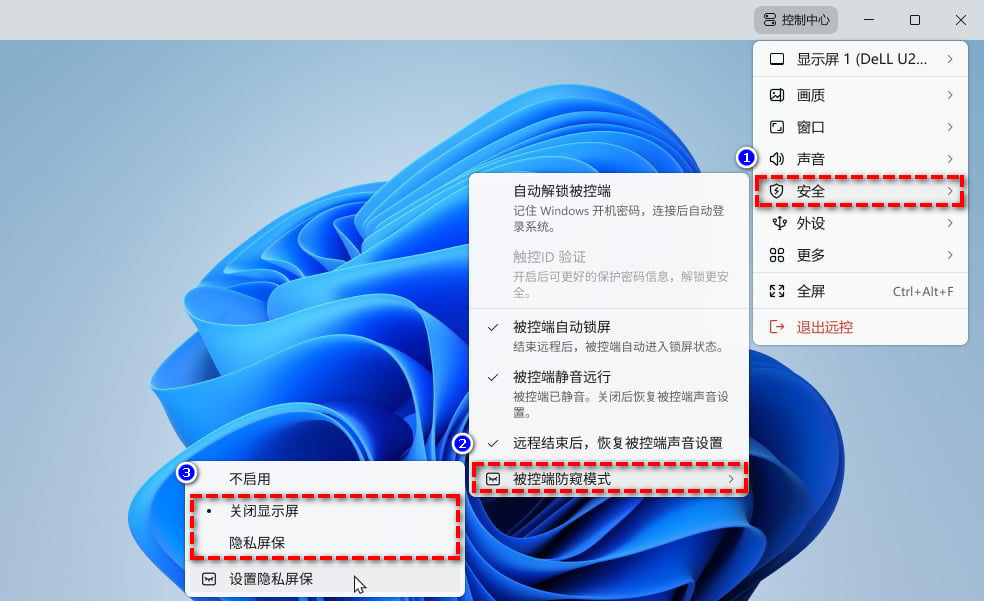
如果你使用的是“UU远程”,可以在远控界面中查看防窥相关设置。不同版本名称可能略有差异,常见入口一般在控制中心或安全设置里。
1. 在两台电脑上安装“UU远程”,并登录同一账号。
2. 控制端发起远程连接,进入被控端桌面。
3. 在远程窗口左上方打开“控制中心”。
4. 进入“安全”,找到“被控端防窥模式”。
5. 按需求选择“关闭显示屏”或“显示隐私屏保”。
- “关闭显示屏”更接近黑屏防窥,本地键鼠输入通常会受到限制。
- “显示隐私屏保”则更像遮挡画面,部分版本可能支持自定义屏保。
方法4:远程控制软件 —— 向日葵的隐私屏
“向日葵”也提供隐私屏、黑屏或防窥相关能力。不同终端、系统和套餐下,入口名称和可用范围可能不同。
1. 在控制端和被控端安装“向日葵”,并登录账号。
2. 控制端选择目标设备,发起“桌面控制”。
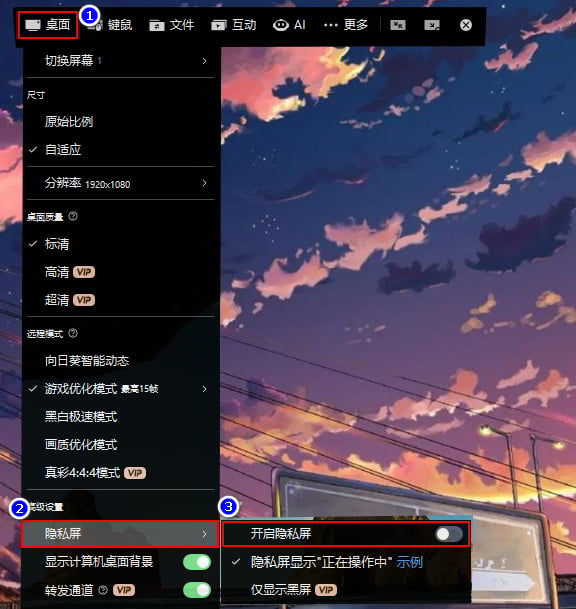
3. 连接成功后,在顶部工具栏找到“桌面”。
4. 打开“隐私屏”或类似防窥入口。
5. 按实际界面选择“开启隐私屏”或“仅显示黑屏”。
- “开启隐私屏”一般会在被控端显示遮挡提示,避免桌面内容外露。
- “仅显示黑屏”更偏彻底遮挡,但通常会受版本和权限影响。
对比:RDP 锁屏和远程控制软件隐私屏有什么区别?
无论是隐私屏还是锁定远程电脑屏幕,几种方案看起来都在保护隐私,但底层逻辑并不一样。
|
方案 |
本地屏幕状态 |
键鼠限制 |
适合场景 |
|
Windows 远程桌面 |
锁屏或登录界面 |
通常限制本地操作 |
内网、VPN、专业版系统 |
|
远程看看 |
隐私屏或黑屏遮挡 |
可限制被控端键鼠 |
跨网络办公、临时远控 |
|
UU远程 |
关闭显示屏或屏保 |
通常可限制本地输入 |
个人远控、防窥操作 |
|
向日葵 |
隐私屏或黑屏 |
通常限制本地输入 |
远程维护、远程办公 |
FAQ:常见问题
除了以上的方法,以下问题也值得小白同学们多多留意:
Q1:远程桌面的时候锁屏被远程电脑正常吗?
正常。RDP 常见表现就是远程会话被接管,本地屏幕显示锁屏或登录界面。
Q2:RDP 可以像远程控制软件一样关闭显示器吗?
通常不行。RDP 更偏系统会话接管,不是给本地显示器套隐私屏。
Q3:锁定远程电脑屏幕会断开远程连接吗?
多数普通密码登录场景不会直接断开,但部分企业身份验证环境可能表现不同。
Q4:远程控制软件的黑屏功能是免费的吗?
不一定。不同软件、版本和套餐规则不同,使用前应查看当前账号权益。
总结
远程桌面的时候锁屏被远程电脑,多数情况下反而是正常的隐私保护逻辑。Windows 远程桌面更适合内网、VPN 和系统级远程会话;如果你想在远程控制电脑时关闭屏幕、显示隐私屏或限制被控端键鼠,就更适合使用带隐私模式的远程控制软件。当然,实际选择时,不要只看能不能黑屏,还要看授权、账号权益、被控端系统版本和远程场景是否合规。
