

电脑触摸板突然用不了了?先排除误触再检查这几个地方
电脑触摸板突然用不了了时,应先检查触摸板开关和型号热键,再根据设置入口、设备管理器及预启动测试定位驱动或硬件问题。


刚才还用得好好的,合个盖、更新一次系统,触摸板就突然“下班”了,直接就没反应失灵了。当然,电脑触摸板突然用不了了,不一定就是硬件报废,很多时候更可能只是误触关闭。接下来,咱们就从简单检查出发,再按实际表现深入处理笔记本触摸板失灵这类问题。
快速判断:触摸板失灵到了哪一层?
虽然都是失灵,但在严格意义上来讲,失灵与失灵也是不同的。
|
异常表现 |
优先方向 |
进入哪个分支 |
|
之前一切正常,突然无法使用 |
开关、热键或鼠标联动 |
先完成基础排障 |
|
触摸板设置入口消失 |
品牌驱动或热键组件缺失 |
方法一 |
|
I2C HID出现黄色叹号 |
芯片组、Serial IO或驱动异常 |
方法二 |
|
预启动环境可用,进Windows失灵 |
系统驱动或第三方软件冲突 |
方法三 |
|
预启动测试也不识别 |
触摸板、排线或电池硬件 |
方法四 |
电脑触摸板突然用不了了怎么解决?
老规矩,先做基础排障,简单但能“秒杀”大部分常见问题。
基础排障:先做完这些简单检查
- 重新启动电脑,并用干燥软布擦净触摸板表面,确保手指和触摸板没有水分或油污。
- 查看键盘上的触摸板图标,按对应功能键;是否需要配合Fn,以当前型号说明书为准。
- 打开“设置” > “蓝牙和设备” > “触摸板”,确认总开关已开启。
- 若接入鼠标后触摸板失效,勾选“连接鼠标时保持触摸板开启”,并拔掉鼠标复测。
- 断开扩展坞、USB鼠标和其他输入设备,再重启一次,排除品牌软件自动禁用触摸板。
- 若只在睡眠恢复后失灵,先执行完整重启;反复出现时再进入方法二检查I2C设备。
- 准备一个USB鼠标,或暂时使用键盘导航,方便完成后续驱动和诊断操作。
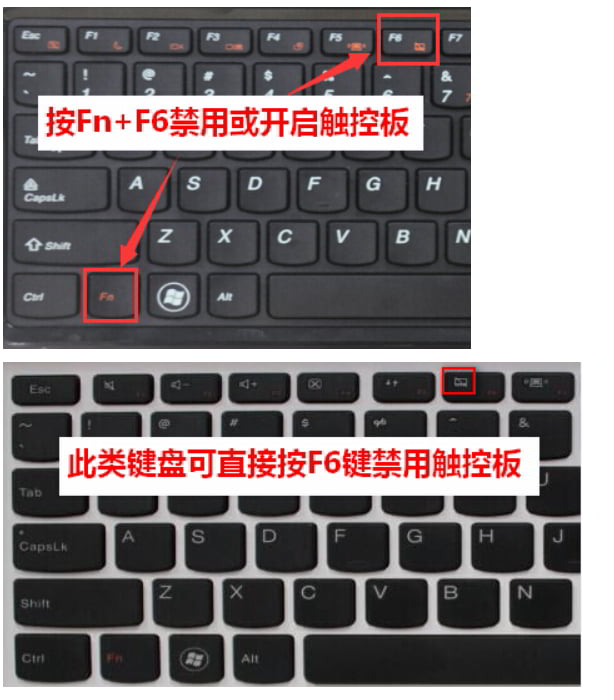
方法一:恢复消失的触摸板设置和型号热键
如果在Windows中找不到触摸板设置,或触摸板功能键只提示关闭,无法重新开启。建议按以下步骤排查:
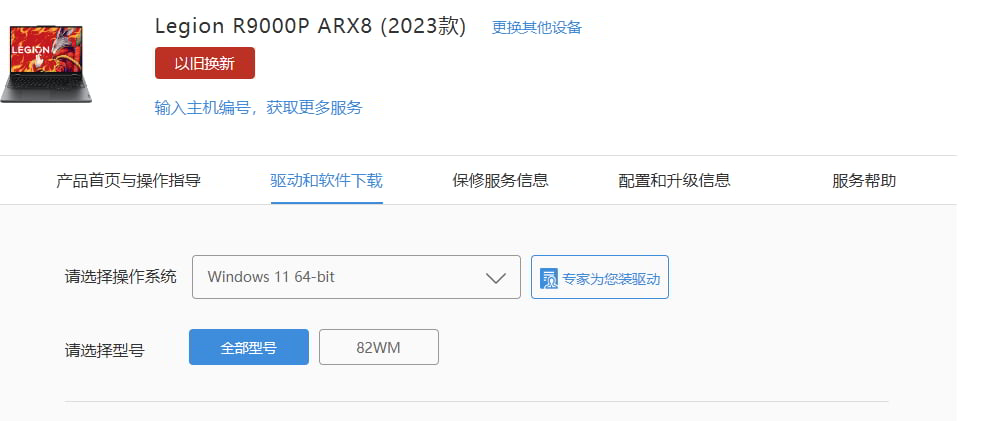
1. 根据机身底部标签或系统信息找到电脑完整型号,打开电脑品牌的官方支持页面,输入型号下载专用驱动。
2. 驱动主要找触控板相关输入驱动,如果有品牌管家软件,建议直接使用它进行更新或修复。
3. 重启电脑,检查“设置”中是否重新出现触摸板页面,开启测试触摸板是否恢复正常。
方法二:处理I2C HID报错或更新后突然失灵
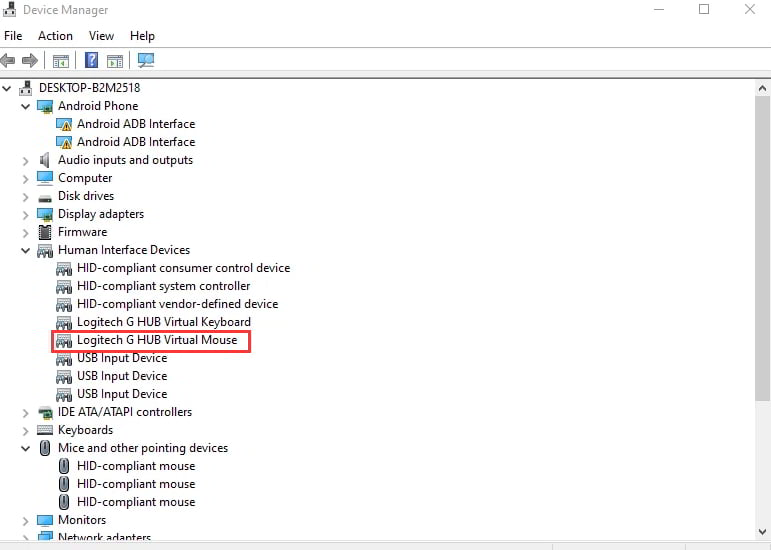
更新或睡眠恢复后电脑触摸板突然用不了了,可以先到设备管理器中检查I2C HID或触摸板,以及它们有没有出现黄色叹号。
1. 右键单击“开始”,打开“设备管理器”,展开“人体学输入设备”和“鼠标和其他指针设备”。
2. 查看I2C HID Device或HID-compliant touch pad是否存在错误代码。
3. 先打开“设置” > “Windows更新”,安装可用和可选驱动更新。
4. 若问题紧跟驱动更新出现,打开设备属性的“驱动程序”选项卡。可用时选择“回退驱动程序”,完成后重新启动电脑。
5. 无法回退时,右键卸载可疑触摸板或I2C HID设备,再重新启动。
方法三:判断是否为Windows或后台软件冲突
触摸板在BIOS、UEFI或品牌预启动诊断中可用,进入Windows后才出现笔记本电脑触摸板没反应的问题。
1. 进入“设置” > “系统” > “恢复” > 在“高级启动”旁选择“立即重新启动”。
2. 依次选择“疑难解答” > “高级选项” > “启动设置” > 重启后进入安全模式,测试触摸板能否移动和点击。
3. 安全模式正常时,退出鼠标宏、手势增强、游戏外设和窗口管理软件。
4. 仍无法定位时执行干净启动,分批禁用第三方服务和启动项,找到冲突程序后更新或卸载,最后恢复Windows的“正常启动”。

方法四:用预启动诊断判断是否需要维修
触摸板在系统外(比如BIOS/UEFI)也无法识别,或硬件测试工具直接报告触摸板错误或未找到。
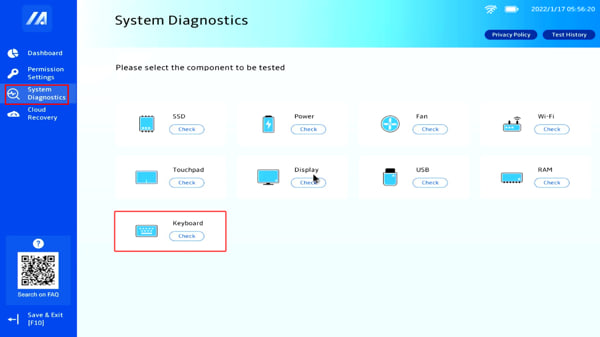
1. 查阅电脑官方说明,进入BIOS、UEFI或品牌预启动诊断工具。
2. Dell通常可在开机时按F12,再选择“Diagnostics”;HP机型通常可在开机时按Esc,再按F2进入硬件诊断。
3. 选择Touchpad、Mouse/Touchpad或指针设备测试,并记录错误代码。
4. 若测试通过,返回Windows继续检查驱动;测试失败则联系品牌售后。
触摸板失灵+没有鼠标,怎么用手机控制电脑?
如果正好出门在外没带鼠标,想要继续控制,除了键盘挨个切换,其实可以借助远程控制软件(需下载)来用手机控制电脑,使用手机触控操作电脑,或让手机模拟鼠标。
1. 在电脑和手机安装远程看看,登录同一账号,在手机打开“设备” > “我的设备”,选择电脑并点击“一键控制”。

2. 连接后默认触控模式下,可以采用类似平板电脑的操作逻辑继续操作电脑,也可以切换至鼠标模式,使用虚拟鼠标继续操作电脑。

FAQ:笔记本触摸板失灵常见问题
笔记本电脑触摸板没反应除了以上解决方法外,以下问题也值得大家留意:
Q1:触摸板功能键到底是哪一个?
没有统一按键。请找带触摸板图标的功能键,并以当前型号说明书为准。
Q2:为什么连接鼠标后触摸板自动关闭?
部分品牌软件会在检测到鼠标后禁用触摸板,可在触摸板设置中关闭该联动。
Q3:设置中完全没有触摸板选项怎么办?
通常应先安装品牌芯片组、Serial IO、热键组件和触摸板驱动,再检查硬件识别。
Q4:每次睡眠恢复后触摸板失灵怎么办?
检查I2C HID错误和品牌驱动。重启只能临时恢复时,不要把它当作永久修复。
总结
电脑触摸板突然用不了了,先处理热键、Windows开关、鼠标联动和简单重启;这些操作无效后,再根据设置入口、I2C HID状态和预启动测试继续。设置消失优先补齐品牌驱动,更新后失灵可回退或重装,Windows外也无法识别则更偏向硬件。急需操作时可用手机控制电脑,但维修前仍要完成真实故障定位。
