

笔记本外接显示器会影响性能吗?游戏帧率和功耗分析
针对笔记本外接显示器会影响性能吗的疑问,本文拆解外接显示器会有性能损失吗的4大关键因素,并提供不同场景下的对比测试与帧率功耗优化方法。


想必不少同学在外接屏幕时都会担心“笔记本外接显示器会影响性能吗”这类问题。而实际上,在日常轻办公/娱乐环境中,通常感受不到明显的性能下降。但如果你连的是4K高刷显示器,甚至还打算玩点3A,笔记本的压力可能就会有点“大”了。接下来,咱们就结合不同使用场景来具体说明。
笔记本外接显示器会影响性能吗?先看使用场景
先说结论:外接显示器本身不会让CPU或显卡的性能凭空下降,真正影响体验的是显示器的输出规格、运行的程序,以及笔记本内部的显卡连接方式。
|
使用场景 |
性能影响 |
主要原因 |
|
日常办公、网页浏览 |
通常很小 |
静态桌面显示负载很低 |
|
高清视频播放 |
通常不明显 |
多数现代显卡支持硬件解码 |
|
大型游戏、3D渲染 |
可能比较明显 |
取决于渲染分辨率高低 |
|
4K、高刷新率显示器 |
可能增加GPU负载 |
像素数量、刷新和渲染需求增加 |
|
同时连接多台显示器 |
取决于实际负载 |
显示缓冲、多任务和图形处理叠加 |
因此,对于“外接显示器会有性能损失吗”这类问题,不能一概而论。对于文档、网页和普通办公,通常不用担心;真正需要关注的是游戏、专业图形软件以及高规格多屏输出。
外接显示器影响电脑性能的四个因素
为什么同样是外接一块屏幕,有人觉得毫无波澜,有人觉得游戏帧率暴涨,还有人觉得笔记本都要起飞了?这主要取决于以下4个底层因素:
分辨率和刷新率
显示器分辨率越高,GPU在游戏中通常需要处理的像素越多。如从1080P到4K,显卡需要处理更多画面数据,GPU负载会大幅提高,进而导致帧率下降,刷新率同理。当然,具体下降多少,还取决于游戏、画质、显卡性能及CPU瓶颈。
核显还是独显输出
最容易被忽略的一个因素,尤其是不少同时搭载核显和独显的笔记本,不少采用混合显卡输出(如 NVIDIA Optimus 技术)。
简单来说,独显负责计算游戏画面,核显负责把画面送到笔记本内屏。这种情况下,独显渲染完成的画面还需要经过核显中转一遍,造成了一定的性能损失。
而部分笔记本的HDMI或USB-C视频接口能直连独显,减少了核显中转环节,反而小幅提升了游戏表现。
多屏同时运行
连外接屏,一屏为主一屏为辅,想象很美丽,现实却很骨感,尤其是对于性能一般的本子,分辨率越高、活动屏幕和程序越多,相关资源占用通常也会增加。
还要留意“复制”模式与“扩展”模式的区别。复制模式需要兼顾两块屏幕的显示规格,某些硬件和驱动组合还可能出现额外的缩放处理问题。
功耗、温度和续航
典型如部分接口直连独显的机型,独显可能会持续处于活跃状态。
- 即使只是浏览网页,独显也可能因为负责外接屏输出而保持运行,导致整机功耗和发热增加。
- 如果同时运行游戏或3D软件,散热系统会提高风扇转速。
- 在电池供电时,续航也会明显缩短。
相反,如果外接接口由核显负责输出,日常办公通常更加省电。具体还要看笔记本的混合显卡策略和电源管理。
怎么判断性能损失?又该如何减少影响?
如果担心外接显示器影响电脑性能,可以先控制变量进行一次简单的对比测试,判断问题到底来自分辨率、显示模式还是显卡输出路径,再按场景针对性调整。
方法一:先做对比测试
想要知道外接屏幕到底有没有拖慢你的电脑,最准的办法是在相同画质与电源条件下做一次前后对比:
1. 不外接显示器,插好笔记本电源记录在固定场景中的帧率(比如跑游戏压力测试)。
2. 外接显示器,按 Windows + P 选择 “仅第二屏幕”,同画面配置下,重新跑压力测试。
3. 对比两次游戏压力测试的结果(若使用了扩展坞,可拔掉扩展坞直连再测一次)。
方法二:根据场景针对性优化
明确原因后,可以根据你平时的主要用途,按以下4个方向调整系统与硬件设置。
- 日常办公与看网页:正常使用 “扩展” 模式即可,并在 “显示设置” > “高级显示” 中确认外接屏分辨率和刷新率都达到预期。
- 高帧率大型游戏:将视频线插在能直连独显的接口上,按 Windows + P 切换为 “仅第二屏幕”,避免复制模式引发软件缩放掉帧。
- 外接4K屏玩游戏:桌面仍旧可保留4K分辨率与缩放,但建议在游戏中根据实际表现调低分辨率/画质;开启 “DLSS” 或 “FSR” 。
- 移动续航与散热控制:不插电外出时可切回混合显卡模式并断开外接屏;高负载游戏时保持笔记本出风口通畅,尽量不要完全合盖挡住键盘面进风口。
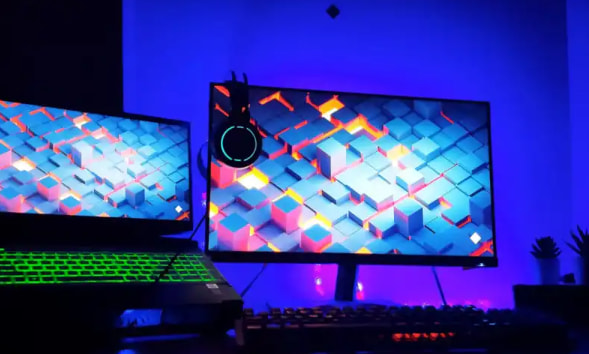
拓展:用闲置的手机/平板/电脑来做扩展屏
你的第二块屏幕何必是“屏幕”,它也可以是电脑、笔记本、平板甚至是手机,借助远程看看的“扩展屏”功能,就能把它们原地变成 Windows 设备的无线副屏。
- 屏幕镜像与扩展:支持设备间屏幕镜像,也可将移动设备用作电脑扩展屏。
- 远程控制:支持通过电脑或移动设备远程控制电脑,并可进行无人值守访问。
- 多屏与文件传输:支持多显示器切换、虚拟屏幕及 PC 与移动设备互传文件。
- 安全保护:采用 ECC 256 位端到端加密,并支持双重验证和访问权限控制。
1. 在电脑和准备作为副屏的设备上安装远程看看,并登录同一个账户。点击“设备” > “我的设备”,选择准备作为副屏的设备。
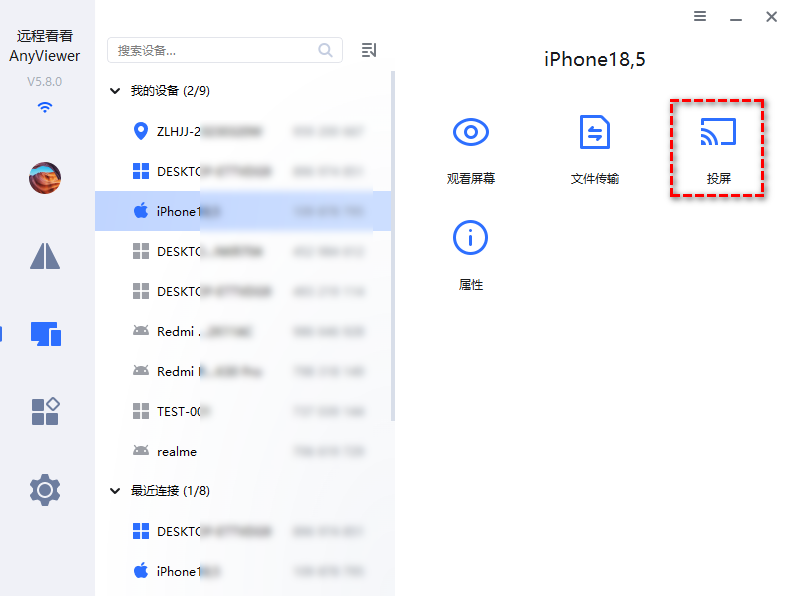
2. 点击“投屏” > “扩展屏”,完成连接后即可看到电脑桌面出现在连接的设备上。
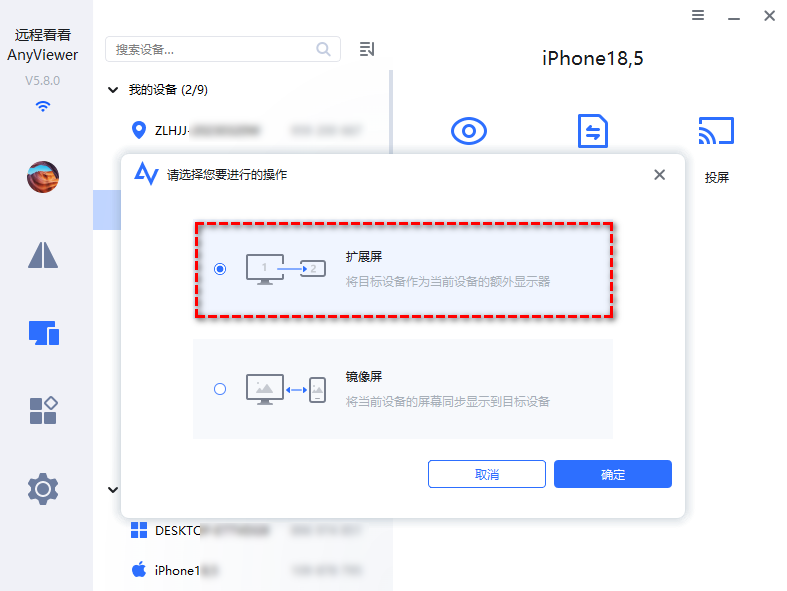
3. 再结合软件弹窗和Windows显示设置,调整屏幕位置、分辨率、帧率及图像质量。

FAQ:外接显示器影响电脑性能的常见问题
对于“笔记本外接显示器会影响性能吗”,还有以下几个高频问题值得留意:
Q1:笔记本外接显示器会降低游戏帧率吗?
如从1080P升至2K/4K确实会增加GPU负载,但如果接口能直连独立显卡,在同一分辨率/画质水平下,反而能减少核显中转开销并小幅提升帧率。
Q2:外接显示器会影响CPU性能吗?
外接显示器本身不会直接降低CPU性能,但当你用多块屏幕同时运行大型游戏、高清视频、直播或采用USB转接头软解画面时,CPU可能因为任务量增加而变得更忙。
Q3:外接4K显示器会让笔记本发热吗?
可能增加显卡工作量与发热,尤其是运行4K游戏、3D渲染、高刷新率输出,或外接接口唤醒了独立显卡时。如果只是用核显接口浏览网页或编辑文档,通常不会出现明显发热。
Q4:外接显示器会缩短笔记本寿命吗?
正常使用不会因为连接显示器就直接损伤电脑。真正需要关注的是长期高负载下的散热不良(例如合上盖子堵住键盘散热孔玩大型游戏)和供电不稳定。只要散热通畅、使用原装电源,无须过度担心寿命问题。
Q5:外接显示器时,应该关闭笔记本内屏吗?
如果只想使用外接屏,可以按 Windows + P 选择 “仅第二屏幕”。这可以减少同时驱动两块屏幕的显存开销,还能规避可能的复制模式缩放异常。如想在合盖后也能正常使用第二屏,可参考:笔记本外接显示器合盖不黑屏。
总结
总而言之,笔记本外接显示器会影响性能吗?外接屏幕并不意味着电脑性能必然下降:普通办公和影音场景通常影响微乎其微,而游戏和专业图形任务则要重点看分辨率、刷新率及显卡输出路径,部分游戏本通过独显直连外屏甚至能够在同画质水平下获得更好的帧率。
