

键盘打字完几秒才出字?打字输入延迟大的6种解决方法
遇到键盘打字完几秒才出字,应先判断字符是否在停手后成批出现,再逐项排查单一应用、输入法、系统资源、无线连接和键盘驱动。


键盘按一下没反应,非得一直按住,按完一两秒甚至更久才蹦出一个字/一串字来?对于这种的“键盘打字完几秒才出字”的问题,虽然看起来很像是键盘的锅,但实际上,筛选键、输入法、键盘连接甚至是系统“卡了”都有可能导致此类问题。接下来,咱们就从“延迟发生在哪一步”出发,和大家唠唠电脑打字延迟很大这类问题怎么解决,并分享用手机当电脑键盘的方法。
先看:延迟发生在哪一步?
最重要的不是“慢了几秒”,而是这几秒里输入到底去了哪里。大家可通过下表快速对照自查并选择对应方法:
|
实际表现 |
优先判断 |
先看哪里 |
|
一串字已经敲完,停手几秒后突然一起出现 |
系统、应用或输入处理积压 |
方法一、二 |
|
英文立即显示,只有拼音候选或中文上屏晚几秒 |
输入法 |
方法三 |
|
只有浏览器、Word或某个程序里延迟 |
应用自身或插件 |
方法一 |
|
鼠标、窗口、声音也会一起卡住 |
系统高负载或后台冲突 |
方法二 |
|
无线键盘明显延迟,换有线或另一把键盘正常 |
无线、USB或键盘本体 |
方法四 |
|
轻按不出字,必须一直按住才出现第一个字符 |
筛选键中的慢速键 |
方法六 |
再做:“键盘打字完几秒才出字”解决方法
“敲完以后才显示”建议先交叉测试,比较不同软件、输入方式和键盘,通常很快就能确定延迟发生在应用层还是实体输入链路。
方法一:用记事本、英文和屏幕键盘做三组对照
这一步的目标是确认文字究竟卡在物理键盘输入之前,还是在已经进入 Windows 后。
1. 打开记事本,切换到英文输入,快速输入一整行字母后立即松手。观察字符是实时跟随,还是停手几秒以后成批出现。
2. 再到平时最容易延迟的软件中输入同样内容。如果只有一个程序延迟,先更新、重启、重置或重装该程序及其插件(如果有)。
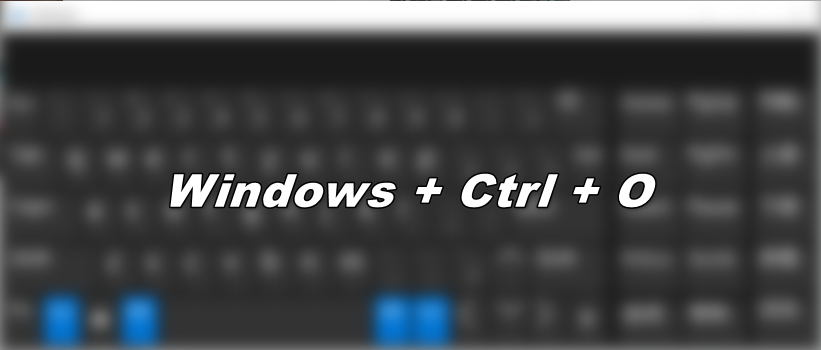
3. 按 Windows + Ctrl + O 打开屏幕键盘,测试输入,并比较屏幕键盘和实体键盘的响应差异。
4. 屏幕键盘和实体键盘都在同一软件中出现了延迟,但记事本正常,应用或输入法出问题的概率更大。只有实体键盘延迟则进入下一阶段。
方法二:检查资源占用和后台冲突
如果打字、鼠标、窗口切换都卡卡的,操作都在几秒后集中爆发,优先检查整机性能。
1. 按 Ctrl + Shift + Esc 打开任务管理器。如果快捷键也明显延迟,可右键“开始”打开任务管理器。
2. 在“进程”中观察 CPU、内存和磁盘。故障发生时,如果某个程序长期占用异常,保存并关闭该程序,再重复打字测试。
3. 关闭暂时不用的浏览器标签页、游戏、同步程序或大型后台任务,然后重新启动电脑。
4. 资源占用看似正常,还可用干净启动进一步排除第三方后台软件和启动项冲突。

方法三:专项检查输入法
如果只是在拼音组合、候选窗口或者最终中文上屏会“卡几秒”,IME出现故障的可能性不低。
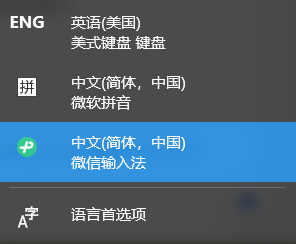
1. 按 Windows + 空格切到英文键盘,在记事本快速输入。如果字母始终实时显示,再切回中文重复测试。
2. 使用的是微软拼音,可进入设置 > 时间和语言 > 语言和区域,打开简体中文的语言选项,再进入Microsoft 拼音 > 键盘选项。
3. 如果问题只在微软拼音打字时出现,可进入“常规”,临时启用“使用以前版本的微软拼音”进行 A/B 测试。
4. 完成测试后应优先更新系统并再次尝试当前版本。
5. 如果使用的是搜狗、QQ、微信等第三方输入法,反之微软拼音完全正常,应优先更新、重置或重装第三方输入法。
方法四:重新检查连接链路
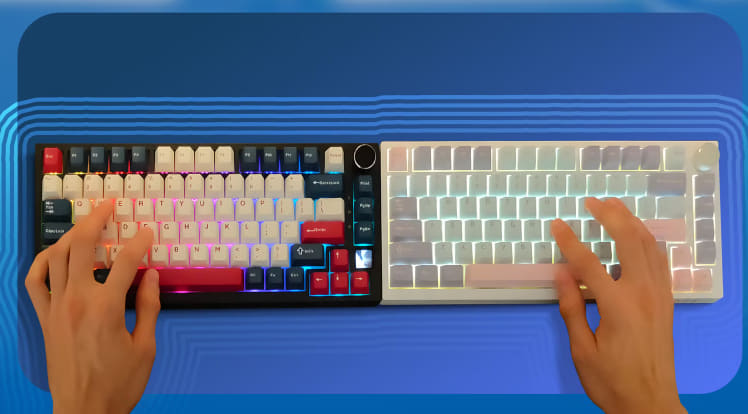
有线键盘表现正常,而蓝牙或2.4G键盘打字键盘反应慢半拍,建议优先处理无线链路。
1. 检查键盘电量,让无线键盘靠近电脑。USB接收器直接连接电脑,不要使用拓展坞。
2. 2.4G USB接收器可拔下,等待约10秒后重新插入另一个USB接口。测试时观察延迟是否跟随接口变化。
3. 蓝牙键盘进入设置 > 蓝牙和设备,删除键盘后重新配对。
4. 如果蓝牙键盘还伴随空闲后首批输入延迟或频繁断连,再检查蓝牙适配器驱动以及对应设备的电源管理设置。
方法五:更新输入设备驱动
如果不同的键盘都在当前电脑出现了“键盘打字完几秒才出字”的情况,反观屏幕键盘丝滑依旧,可继续处理本机的驱动。
1. 打开设置 > Windows 更新并检查更新,先安装 Windows 提供的当前系统和驱动更新。
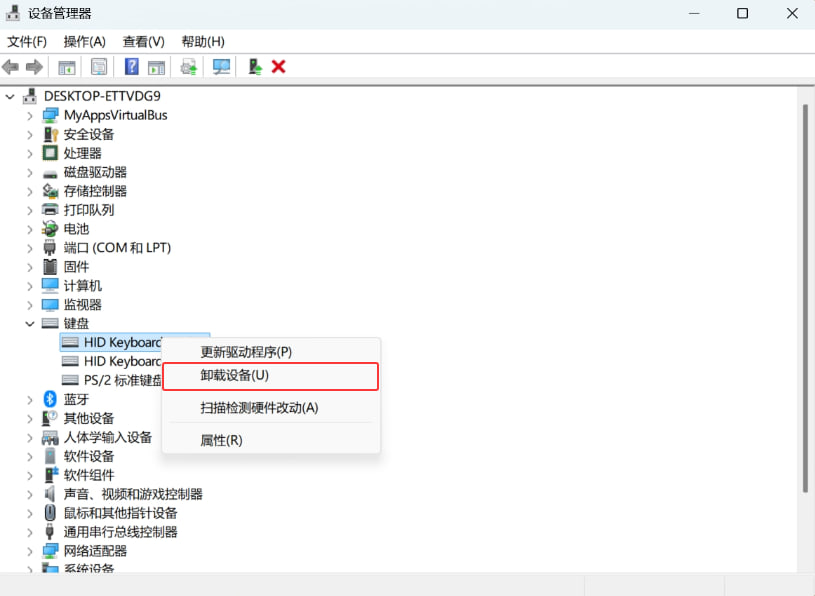
2. 打开设备管理器 > 键盘,针对正在使用的具体键盘选择“更新驱动程序”。
3. 蓝牙键盘还应检查蓝牙类别下的适配器驱动;品牌键盘还应检查厂商是否提供了接收器、固件或配套软件更新。
4. 设备识别明显异常时,可只卸载已经确认的键盘设备并重启,让 Windows 重新检测。不要把 HID 或 USB 项目整批删除。
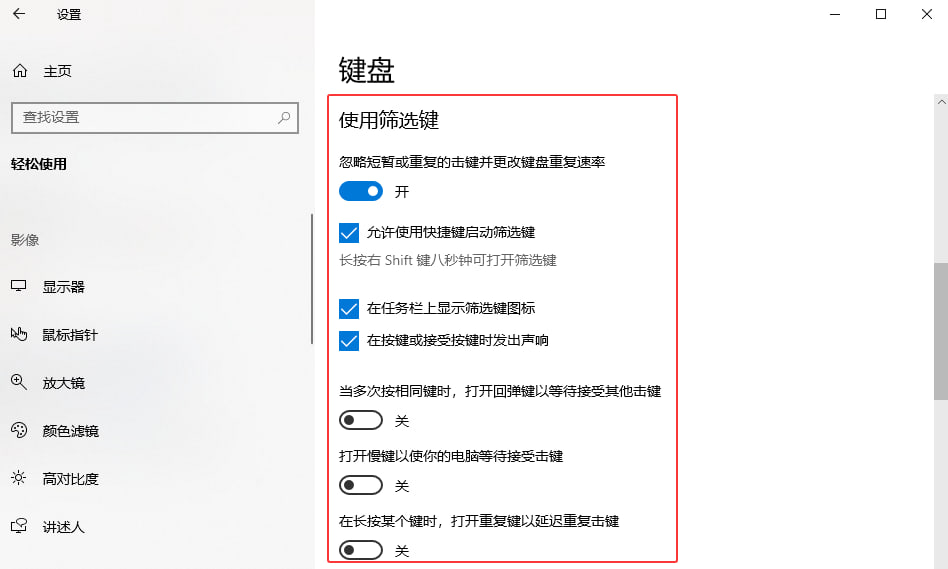
方法六:检查筛选键
如果必须按住才出第一个字,那么可以查一查筛选键。
1. 打开设置 > 辅助功能 > 键盘,关闭“筛选键”;需要保留时,设置并检查慢速键以及接受击键前的等待时间。
2. 用记事本轻点不同字母。如果字符恢复为一按就出现,就可以确认是击键接受延迟,而不是后端输入积压。
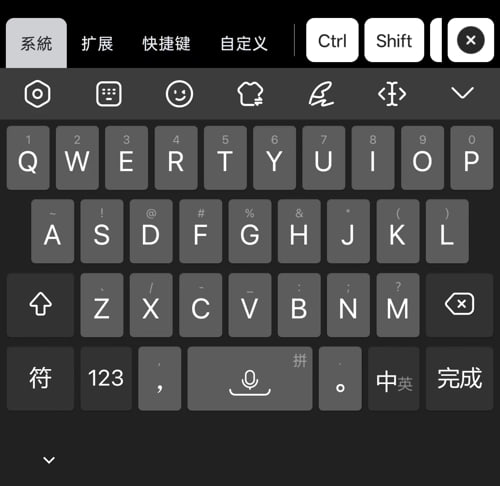
拓展:把手机当电脑键盘进行临时输入
如果实在无法接受/无法解决“键盘打字完几秒才出字”的问题,但鼠标还能使用时,建议先用屏幕键盘顶一顶。如果有大量输入或其他控制需要,还可进一步考虑使用远程控制软件来临时输入或控制。
1. 在故障电脑(使用鼠标和屏幕键盘)和手机上安装远程看看,登录同一账号。

2. 在手机上打开“设备” > “我的设备”,选择电脑并点击“一键控制”,点击底部的“键盘”可以切换键盘类型(支持手机26/9键输入)。
FAQ:“电脑打字延迟很大”相关问题解答
下面几个问题可以避免把完全不同的延迟混成同一个故障。
Q1:为什么我字打完了,手也抬起来了,几秒后字才冒出来?
和上面一样,先比较记事本、其他应用、英文输入和屏幕键盘;如果鼠标和窗口也同时卡顿,再检查系统负载和后台软件。
Q2:这和筛选键导致的延迟有什么区别?
筛选键中的慢速键更典型的表现是按键保持时间不够就不接受这次击键。如果一串字已经敲完,随后又完整地延迟出现,就不能优先按慢速键解释。
Q3:只有浏览器里打字晚几秒,记事本完全正常怎么办?
应优先检查浏览器本身、扩展程序、网页脚本或输入法与该应用的兼容性,不要直接重装整套键盘驱动。
Q4:笔记本自带键盘和外接键盘都晚几秒怎么办?
如果不同实体键盘和鼠标、窗口操作都一起滞后,系统负载或后台软件更值得先排查;如果屏幕键盘也在同一应用中延迟,不应急着换键盘。
Q5:可以长期用手机当电脑键盘吗?
作为临时输入或应急控制。远程输入还会受到网络连接和手机触屏体验影响,确认本地键盘或系统问题后仍建议完成正式修复。
总结
遇到键盘打字完几秒才出字,先用记事本、英文输入和屏幕键盘判断延迟发生在应用、输入法还是实体键盘;整机操作都滞后时,再检查资源占用和后台冲突。只有无线键盘异常,则转查连接和设备链路。如果键盘严重到影响工作娱乐时,也可以把手机当电脑键盘应急,继续完成真正的根因排查。
