

远程桌面0xc07报错的5+7种解决与排查方法
本文深入解析了远程桌面0xc07错误的成因,提供了具体的系统化修复流程。涵盖了身份验证、策略调整、用户组调整等核心方案,同时为追求稳定性的用户推荐了如“远程看看”等替代方案。


远程桌面的报的错只能说是花样百出,不过,好在大多都有错误代码。今天要分享远程桌面0xc07报错就相当的经典。至于为什么说它“经典”,只能说导致此报错的原因大概率非常粗浅。
远程桌面0xc07报错的排查与解决
以下远程桌面0xc07解决办法整理自国内外各大论坛,以及微软官方,大家可酌情尝试,并补充远程控制软件作为替代方案,以备不时之需。
方法1:为用户账户设置密码
很多朋友习惯给本地账户设置为空密码,敲个回车就能进桌面,但对于有严格安全限制的远程桌面来说,这种小花招默认是不被允许的。
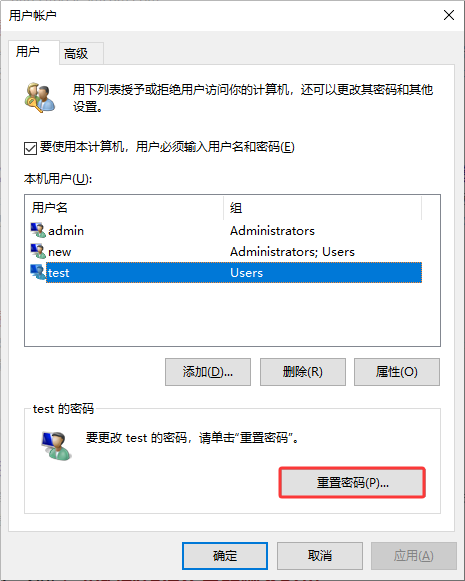
1. 按 Win + R,输入 netplwiz 或 lusrmgr.msc,按回车。
2. 选中你要用于远程连接的账户,点击“重置密码”,设置一个密码(建议设置强密码)。
3. 设置完成后,重新远程连接,检查远程报错0xc07是否已消失
方法2:禁用空密码登录限制策略
既然我们在方法1中说了,“默认是不被允许的”。换句话说,我们可以修改相关策略,让RDP允许使用空密码登录。
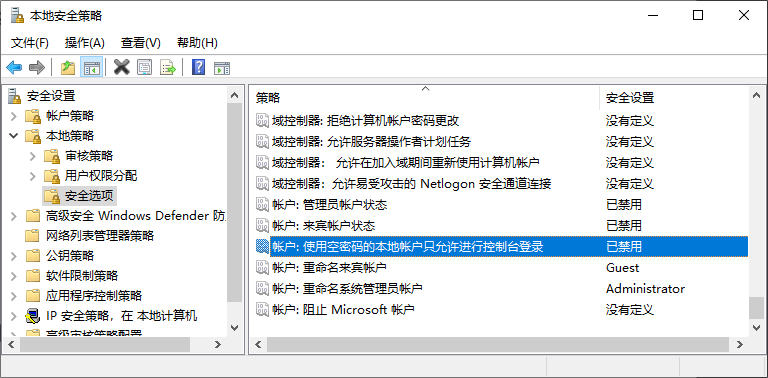
1. 在远程电脑上按 Win + R,输入 secpol.msc,打开“本地安全策略”。
2. 依次进入 安全设置 → 本地策略 → 安全选项,找到
账户:使用空密码的本地帐户只允许进行控制台登录
3. 双击后选择“已禁用”,点击应用/确定,重启电脑再尝试登录远程桌面。
方法3:关闭网络级别身份验证
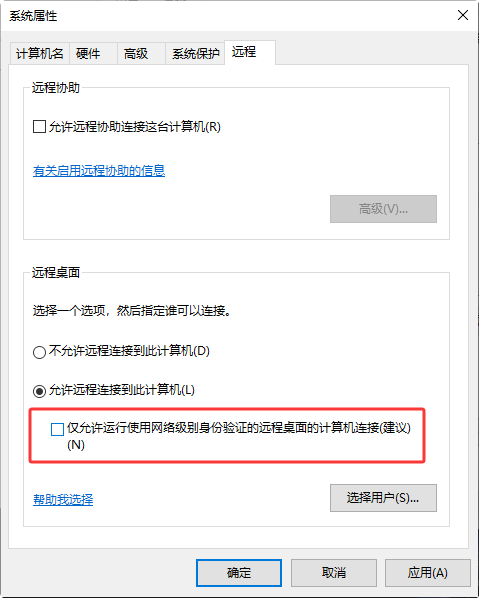
如果使用的是 Mac、手机或平板连接,可临时取消NLA,以观察能否解决远程桌面0xc07的问题:
在被控制端,按 Win + R 输入:SystemPropertiesRemote,取消勾选:“仅允许运行使用网络级别身份验证的远程桌面的计算机连接”。
方法4:检查并移除 Protected Users 组
如果在域环境或高安全设置等场景中,账户被限制也能导致远程报错0xc07:
1. 在远程电脑上右键点击 开始菜单 → 计算机管理。
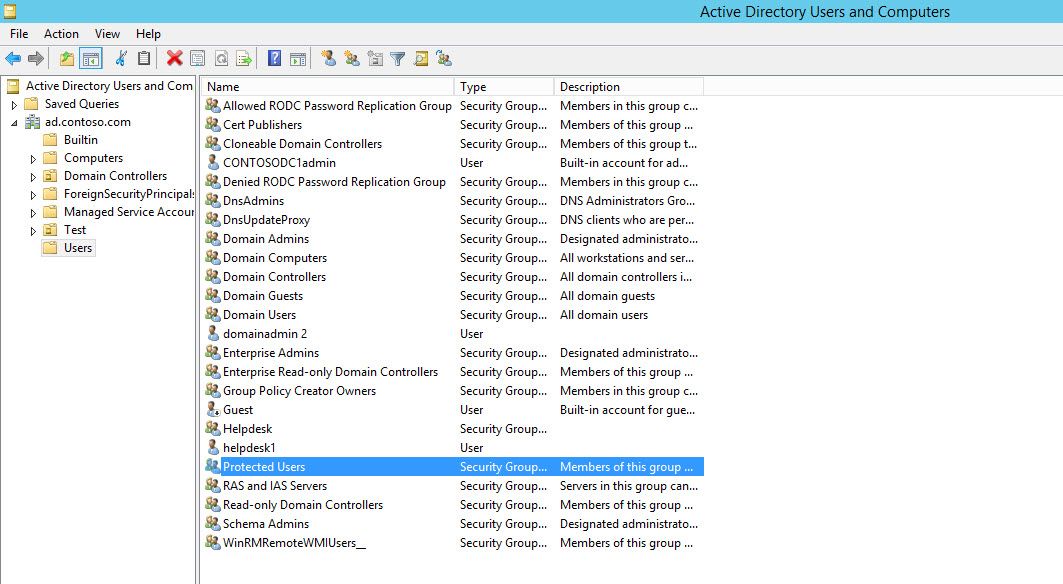
2. 展开 本地用户和组 → 组,双击 Protected Users(受保护的用户)。
3. 如果你当前使用的账户在列表中,将其移除。
4. 点击确定,重启电脑后再次尝试连接。
方法5:其他通用排查步骤
如通过以上远程桌面0xc07解决办法还未能解决问题,还可以通过以下这些通用的简单排查项目,来进一步处理(由于步骤简单,故不多做赘述):
1️⃣ 重启远程桌面相关服务:在 services.msc 中重启 Remote Desktop Services 和 Remote Desktop Configuration。
2️⃣ 确认远程桌面已启用:设置 → 系统 → 远程桌面 → 开启“启用远程桌面”。
3️⃣ 赋予远程桌面权限:在 lusrmgr.msc → 组 中,将账户添加到 Remote Desktop Users(远程桌面用户)组。
4️⃣ 清除客户端保存的凭据:在你的电脑/手机上清除之前保存的远程桌面用户名和密码,重新输入。
5️⃣ 尝试不同的用户名格式:使用 .\用户名、计算机名\用户名 或 域名\用户名。
6️⃣ 检查防火墙:确保远程电脑的 3389 端口已允许通过。
7️⃣ 检查账户限制:查看账户是否有登录时间限制、密码过期等问题。
方法6:使用其他远程控制软件(拓展)
如果不是非远程桌面不可,也可尝试使用其他远程控制软件,来规避远程桌面0xc07相关问题。这类软件包括但不限于:远程看看(AnyViewer)、ToDesk、Anydesk、AweSun、TeamViewer。
由于篇幅原因,以下步骤仅以远程看看为例:
1. 将远程看看安装到双方电脑中,注册登录统一账号,两台设备会自行绑定。
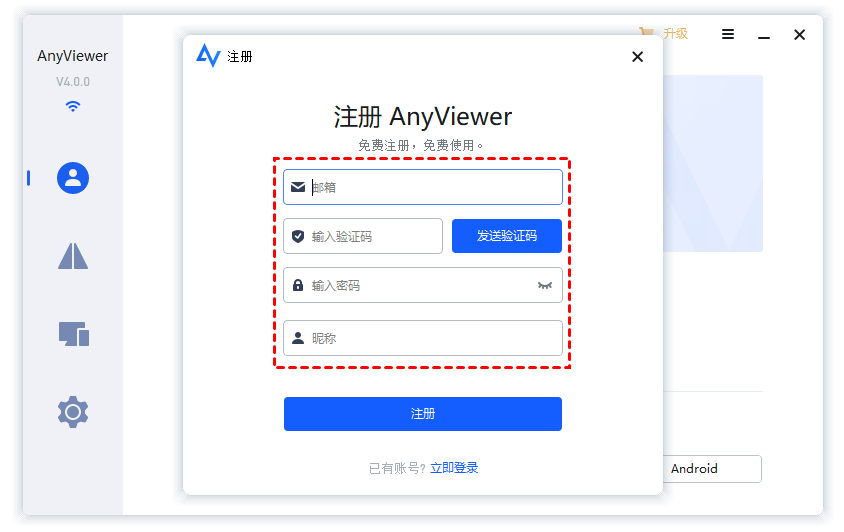
2. 选中设备,然后“一键控制”即可连接远程桌面。

FAQ:其他常见问题
以下相关问题也值得大家留意,尤其是初接触远程桌面不久的同学:
Q1:远程桌面0xc07是系统问题吗?
不一定。更多是用户验证等相关问题,并非系统损坏。
Q2:关闭 NLA 是否安全?
NLA 主要是为了防止拒绝服务攻击(DoS)。如果你在安全的家庭网络或公司内网中使用,关闭它带来的风险通常在可控范围内。
Q3:为什么突然出现远程报错0xc07?
常见原因包括:Windows 更新后配置变化、网络环境变化、缓存文件异常等。
Q4:远程控制软件能完全替代 RDP 吗?
不完全。RDP 更适合企业和高性能场景,远控软件更适合个人简单连接需求。
总结
修复远程桌面0xc07错误主要从账户验证角度入手。通过上述的远程桌面0xc07解决办法,大多数用户都能恢复正常的远程办公流程。如果你的工作需求对连接的即时性要求极高,常备一款可靠的远程控制软件作为备份,也是保障生产力的明智之举。
