

远程桌面0x516报错的5种解决方法(含替代方案)
远程桌面0x516通常由身份验证或会话冲突引起。文章详细介绍了从异常会话终止到清楚异常登录凭据的修复流程,并推荐了如“远程看看”等专业的远程控制软件作为高效替代方案。


遇到0x516远程桌面连接失败,很多用户第一反应是网络问题,但实际上——远程桌面0x516这类错误,通常意味着系统拒绝建立新会话,比如典型的会话冲突或登录状态异常。
远程桌面0x516报错的解决方法
以下方法整理自国内外各大社区、论坛,及微软官方,大家可根据实际情况择优选用。另,还额外介绍了远程控制软件作为替代方案。
方法1:关闭再开启远程桌面
这是国外网友分享的清除卡住的幽灵会话,最常用、最简单的远程桌面错误代码0x516解决方法之一,需要直接操作远程电脑。
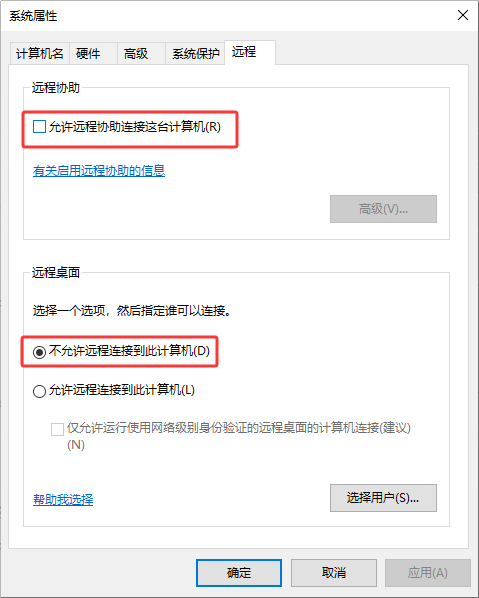
1. 按 Win + R,输入 sysdm.cpl,按 Enter,切换到 远程 选项卡。
2. 选择 不允许远程连接到此计算机 → 点击 应用,然后重启电脑。
3. 重启后再次打开 sysdm.cpl → 远程 选项卡,勾选 允许远程连接到此计算机。
4.(推荐)同时保持勾选“仅允许运行使用网络级别身份验证的远程桌面的计算机连接”。
5. 应用并确定,再重新尝试连接。
方法2:注销卡住的会话
和方法1殊途同归,如果不想重启服务及远程电脑可以尝试该方法:
1. 按Ctrl+Shift+Esc打开 “任务管理器”,切换到“用户”选项卡,
2. 右键点击要注销的用户并选择“断开连接”或“注销”。
3. 也可以使用命令行操作:
以管理员身份运行 CMD,输入:
query session
找到你的 ID,输入
reset session [ID]
即可强制释放资源,再进一步执行:
logoff [ID]
直接注销目标会话
方法3:解除单会话限制
专业版、企业版默认允许一个 RDP 会话存在,如果会话未正常终止,已存在其他会话,也可能导致远程桌面错误代码0x516。
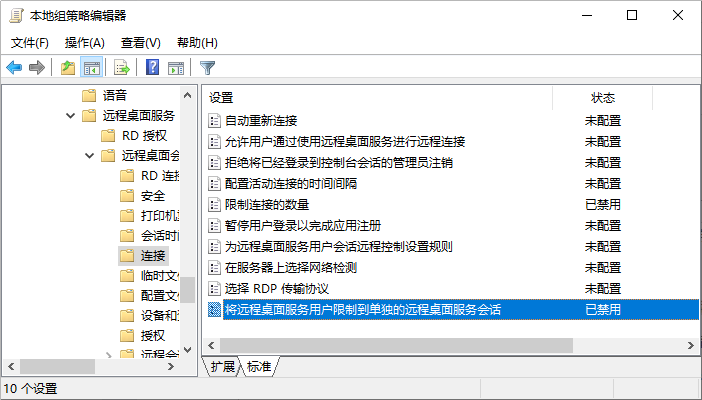
1. 按 Win+R 键,输入 gpedit.msc,按 Enter 打开“组策略”,依次展开:
计算机配置 → 管理模板 → Windows 组件 → 远程桌面服务 → 远程桌面会话主机 → 连接
2. 双击“将远程桌面服务用户限制到单独远程桌面服务会话”→ 选择“已禁用”,然后应用并确定。
3.(可选推荐)双击“限制连接的数量”→ 设为“未配置”或“已启用”并设置更高的数值。
4. 重启电脑。
方法4:清除并重置登录凭据
如果你是在Mac或移动端上使用远程桌面应用时,遭遇的远程桌面0x516报错,也可尝试该方法:
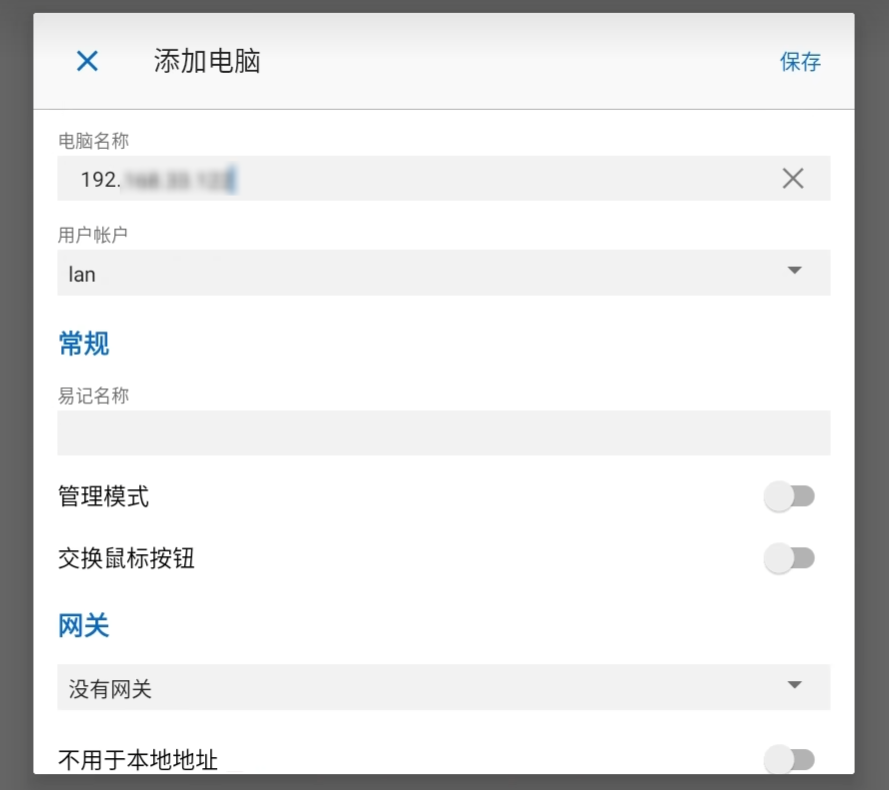
1. 在远程桌面 App 中,不要只是重新输入密码,请进入“设置”或“用户账户”管理界面,将该主机的旧账号彻底删除。
2. 重新启动应用后,手动添加一个新的用户账户条目。这种方式会强制客户端与服务器启动全新的安全握手,而非尝试恢复损坏的旧会话。
方法5:使用其他远程控制软件
如果以上方法未能解决0x516远程桌面连接失败的问题,可尝试其他远程控制软件作为替代方案。这类软件包括但不限于:远程看看(AnyViewer)、ToDesk、Anydesk、AweSun、TeamViewer。
由于篇幅原因,以下步骤仅以远程看看为例:
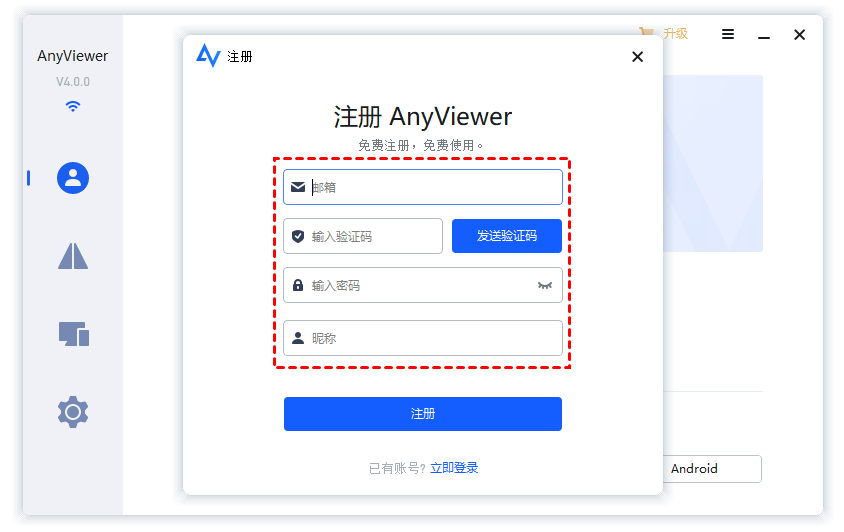
1. 将远程看看安装到双方电脑中,注册登录统一账号,两台设备会自行绑定。
2. 选中设备,然后“一键控制”即可连接远程桌面。

FAQ:常见问题
除以上方法外,以下问题也值得大家留意:
Q1:Remote Desktop 错误 0x516 是网络问题吗?
不是。该错误通常与远程主机的会话或登录状态有关,而非网络连接。
Q2:为什么重启电脑可以解决 0x516?
因为重启会清除所有远程会话、缓存凭据以及卡死的服务状态。
Q3:可以同时多个用户远程登录吗?
取决于 Windows 版本,Windows Server支持多用户,Windows专业版/家庭版:默认仅支持单用户。
Q4:删除 default.rdp 有用吗?
一般无效。default.rdp文件只保存连接配置,不影响会话状态。
总结
远程桌面0x516并非无解的难题,通过注销会话,重启远程电脑,大部分连接故障都能得到妥善解决。为了确保远程办公的连续性,建议在掌握这些远程桌面0x516解决办法的同时,也安装一个如「远程看看」之类的远程控制软件作为备用方案,以应对不时之需。
